Restaure manualmente seu site a partir de um arquivo de Jetpack Backup no WordPress.com
Este texto foi traduzido usando IA. Se você quiser ver o texto original em inglês, clique aqui.
Na maioria dos casos, você pode restaurar seu site com um único clique usando o Jetpack VaultPress Backup. Mas, se necessário, você também pode restaurar seu site manualmente usando um arquivo de backup que tenha baixado anteriormente.
Se você gerencia um site WordPress.com cujo plano Negócios ou Commerce expirou recentemente, primeiro tente seguir estas etapas, pois os backups do seu site ainda podem estar disponíveis para restauração com um clique.
Se você está movendo seu site para um novo domínio (por exemplo, se os arquivos de backup foram originalmente usados em um domínio diferente), certifique-se de seguir as instruções abaixo para atualizar o domínio no seu banco de dados. Se você está restaurando para o mesmo domínio, pode pular essa etapa.
Transferir plugins, temas, uploads e arquivos de banco de dados
Se você está usando o WordPress Studio, recomendamos dar uma olhada no recurso Studio Sync antes de prosseguir com as etapas manuais.
Você pode restaurar manualmente seu site WordPress.com usando um arquivo de backup Jetpack .tar.gz ou um backup Studio .zip. Basta seguir as etapas abaixo ou assistir ao vídeo para um passo a passo detalhado.
- Para prosseguir, você precisa ter um plano WordPress.com Negócios ou Commerce ativo.
- Comece obtendo seu arquivo de backup Jetpack ou de exportação do Studio.
- Ative as credenciais SFTP no seu site. Você precisará se conectar via SFTP usando um cliente SFTP, como o FileZilla.
- Descompacte seu arquivo de backup Jetpack
.tar.gzou Studio.zip. A pasta descompactada, independentemente de ser do Jetpack ou do Studio, conterá os dados do seu site nas subpastassqlewp-content.
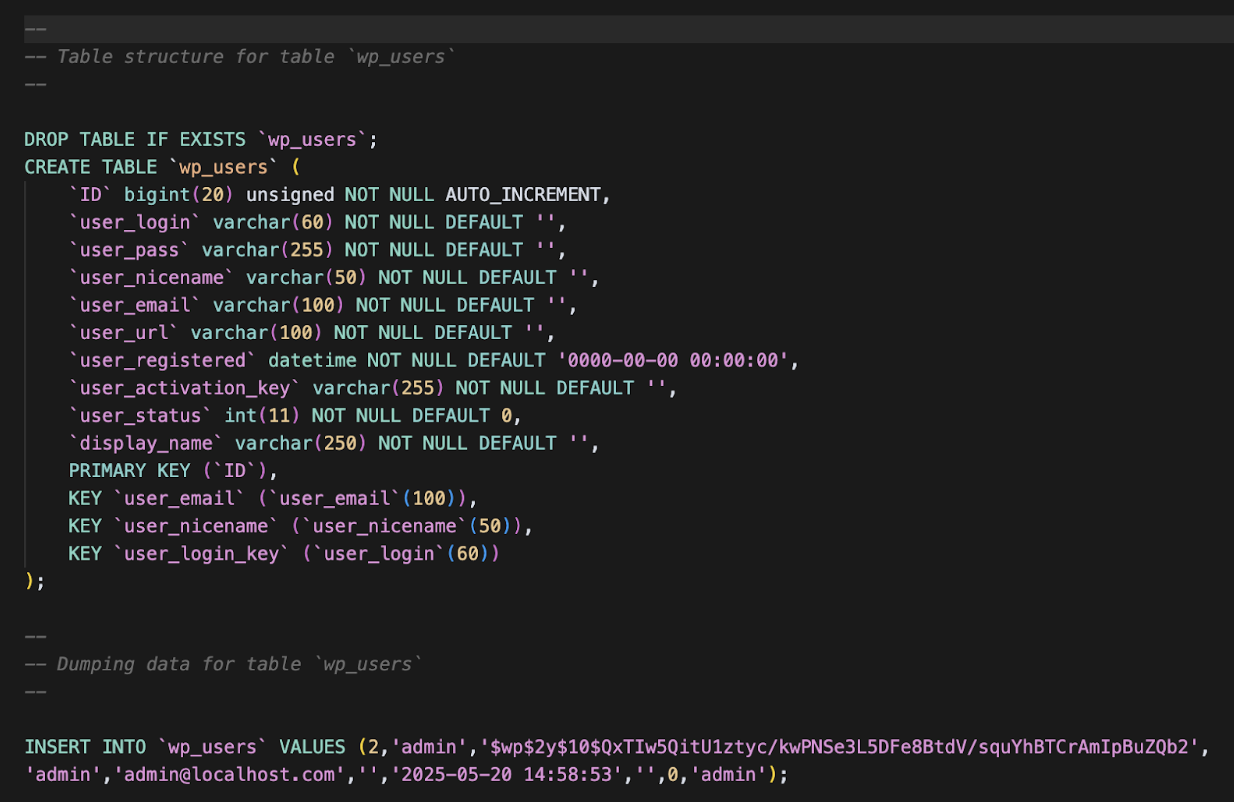
Nas próximas etapas, vamos remover as tabelas wp_users e wp_usermeta do arquivo de exportação SQL. Isso garantirá que a conexão do Jetpack no seu site WordPress.com não seja interrompida quando você executar a importação do banco de dados. As etapas são ligeiramente diferentes para backups do Jetpack e do Studio.
- Navegue até a pasta
sql. - Jetpack: Você verá vários arquivos
.sql. Exclua os arquivoswp_users.sqlewp_usermeta.sql. - Studio: Você verá um único arquivo
.sql. Abra-o no seu editor de código e procure pela tabelawp_users. Em seguida, exclua toda essa seção. A captura de tela abaixo destaca exatamente o que precisa ser removido.
- Studio: Procure pela tabela
wp_usermetae também exclua toda essa seção. A captura de tela abaixo destaca exatamente o que precisa ser removido.

- Studio: Salve o arquivo
.sqlapós editá-lo. - Quando o FileZilla estiver conectado ao seu site, acesse a pasta
/srv/htdocs. Dentro dessa pasta, abrawp-content. - Abra a pasta
pluginse você verá uma lista de plugins atualmente instalados no seu site.
Em um site WordPress.com, nós vinculamos simbolicamente (symlink) os arquivos do núcleo do WordPress, bem como os temas e plugins próprios do WordPress.com. Ao usar symlinks, podemos garantir que os arquivos do seu site estejam sempre atualizados e seguros.
Para identificar uma pasta ou arquivo com symlink, alguns clientes FTP podem exibir uma pequena seta na parte inferior esquerda do ícone da pasta. Em outros, pode aparecer um ponto de interrogação sobre ele.
Você não poderá acessar ou editar os arquivos com symlink, pois eles são gerenciados no nível da plataforma. Saiba mais sobre pastas e arquivos com symlink aqui.
- Verifique a pasta
pluginsdo seu backup e compare-a com a pastapluginsque você tem no FileZilla. Qualquer plugin pode ser restaurado arrastando a pasta inteira do plugin do seu backup para o FileZilla, desde que o plugin não tenha symlink. Pule quaisquer plugins com symlink e transfira os outros que deseja restaurar no seu site. - Repita esse processo com as pastas
themeseuploads. - Em seguida, você precisará restaurar os arquivos do banco de dados. Arraste a pasta
sqldo seu backup para a pastahtdocsno FileZilla. - Abra seu aplicativo de terminal preferido e conecte-se ao seu site usando SSH.
- Depois de conectado, execute o comando
cd htdocs/sql. - Execute
ls | xargs -I % wp db import %. Isso lista todos os arquivos na pasta, agrupa os arquivos e então executawp db importtudo com um único comando. - Execute
wp cache flush. Você deve limpar o cache toda vez que fizer alterações no banco de dados. - Execute
wp plugin activate jetpack. Isso é necessário para garantir que a conexão com o Jetpack no seu site WordPress.com funcione conforme esperado após a importação do banco de dados. - Execute
wp plugin install one-time-login --activate && wp user one-time-login <user>. Substitua<user>pelo endereço de e-mail associado à sua conta WordPress.com. - Abra o link que aparece no terminal. Depois de fazer login no seu site, navegue até Jetpack na barra lateral direita. Se o Jetpack ainda não estiver configurado, clique em “Configurar Jetpack” e siga as instruções.
- Execute
wp plugin delete one-time-login. - Se você encontrar outros problemas no seu site após a importação, entre em contato com o suporte a partir do seu site WordPress.com para obter mais ajuda.
Quaisquer configurações de plugins ou temas que estavam ativadas no momento do seu backup agora devem estar ativadas no seu site, mas verifique no site ao vivo para confirmar. Caso contrário, ative-as como faria normalmente.
Atualize seu domínio no banco de dados
Ao restaurar seu site para um domínio diferente, você precisará atualizar todas as menções do seu domínio antigo no banco de dados. Se você estiver restaurando os arquivos do seu site para um site com o mesmo domínio, pule esta seção.
Você pode editar seu banco de dados recém-importado usando phpMyAdmin ou WP-CLI.
Atualize os valores de siteurl e home com phpMyAdmin
Para atualizar os valores de siteurl e home do banco de dados na tabela wp_options usando phpMyAdmin:
- Acesse o painel wp-admin do seu site e navegue até Hospedagem → Visão geral (ou Configurações → Configuração de hospedagem se estiver usando o estilo de interface padrão), caso ainda não tenha feito isso.
- Clique na aba Configurações.
- Clique na aba Banco de dados na barra lateral.
- Clique no botão “Abrir phpMyAdmin“.
- Para visualizar os valores de
siteurlehome, clique no botão SQL na barra de ferramentas superior e execute as seguintes consultas:
/* Run these queries to get your current site URL */
SELECT * FROM `wp_options` WHERE `option_name` = 'siteurl';
SELECT * FROM `wp_options` WHERE `option_name` = 'home';- Para atualizar os valores de
siteurlehome, clique no botão SQL na barra de ferramentas superior e execute as seguintes consultas, substituindo NEW-DOMAIN pelo seu novo domínio:
/* Run these queries to update your site URL to your new domain */
UPDATE wp_options SET option_value = 'NEW-DOMAIN' WHERE wp_options.option_name = 'siteurl';
UPDATE wp_options SET option_value = 'NEW-DOMAIN' WHERE wp_options.option_name = 'home';Pesquisar e substituir com phpMyAdmin
Para garantir que as imagens carreguem corretamente, você também deve executar consultas de pesquisa e substituição para atualizar quaisquer referências à sua URL antiga:
- Acesse o painel wp-admin do seu site e navegue até Hospedagem → Visão geral (ou Configurações → Configuração de hospedagem se estiver usando o estilo de interface padrão), caso ainda não tenha feito isso.
- Clique na aba Configurações.
- Clique na aba Banco de dados na barra lateral.
- Clique no botão Abrir phpMyAdmin.
- Clique no botão SQL na barra de ferramentas superior e execute as seguintes consultas, substituindo OLD-DOMAIN pelo seu domínio antigo e NEW-DOMAIN pelo seu novo domínio:
/* Run these queries to update the old domain to your new domain */
UPDATE wp_posts SET post_content = replace(post_content, 'OLD-DOMAIN', 'NEW-DOMAIN');
UPDATE wp_posts SET guid = replace(guid, 'OLD-DOMAIN','NEW-DOMAIN');
UPDATE wp_postmeta SET meta_value = replace(meta_value,'OLD-DOMAIN','NEW-DOMAIN');
UPDATE wp_links SET link_image = replace(link_image, 'OLD-DOMAIN','NEW-DOMAIN');Atualizar os valores de siteurl e home com WP-CLI
Para atualizar os valores de siteurl e home no banco de dados na tabela wp_options usando WP-CLI:
- Abra o Terminal no seu computador e conecte-se ao seu site via SSH.
- Depois de conectado, digite
cd htdocs/sqle pressione return/enter no seu teclado. - Para visualizar os valores de
siteurlehome, execute os seguintes comandos um de cada vez:wp option get siteurlwp option get home
- Para atualizar os valores de
siteurlehome, execute os seguintes comandos um de cada vez, substituindo NEW-DOMAIN pelo seu novo domínio:wp option update siteurl NEW-DOMAINwp option update home NEW-DOMAIN
- Execute
wp cache flushe pressione return/enter no seu teclado.
Pesquisar e substituir com WP-CLI
Para garantir que as imagens carreguem corretamente, você também deve executar um comando de pesquisa e substituição para atualizar todas as referências à sua URL antiga:
- Abra o Terminal no seu computador e conecte-se ao seu site via SSH.
- Execute o seguinte comando, substituindo OLD-DOMAIN pelo seu domínio antigo e NEW-DOMAIN pelo seu novo domínio:
wp search-replace OLD-DOMAIN NEW-DOMAIN --skip-columns=guid
- Execute
wp cache flushe pressione return/enter no seu teclado.
E se algo der errado?
Se algo indesejado acontecer com o seu site como resultado de ações no SFTP, no phpMyAdmin ou com o WP-CLI, você pode restaurar um backup recente do seu site. Se ainda estiver com problemas, entre em contato com a nossa equipe de suporte aqui.
Última atualização: junho 19, 2026
 Recursos para desenvolvedores do WordPress.com