Arquivos e pastas com links simbólicos
Este texto foi traduzido usando IA. Se você deseja ver o texto original em inglês, clique aqui.
No WordPress.com, os arquivos principais do WordPress, junto com os temas e plugins do WordPress.com, são vinculados simbolicamente usando symlinks. Isso ajuda a manter seu site seguro e garante que os arquivos estejam sempre atualizados.
Um symlink funciona como um atalho. Ele não contém os arquivos reais no sistema SFTP do seu site, mas aponta para eles. Como esses arquivos são gerenciados no nível da plataforma, você não poderá acessá-los ou editá-los diretamente.
Este guia explica quando os symlinks podem aparecer no seu site e o que você pode fazer se precisar modificar um arquivo com symlink.
Reconhecendo symlinks no SFTP
Ao acessar os arquivos do seu site via SFTP, você encontrará arquivos e pastas com symlinks.
Você pode reconhecer um arquivo ou pasta com symlink pelo ícone no seu cliente FTP. Alguns clientes FTP podem exibir uma pequena seta na parte inferior esquerda do ícone. Em outros, pode aparecer um ponto de interrogação sobre ele:
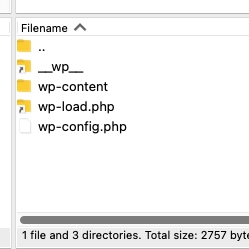
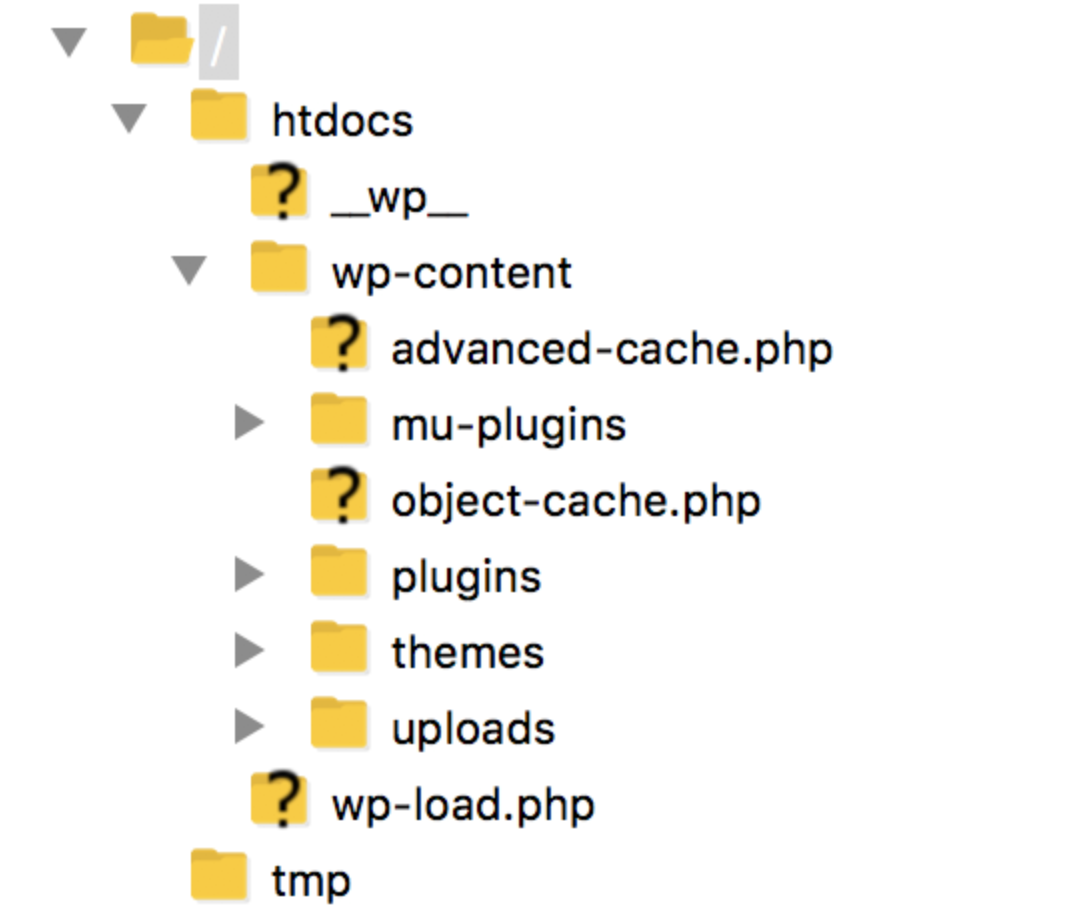
Se você tentar abrir uma pasta com symlink, como a pasta __wp__ mostrada na captura de tela acima, verá uma mensagem de erro como esta:
Error:	/htdocs/__wp__: open for read: no such file or directory
Error: File transfer failedArquivos com symlink não podem ser acessados ou editados diretamente. Isso pode parecer um problema de permissões com sua conta SFTP, mas não é. Simplesmente significa que o arquivo ou pasta possui symlink e é gerenciado pela plataforma.
Temas com symlink
O WordPress.com usa symlinks para gerenciar todos os seus temas. Isso nos permite garantir que os temas estejam atualizados com as últimas correções e evitar atualizações que possam introduzir conflitos.
Não é possível editar arquivos de temas com symlink diretamente, o que também significa que você não pode modificar o tema pelo painel de administração do WordPress usando Ferramentas → Editor de arquivo do tema. Personalizações básicas de tema podem ser feitas usando o Editor do site, CSS ou Hooks. Personalizações maiores de tema podem ser feitas criando um tema filho.
Você pode desativar ou excluir qualquer um dos temas com symlink pelo painel do WordPress, SFTP ou WP-CLI. Em seguida, você pode enviar o mesmo tema do repositório de temas do WordPress.com e ele não terá symlink.
Plugins com symlink
Nos planos com suporte a plugins, certos plugins vêm pré-instalados para oferecer funcionalidades extras ao configurar seu site. Assim como os temas do WordPress.com, esses plugins possuem symlink. Essa configuração ajuda a garantir que eles permaneçam atualizados com as últimas correções e reduz o risco de atualizações causarem conflitos.
Plugins pré-instalados no plano Negócios
Os seguintes plugins vêm pré-instalados e possuem symlink no plano Negócios:
- Akismet*
- Classic Editor
- Crowdsignal Forms*
- Crowdsignal Polls & Ratings*
- Gutenberg*
- Jetpack*
- Layout Grid*
- Page Optimize*
Plugins marcados com um asterisco (*) são ativados por padrão.
Jetpack e Akismet são os dois únicos plugins que devem permanecer instalados e ativados, pois otimizam os sites WordPress.com com recursos importantes de segurança e armazenamento.
Você pode desativar ou excluir qualquer um dos outros plugins pelo painel do WordPress, SFTP ou WP-CLI. Se você reinstalar os mesmos plugins a partir do repositório de plugins do WordPress.com, eles não serão mais vinculados por symlink.
Plugins pré-instalados no plano Commerce
Os seguintes plugins vêm pré-instalados e são vinculados por symlink no plano Commerce:
- Akismet Anti-spam: Spam Protection*
- AutomateWoo
- Avalara AvaTax
- Blaze Ads*
- Classic Editor
- Crowdsignal Forms*
- Crowdsignal Polls & Ratings*
- Facebook for WooCommerce
- Google Analytics for WooCommerce*
- Google for WooCommerce
- Gravatar Enhanced*
- Gutenberg*
- Jetpack*
- Layout Grid*
- MailPoet*
- MailPoet Premium*
- Page Optimize*
- Pinterest for WooCommerce
- TaxJar
- TikTok*
- WooCommerce*
- WooCommerce Australia Post Shipping
- WooCommerce Back in Stock Notifications
- WooCommerce Canada Post Shipping
- WooCommerce EU VAT Number
- WooCommerce FedEx Shipping
- WooCommerce Gift Cards*
- WooCommerce Min/Max Quantities
- WooCommerce Product Add-Ons*
- WooCommerce Product Bundles
- WooCommerce Product Recommendations*
- WooCommerce Royal Mail
- WooCommerce Shipment Tracking*
- WooCommerce Shipping & Tax*
- WooCommerce UPS Shipping
- WooCommerce USPS Shipping
- WooPayments*
- WordPress.com Site Migration File Shim*
Plugins marcados com um asterisco (*) são ativados por padrão, embora isso possa variar dependendo das opções que você selecionou durante a configuração do site.
Akismet e Jetpack são os únicos plugins que devem permanecer instalados e ativados, pois otimizam os sites WordPress.com com recursos importantes de segurança e armazenamento.
Você pode desativar ou excluir qualquer um dos outros plugins pelo painel do WordPress, SFTP ou WP-CLI. Se você reinstalar os mesmos plugins a partir do repositório de plugins do WordPress.com, eles não serão mais vinculados por symlink.
Última atualização: junho 19, 2026
 Recursos para desenvolvedores do WordPress.com