Como criar Blueprints personalizados para WordPress
Este texto foi traduzido usando IA. Se você deseja ver o texto original em inglês, clique aqui.
O WordPress Studio é baseado no WordPress Playground, que oferece suporte a Blueprints. Os Blueprints no Studio ajudam você a:
- Agilizar configurações repetitivas: Crie Blueprints para tipos comuns de sites (como blog, portfólio ou loja) para iniciar novos projetos no Studio com mais eficiência.
- Manter equipes alinhadas: Adicione um arquivo blueprint.json ao repositório GitHub do seu projeto, seja para desenvolver um plugin, tema ou site completo. Ele monta o mesmo ambiente toda vez, para que os colegas de equipe possam começar a desenvolver um plugin, tema ou site completo em minutos, enquanto o controle de versão mantém as alterações revisáveis e consistentes.
- Simplificar demos e testes: Inicie o Studio com o tema, plugins e conteúdo de exemplo exatos que você precisa. Reproduza bugs ou confirme correções com uma configuração confiável e repetível.
Este guia vai ensinar os conceitos básicos de criação de um Blueprint personalizado e fornecer recursos adicionais onde você pode aprender mais.
O que são Blueprints?
Um Blueprint é um arquivo JSON que define a configuração de um site WordPress. Dentro de um Blueprint, você pode definir configurações como suas versões preferidas de WordPress e PHP. Também é possível especificar uma lista de etapas a serem executadas quando o site é criado, como instalar e ativar plugins e temas, definir opções do site, importar conteúdo de demonstração e executar consultas PHP ou SQL.
Os Blueprints são escritos usando um schema JSON público, padronizando seu uso no Playground, no WordPress Studio e além.
Este exemplo mínimo configura as versões preferidas de WordPress e PHP, instala e ativa o plugin WooCommerce e o tema Pendant, e define o esquema de cores do administrador como “Modern”.
{
  "$schema": "https://playground.wordpress.net/blueprint-schema.json",
  "landingPage": "/wp-admin/",
  "login": true,
  "preferredVersions": {
    "php": "8.3",
    "wp": "latest"
  },
  "steps": [
    {
      "step": "installPlugin",
      "pluginData": {
        "resource": "wordpress.org/plugins",
        "slug": "woocommerce"
      },
      "options": {
        "activate": true
      }
    },
    {
      "step": "installTheme",
      "themeData": {
        "resource": "wordpress.org/themes",
        "slug": "pendant"
      },
      "options": {
        "activate": true
      }
    },
    {
      "step": "updateUserMeta",
      "meta": {
        "admin_color": "modern"
      },
      "userId": 1
    }
  ]
}Pontos importantes a saber:
preferredVersionspermite predefinir as versões do PHP e do WordPress.stepsé onde a mágica acontece. Você pode fazer login, instalar ou ativar plugins e temas, importar conteúdo WXR, definir opções, executar PHP e muito mais. Por exemplo, o exemplo demonstra a instalação do WooCommerce, a definição do idioma do site para espanhol e o ajuste do esquema de cores do admin. Confira a Biblioteca de Steps para cada ação disponível com exemplos.
O WordPress Playground oferece um construtor interativo de Blueprints, que permite testar diversas configurações de Blueprints. É uma ótima maneira de validar seus Blueprints personalizados antes de executá-los no Studio.

Visualize e baixe este Blueprint usando o botão acima. Após o download, você pode usá-lo para criar um novo site no Studio. Para instruções detalhadas, consulte o fluxo de criação de sites no Studio.
Limitações de Blueprints no Studio
A tabela a seguir destaca como os Blueprints funcionam de forma diferente no Studio em comparação com o playground.wordpress.net, a partir da versão 1.6.0:
| Propriedade | Por que é ignorada pelo Studio |
landingPage | Os usuários podem navegar até o Painel e o frontend do site local a partir de links na interface do Studio. |
login | Você já efetuou login automaticamente ao navegar para sites locais a partir da interface do Studio. |
extraLibraries | O Studio gerencia todas as bibliotecas extras diretamente. |
features → networking | Os usuários devem sempre poder instalar plugins e temas no Studio. |
steps → step → defineSiteUrl | A URL do site é definida como localhost por padrão e pode ser personalizada na interface do Studio durante a criação do site. |
steps → step → enableMultisite | O Multisite não é suportado atualmente no Studio. |
steps → step → setSiteOptions → blogNameou siteOptions → blogName | O nome do site é definido na interface do Studio durante a criação do site. |
steps → step → setSiteOptions → login → username/passwordou siteOptions → login → username/password | O nome de usuário e a senha de um site local são definidos pelo Studio durante a criação do site. |
Recursos adicionais
Os Blueprints podem ser simples como o exemplo acima ou tão sofisticados quanto o seu fluxo de trabalho exigir. A documentação do Playground oferece uma visão geral clara do formato JSON de Blueprints, um tutorial de início rápido e referências detalhadas. Se você deseja criar seus próprios Blueprints ou explorar exemplos da comunidade WordPress, confira os recursos abaixo:
- Visão geral dos Blueprints e tutorial de início rápido
- Formato de dados e schema
- Referência de Steps e biblioteca visual de Steps
- Exemplos de Blueprints e galeria da comunidade
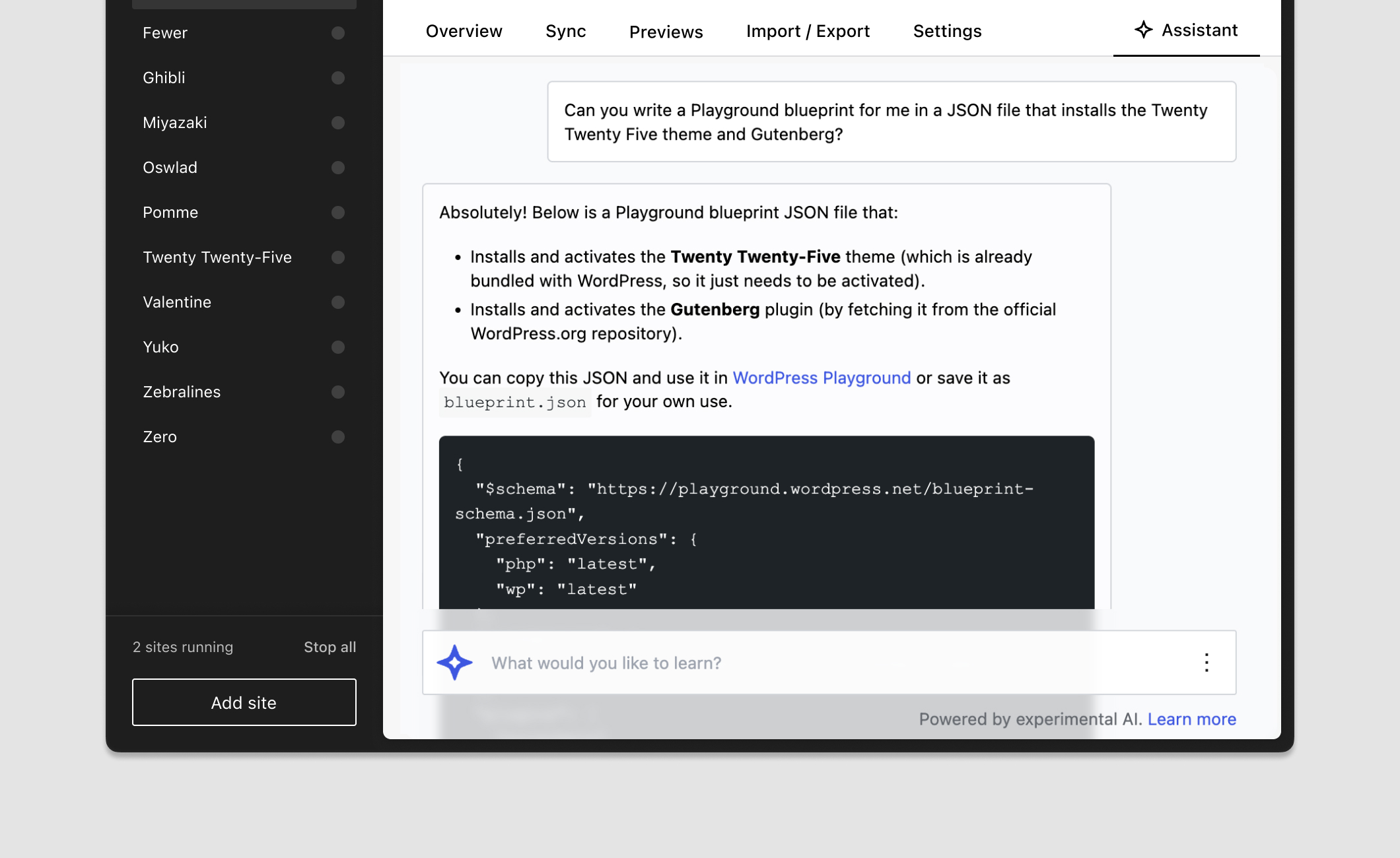
Usar ferramentas de IA como o Assistente do Studio é uma ótima maneira de obter ajuda para criar Blueprints personalizados. Basta pedir para ele escrever um Blueprint para você:
Também existem vários projetos da comunidade que oferecem uma interface para criar Blueprints, que vale a pena conferir:
Para quem acompanha de perto o projeto WordPress Playground, talvez já saiba que uma nova versão dos Blueprints está em desenvolvimento. Assim que os Blueprints v2 estiverem estáveis no Playground, o suporte será adicionado ao Studio em uma versão subsequente. Todos os Blueprints v1 continuarão sendo suportados.
Última atualização: junho 19, 2026
 Recursos para desenvolvedores do WordPress.com