


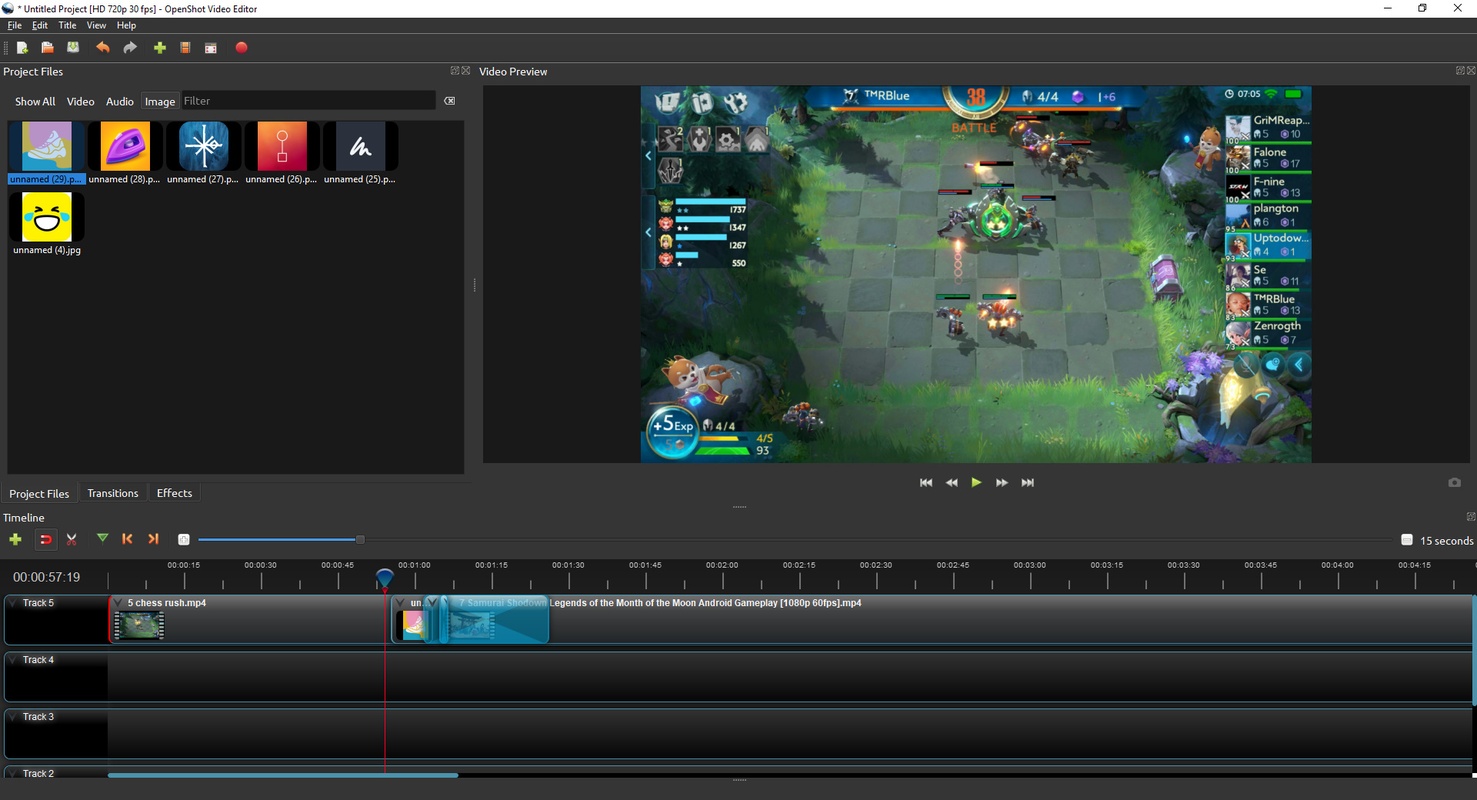
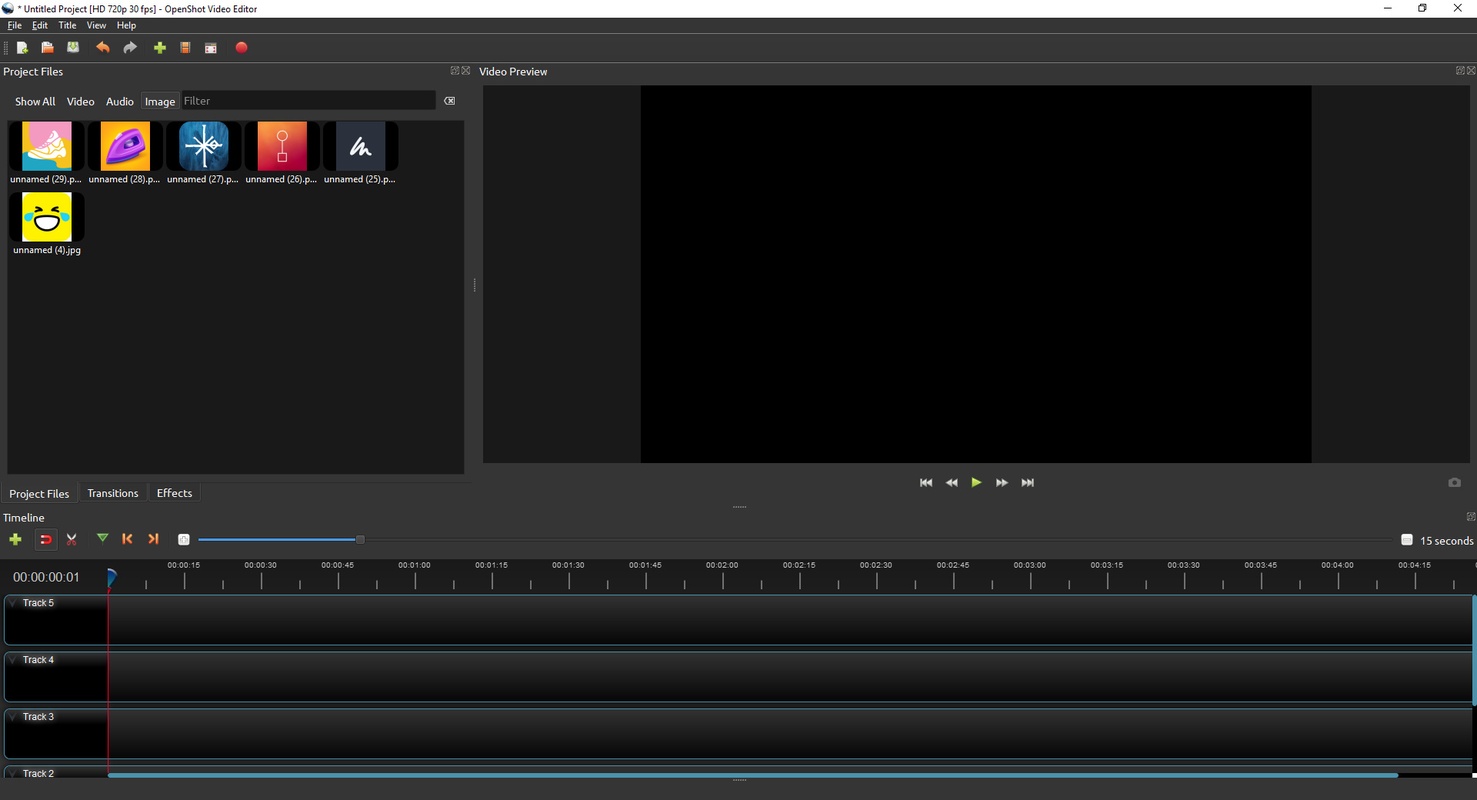
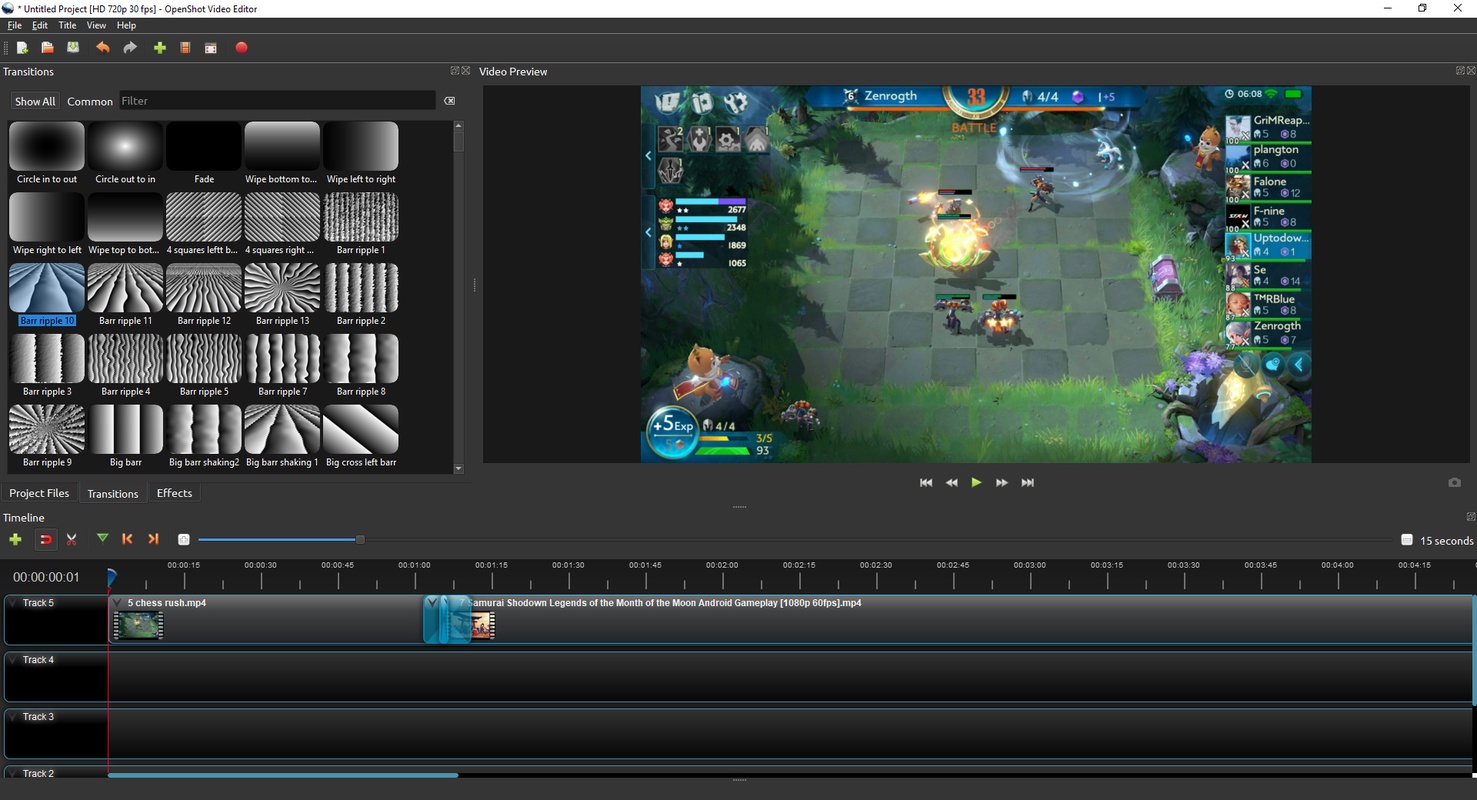
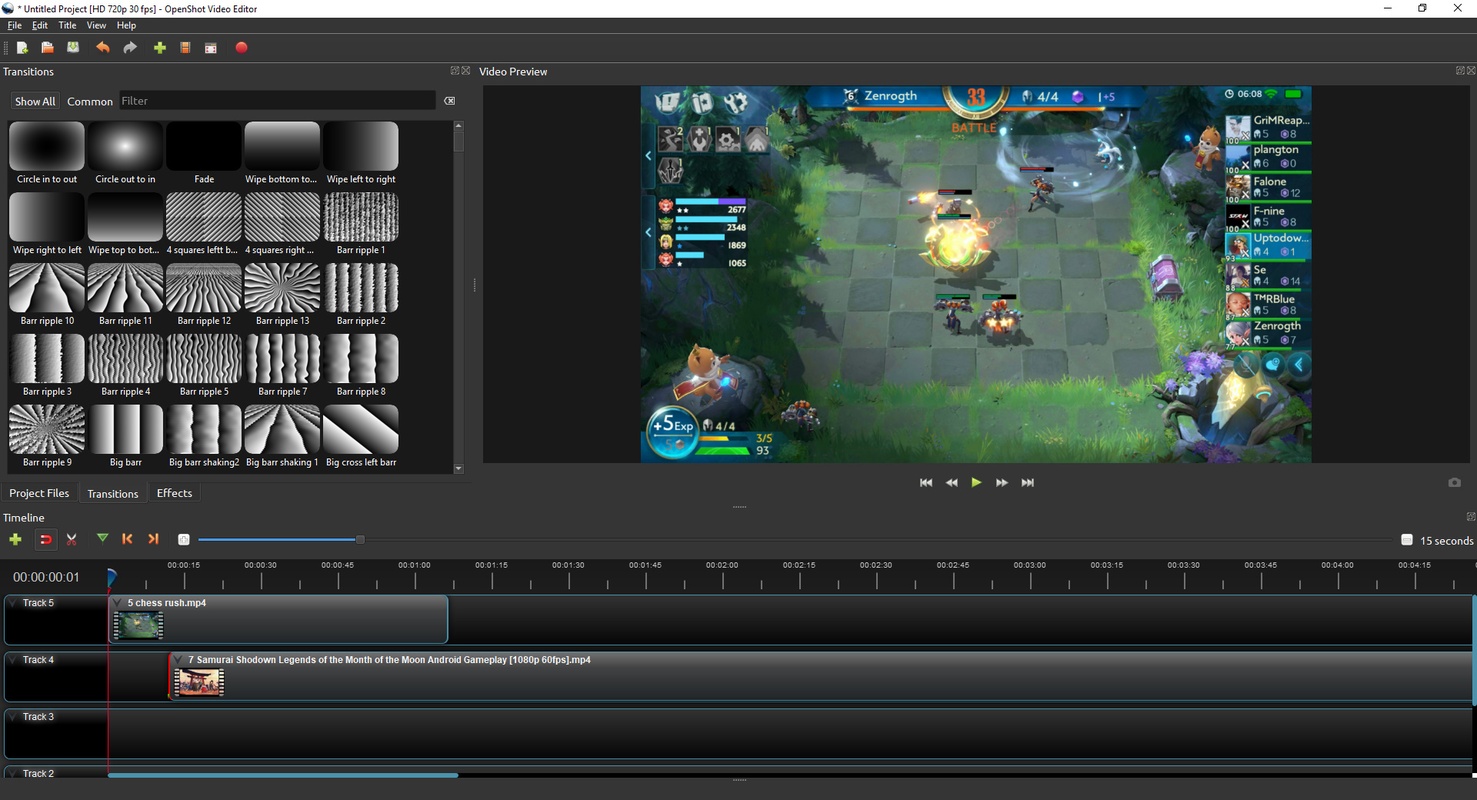
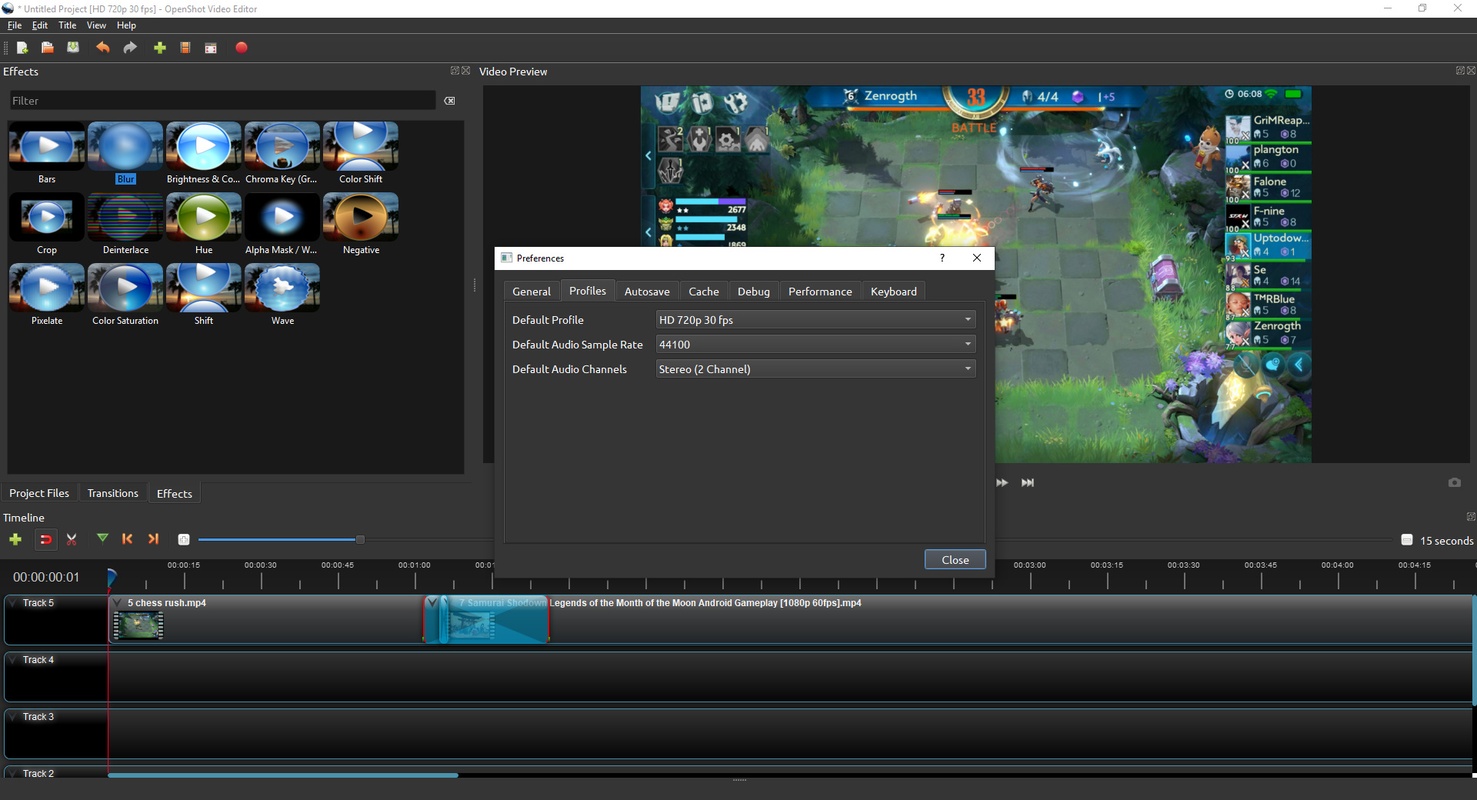


OpenShot Video Editor एक पूरी तरह से मुफ्त और ओपन सोर्स वीडियो संपादक है,ै जो आपको एक सुविधाजनक और उपलब्धता इंटरफ़ेस से अपनी खुद की फिल्में और लंबी वीडियो संपादित करने की सुविधा देता है। Adobe Premiere या Capcut जैसे अन्य प्रोग्राम के विपरीत यह पूरी तरह से मुफ्त है, इसलिए जब आप अपने वीडियो निर्यात कर रहे हों या भुगतान की गई विशेषताओं का उपयोग करने की कोशिश कर रहे हों, तो आपको कोई अप्रिय आश्चर्य नहीं होगा।
प्रोग्राम खोलने के तुरंत बाद एक सरल ट्यूटोरियल
जब आप पहली बार OpenShot Video Editor को खोलते हैं, तो आपको एक पॉप-अप विंडो दिखाई देगी जिसमें इस प्रोग्राम की मूल बातें समझाने वाला एक छोटा ट्यूटोरियल होगा। यह ट्यूटोरियल, जो किसी भी व्यक्ति के लिए बहुत उपयोगी हो सकता है जो अभी वीडियो संपादन शुरू कर रहा है, पूरी तरह से वैकल्पिक है। तो, यदि आपने पहले इस ऐप का उपयोग किया है या अन्य समान सॉफ़्टवेयर का उपयोग करना जानते हैं, तो आप इसे बिना किसी समस्या के छोड़ सकते हैं। आप किसी भी समय इसे फिर से देख सकते हैं। वास्तव में, आधिकारिक वेबसाइट पर आपको एक पूर्ण उपयोगकर्ता गाइड के साथ-साथ कई वीडियो ट्यूटोरियल मिलेंगे जो आपकी सभी आवश्यकताओं को कवर करेंगे।
स्टैंडर्ड या एडवांस्ड मोड के बीच चुनें
जब आप OpenShot Video Editor का उपयोग कर रहे होते हैं, तो आपको सबसे पहले जो निर्णय लेना होता है, वह यह है कि आप उन्नत या मानक इंटरफ़ेस का उपयोग करना चाहते हैं। डिफ़ॉल्ट रूप से, यह प्रोग्राम मानक इंटरफ़ेस के साथ खुलेगा, जिसमें गुणवत्ता वीडियो संपादन के लिए सभी आवश्यक उपकरण होते हैं: आप कई फाइलों के साथ काम कर सकते हैं, क्लिप्स को काट और जोड़ सकते हैं, ऑडियो ट्रैक्स को अलग कर सकते हैं, सरल ट्रांज़िशन जोड़ सकते हैं, वॉल्यूम को समायोजित कर सकते हैं, और इसी तरह। हालाँकि, यदि आप चाहें, तो आप उन्नत इंटरफ़ेस का उपयोग करके कई अतिरिक्त उपकरणों को अनलॉक कर सकते हैं, जिसमें किसी भी ट्रैक में विभिन्न फ़िल्टर और प्रभाव जोड़ने की क्षमता शामिल है।
[/h2]जितने चाहें उतने ट्रैक जोड़ें[h2]
OpenShot Video Editor आपको जितने भी ट्रैक्स की आवश्यकता हो उन सबके साथ काम करने की अनुमति देता है। यह विशेष रूप से उपयोगी है यदि आप उपशीर्षक, वॉटरमार्क, या कई संक्रमणों के साथ वीडियो संपादित कर रहे हैं। उदाहरण के लिए, उपशीर्षकों के मामले में, आप विशेष टेम्पलेट्स का उपयोग कर सकते हैं जो आपको सबसे सुविधाजनक तरीके से उपशीर्षक डालने के लिए एक पूरा ट्रैक समर्पित करने की अनुमति देते हैं। इसके अलावा, आप न केवल वीडियो फाइलें आयात कर सकते हैं, बल्कि छवियाँ, गाने आदि भी कर सकते हैं। मूल रूप से, आप किसी भी मल्टीमीडिया फ़ाइल के साथ काम करने में सक्षम होंगे जो FFmpeg लाइब्रेरी के साथ सुसंगत हो।
सबसे अच्छे मुफ्त वीडियो संपादकों में से एक
यदि आप एक अच्छे वीडियो संपादन उपकरण की तलाश में हैं जो कुछ भी खर्च नहीं करता है, तो OpenShot Video Editor को डाउनलोड करें। हालांकि यह सच है कि कुछ ऐसे ही अन्य प्रोग्राम बहुत आकर्षक विशेषताएँ प्रदान कर सकते हैं, ये लगभग हमेशा भुगतान की दीवारों के पीछे छिपी होती हैं। यह OpenShot Video Editor के मामले में आपके साथ नहीं होगा। यह प्रोग्राम 100% मुफ्त है और आपको ऐसे वीडियो बनाने की अनुमति देता है जो अधिकांश अन्य भुगतान किए गए ऐप्स पर बनाए गए वीडियो से अच्छे या बेहतर होते हैं।


 6 समीक्षाएं





कॉमेंट्स
फायदे: उपयोग में सरल। नुकसान: 5 मिनट के MP4 720p संस्करण के लिए 600MB की बड़ी फ़ाइल। परीक्षण संस्करण: 2.4.4 LossLessCut, वीडियो को ट्रिम करने के लिए और मूल आकार और प्रारूप को बनाए रखने के लिए सबसे अच्...और देखें
अब भी सबसे अच्छा..
यह अच्छा है