Mes plugins Eclipse
Cela fait des années que j’utilise Eclipse, par choix ou par obligation. On dira ce qu’on voudra, c’est quand même un IDE très puissant et la multitude de plugins disponibles contribue à sa versatilité quand tu travailles avec plusieurs langages pour un même projet. Cet article présente quelques plugins que j’utilise et s’enrichira au fil des découvertes 🙂

CMake Editor
CMake Editor rajoute un éditeur dédiés aux fichiers CMake. Il propose bien sûr la coloration syntaxique et l’autocomplétion :

Une entrée est créée dans Windows / Preferences / CMakeEd pour configurer la coloration syntaxique et pour gérer ses templates, qui sont accessibles via l’autocomplétion.
Enfin, l’éditeur est par défaut associé aux fichiers CMake :

CMake Editor est disponible sur le marketplace.
Eclox
Eclox permet une intégration rapide de Doxygen dans Eclipse. Vous pouvez le configurer dans Windows / Preferences / Doxygen :

Il est aussi très utile de choisir Doxygen comme outil de documentation dans les options de l’éditeur C/C++. Ainsi, quand taperez /** (ou /*! ou peut-être d’autres débuts de commentaire Doxygen valide) juste avant le corps d’une fonction, d’une énumération, d’une variable, un bloc de documentation Doxygen sera automatiquement créé.

Le plugin offre aussi un éditeur pour les fichiers Doxygen :

Enfin, un bouton avec un @ bleu apparaît dans la barre d’outils pour générer la documentation en un clic !
Eclox est disponible sur le martketplace.
JSON Editor Plugin
On a toujours besoin d’un éditeur JSON. JSON Editor Pluging fait bien le taf. Une entrée dans les préférences permet de configurer le formatage et la coloration syntaxique. Le plus est que la structure du fichier JSON est montrée dans la vue Outline :

JSON Editor Plugin est disponible sur le marketplace.
On a toujours besoin d’un éditeur de **Markdown**.
Markdown Text Editor
Markdown, what else? Idéal pour faire des README et autres petites documentations.
le plugin apporte un éditeur avec deux onglets; Le premier est l’éditeur en mode texte, avec un rendu un peu WYSIWYG :

Le second est une prévisualisation du rendu :

Malheureusement, il ne semble pas possible d’afficher les deux onglets en même temps, pour voir le rendu quand on tape du texte…
Des soft wraps sont fait l’éditeur pour s’adapter à la largeur de la vue et ça c’est cool.
Enfin, la vue Outline affiche la table des matières du fichier. On peut cliquer sur un titre pour le sélectionner dans l’éditeur.

_Markdown Text Editor_ est disponible sur le [marketplace](http://marketplace.eclipse.org/content/markdown-text-editor).
QuickImage
Quand vous travaillez sur des GUI, vous avez souvent des images à gérer. Le plugin Quick Image est une simple visionneuse d’images, indiquant quelques informations basiques, suffisante pour ce que j’avais à faire :
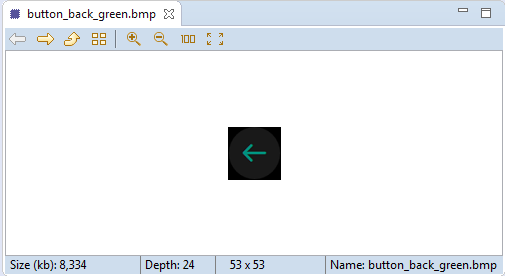
QuickImage est disponible sur le marketplace.


 Pierre Gradot