Fichiers et dossiers avec liens symboliques
Sur WordPress.com, les fichiers du cœur de WordPress, ainsi que les thèmes et extensions de WordPress.com, sont liés symboliquement à l’aide de symlinks. Cela contribue à la sécurité de votre site et garantit que les fichiers sont toujours à jour.
Un symlink agit comme un raccourci. Il ne contient pas les fichiers réels dans le système SFTP de votre site, mais pointe vers eux. Étant donné que ces fichiers sont gérés au niveau de la plateforme, vous ne pourrez pas y accéder ni les modifier directement.
Ce guide explique quand des symlinks peuvent apparaître sur votre site et ce que vous pouvez faire si vous devez modifier un fichier lié symboliquement.
Reconnaître les symlinks en SFTP
Lorsque vous accédez aux fichiers de votre site via SFTP, vous rencontrerez des fichiers et dossiers liés symboliquement.
Vous pouvez reconnaître un fichier ou dossier lié symboliquement grâce à son icône dans votre client FTP. Certains clients FTP peuvent afficher une petite flèche en bas à gauche de l’icône. Sur d’autres, un point d’interrogation peut apparaître par-dessus :
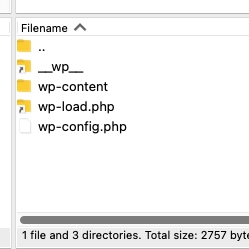
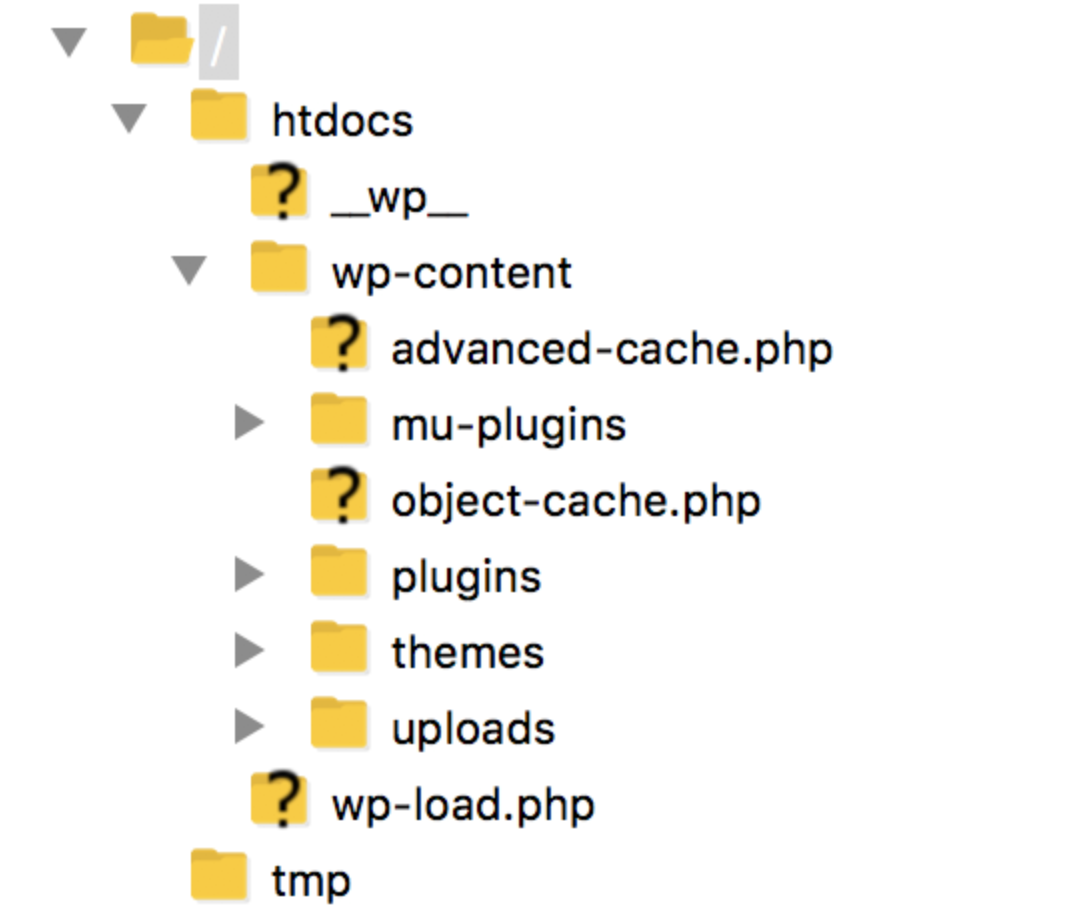
Si vous essayez d’ouvrir un dossier lié symboliquement, comme le dossier __wp__ affiché dans la capture d’écran ci-dessus, vous verrez un message d’erreur semblable à celui-ci :
Error:	/htdocs/__wp__: open for read: no such file or directory
Error: File transfer failedLes fichiers liés symboliquement ne peuvent pas être consultés ou modifiés directement. Cela peut ressembler à un problème de permissions avec votre compte SFTP, mais ce n’est pas le cas. Cela signifie simplement que le fichier ou le dossier est lié symboliquement et géré par la plateforme.
Thèmes liés symboliquement
WordPress.com utilise des liens symboliques pour gérer tous ses thèmes. Cela nous permet de nous assurer que les thèmes sont à jour avec les derniers correctifs et d’éviter les mises à jour susceptibles d’introduire des conflits.
Il n’est pas possible de modifier directement les fichiers de thèmes liés symboliquement, ce qui signifie également que vous ne pouvez pas modifier le thème depuis l’administration WordPress en utilisant Outils → Éditeur de fichiers de thème. Les personnalisations de base du thème peuvent être réalisées à l’aide de l’éditeur de site, du CSS ou des Hooks. Les personnalisations plus importantes du thème peuvent être réalisées en créant un thème enfant.
Vous pouvez désactiver ou supprimer n’importe quel thème lié symboliquement via le tableau de bord WordPress, le SFTP ou WP-CLI. Vous pouvez ensuite téléverser le même thème depuis le répertoire de thèmes WordPress.com et il ne sera pas lié symboliquement.
Extensions liées symboliquement
Sur les plans prenant en charge les extensions, certaines extensions sont préinstallées pour vous offrir des fonctionnalités supplémentaires lors de la configuration de votre site. Tout comme les thèmes WordPress.com, ces extensions sont liées symboliquement. Cette configuration permet de s’assurer qu’elles restent à jour avec les derniers correctifs et réduit le risque de conflits causés par les mises à jour.
Extensions préinstallées sur le plan Business
Les extensions suivantes sont préinstallées et liées symboliquement sur le plan Business :
- Akismet*
- éditeur classique
- Crowdsignal Forms*
- Crowdsignal Polls & Ratings*
- Gutenberg*
- Jetpack*
- Layout Grid*
- Page Optimize*
Les extensions marquées d’un astérisque (*) sont activées par défaut.
Jetpack et Akismet sont les deux seules extensions qui doivent rester installées et activées, car elles optimisent les sites WordPress.com avec d’importantes fonctionnalités de sécurité et de stockage.
Vous pouvez désactiver ou supprimer n’importe laquelle des autres extensions via le tableau de bord WordPress, SFTP ou WP-CLI. Si vous réinstallez les mêmes extensions depuis le répertoire d’extensions WordPress.com, elles ne seront plus liées par lien symbolique.
Extensions préinstallées sur le plan Commerce
Les extensions suivantes sont préinstallées et liées par lien symbolique sur le plan Commerce :
- Akismet Anti-spam: Spam Protection*
- AutomateWoo
- Avalara AvaTax
- Blaze Ads*
- éditeur classique
- Crowdsignal Forms*
- Crowdsignal Polls & Ratings*
- Facebook for WooCommerce
- Google Analytics for WooCommerce*
- Google for WooCommerce
- Gravatar Enhanced*
- Gutenberg*
- Jetpack*
- Layout Grid*
- MailPoet*
- MailPoet Premium*
- Page Optimize*
- Pinterest for WooCommerce
- TaxJar
- TikTok*
- WooCommerce*
- WooCommerce Australia Post Shipping
- WooCommerce Back in Stock Notifications
- WooCommerce Canada Post Shipping
- WooCommerce EU VAT Number
- WooCommerce FedEx Shipping
- WooCommerce Gift Cards*
- WooCommerce Min/Max Quantities
- WooCommerce Product Add-Ons*
- WooCommerce Product Bundles
- WooCommerce Product Recommendations*
- WooCommerce Royal Mail
- WooCommerce Shipment Tracking*
- WooCommerce Shipping & Tax*
- WooCommerce UPS Shipping
- WooCommerce USPS Shipping
- WooPayments*
- WordPress.com Site Migration File Shim*
Les extensions marquées d’un astérisque (*) sont activées par défaut, bien que cela puisse varier en fonction des options sélectionnées lors de la configuration du site.
Akismet et Jetpack sont les deux seules extensions qui doivent rester installées et activées, car elles optimisent les sites WordPress.com avec d’importantes fonctionnalités de sécurité et de stockage.
Vous pouvez désactiver ou supprimer n’importe laquelle des autres extensions via le tableau de bord WordPress, SFTP ou WP-CLI. Si vous réinstallez les mêmes extensions depuis le répertoire d’extensions WordPress.com, elles ne seront plus liées par lien symbolique.
Dernière mise à jour : juillet 03, 2026
 Ressources WordPress.com pour les développeurs