Comment créer des blueprints WordPress personnalisés
WordPress Studio est propulsé par WordPress Playground, qui prend en charge les Blueprints. Les Blueprints dans Studio vous aident à :
- Simplifier les configurations répétitives : Créez des Blueprints pour les types de sites courants (comme un blog, un portfolio ou une boutique) afin de démarrer de nouveaux projets Studio plus efficacement.
- Garder les équipes alignées : Ajoutez un fichier blueprint.json au dépôt GitHub de votre projet, que vous développiez une extension, un thème ou un site complet. Il met en place le même environnement à chaque fois, permettant à vos coéquipiers de commencer à développer une extension, un thème ou un site complet en quelques minutes, tandis que le contrôle de version maintient les modifications vérifiables et cohérentes.
- Simplifier les démos et les tests : Lancez Studio avec le thème, les extensions et le contenu de démonstration exacts dont vous avez besoin. Reproduisez des bugs ou confirmez des correctifs avec une configuration fiable et reproductible.
Ce guide vous enseignera les bases de la création d’un Blueprint personnalisé et vous fournira des ressources supplémentaires pour en apprendre davantage.
Que sont les Blueprints ?
Un Blueprint est un fichier JSON qui définit la configuration d’un site WordPress. Dans un Blueprint, vous pouvez configurer des paramètres tels que vos versions préférées de WordPress et de PHP. Vous pouvez également spécifier une liste d’étapes à exécuter lors de la création du site, comme l’installation et l’activation d’extensions et de thèmes, la définition d’options du site, l’importation de contenu de démonstration et l’exécution de requêtes PHP ou SQL.
Les Blueprints sont rédigés à l’aide d’un schéma JSON public, ce qui standardise leur utilisation dans Playground, WordPress Studio et au-delà.
Cet exemple minimal configure les versions préférées de WordPress et de PHP, installe et active l’extension WooCommerce et le thème Pendant, et définit le jeu de couleurs d’administration sur « Modern ».
{
  "$schema": "https://playground.wordpress.net/blueprint-schema.json",
  "landingPage": "/wp-admin/",
  "login": true,
  "preferredVersions": {
    "php": "8.3",
    "wp": "latest"
  },
  "steps": [
    {
      "step": "installPlugin",
      "pluginData": {
        "resource": "wordpress.org/plugins",
        "slug": "woocommerce"
      },
      "options": {
        "activate": true
      }
    },
    {
      "step": "installTheme",
      "themeData": {
        "resource": "wordpress.org/themes",
        "slug": "pendant"
      },
      "options": {
        "activate": true
      }
    },
    {
      "step": "updateUserMeta",
      "meta": {
        "admin_color": "modern"
      },
      "userId": 1
    }
  ]
}Points importants à connaître :
preferredVersionsvous permet de prédéfinir les versions de PHP et de WordPress.stepsest l’endroit où la magie opère. Vous pouvez vous connecter, installer ou activer des extensions et des thèmes, importer du contenu WXR, définir des options, exécuter du PHP, et bien plus encore. Par exemple, l’exemple ci-dessus montre l’installation de WooCommerce, le réglage de la langue du site sur l’espagnol et l’ajustement du jeu de couleurs de l’administration. Consultez la bibliothèque des étapes pour découvrir chaque action disponible avec des exemples.
WordPress Playground propose un constructeur interactif de Blueprints, vous permettant de tester différentes configurations de Blueprints. C’est un excellent moyen de valider vos Blueprints personnalisés avant de les exécuter dans Studio.

Prévisualisez et téléchargez ce Blueprint à l’aide du bouton ci-dessus. Une fois téléchargé, vous pouvez l’utiliser pour créer un nouveau site dans Studio. Pour des instructions détaillées, consultez le processus de création de site dans Studio.
Limitations des Blueprints dans Studio
Le tableau suivant met en évidence les différences de fonctionnement des Blueprints dans Studio par rapport à playground.wordpress.net, à partir de la version 1,6,0 :
| Propriété | Pourquoi elle est ignorée par Studio |
landingPage | Vous pouvez accéder à l’administration WP et au front-end du site local à partir des liens de l’interface de Studio. |
login | Vous êtes automatiquement connecté lorsque vous accédez aux sites locaux depuis l’interface de Studio. |
extraLibraries | Studio gère directement toutes les bibliothèques supplémentaires. |
features → networking | Vous devez toujours pouvoir installer des extensions et des thèmes dans Studio. |
steps → step → defineSiteUrl | L’URL du site est définie par défaut sur localhost et peut être personnalisée dans l’interface de Studio lors de la création du site. |
steps → step → enableMultisite | Le multisite n’est actuellement pas pris en charge dans Studio. |
steps → step → setSiteOptions → blogNameou siteOptions → blogName | Le nom du site est défini dans l’interface de Studio lors de la création du site. |
steps → step → setSiteOptions → login → username/passwordou siteOptions → login → username/password | Le nom d’utilisateur et le mot de passe d’un site local sont définis par Studio lors de la création du site. |
Ressources supplémentaires
Les Blueprints peuvent être simples comme l’exemple ci-dessus ou aussi sophistiqués que votre flux de travail l’exige. La documentation de Playground fournit une vue d’ensemble claire du format JSON des Blueprints, un tutoriel de démarrage rapide et des références détaillées. Si vous souhaitez créer vos propres Blueprints ou explorer des exemples de la communauté WordPress, consultez les ressources ci-dessous :
- Présentation des Blueprints et tutoriel de démarrage rapide
- Format des données et schéma
- Référence des étapes et bibliothèque visuelle d’étapes
- Exemples de Blueprints et galerie communautaire
Tirer parti d’outils d’IA comme l’Assistant Studio est un excellent moyen d’obtenir de l’aide pour créer des Blueprints personnalisés. Demandez-lui simplement de rédiger un Blueprint pour vous :
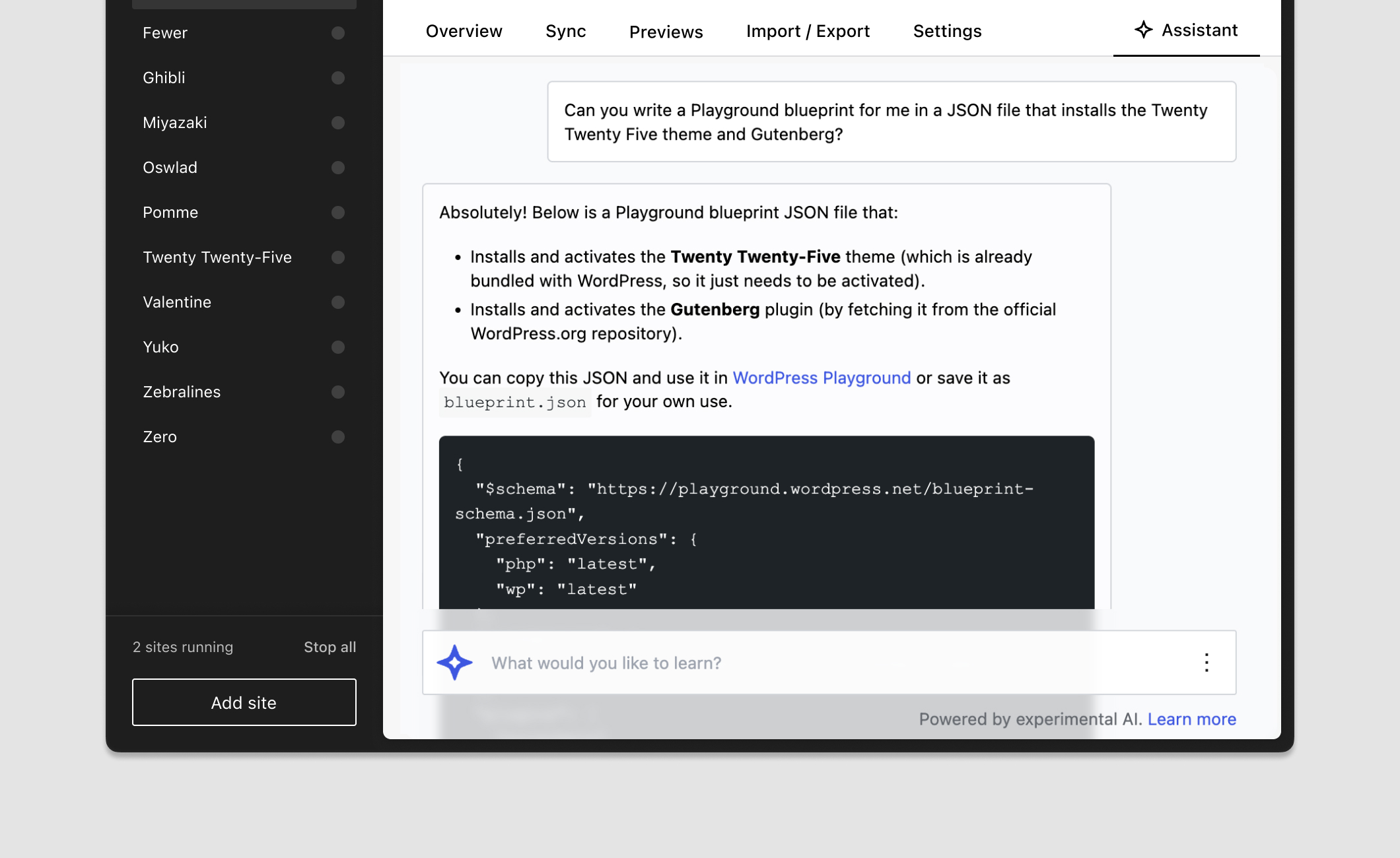
Il existe également plusieurs projets communautaires qui fournissent une interface utilisateur pour créer des Blueprints, et qui méritent d’être explorés :
Si vous suivez de près le projet WordPress Playground, vous savez peut-être qu’une nouvelle version des Blueprints est en cours de développement. Dès que les Blueprints v2 seront stables dans Playground, leur prise en charge sera ajoutée à Studio dans une version ultérieure. Tous les Blueprints v1 resteront pris en charge.
Dernière mise à jour : juillet 03, 2026
 Ressources WordPress.com pour les développeurs