


WordPress 用の信頼できるコードスニペットプラグインをお探しですか?それなら、良いニュースがあります。WPCode の詳細なレビューをこれから行います。
私はいくつかのパートナーブランドでカスタムコードを使用しているため、適切なスニペットがどれほど強力であるかを知っています。
しかし、現実を見てみましょう。カスタムPHP、HTML、またはCSSをテーマファイルに追加することは、悲劇の元になりかねません。これは大きな問題点です。ユーザーは、手動編集がうまくいかなかった場合に発生する「ホワイトスクリーンの死」を恐れています。
だからこそ、私はWPCodeを最初に構築しました。WordPressにスニペットを簡単かつ安全に追加できるようにするためです。
私は個人的に複数のウェブサイトで WPCode を使用しており、その使いやすさと柔軟性には常に感銘を受けています。 しかし、私が気に入っているからといって、それがすべての人に適しているとは限りません。
それでは、この WPCode レビューでは、その機能を探り、サポートをテストし、さまざまな価格プランを検討していきます。この WPCode レビューの終わりまでには、それがあなたにとって適切なコードスニペットプラグインかどうかを知ることができるでしょう。始めましょう!

WPCodeレビュー:WordPressでなぜ使うのか?
テーマファイルを触らずにWordPressウェブサイトにカスタム機能を追加したいですか?WordPressはオープンソースのウェブサイトビルダーです。これは、コードを自由にカスタマイズおよび拡張できることを意味します。
functions.phpファイルにカスタムコードを追加することはできますが、これはあまりユーザーフレンドリーではありません。さらに、コードのわずかな間違いでも、さまざまな一般的なWordPressのエラーを引き起こしたり、サイトを完全に破損させたりする可能性があります。
私はよくユーザーにこう言います。「ファイルを編集できるからといって、編集すべきだとは限りません」。手動編集は追跡が難しく、危機的状況での元に戻しはさらに困難です。
2012 年、Insert Headers and Footers という無料プラグインを作成しました。このプラグインの目標は、私や他の WPBeginner の読者が、テーマファイルを編集せずに WordPress サイトのヘッダーとフッター領域にコードを追加できるようにすることでした。
しかし、時間が経つにつれて、特定のページでのスクリプトの条件付き読み込みや、サイトのさまざまな領域にコードスニペットを追加する機能など、ユーザーからさらに多くのリクエストが寄せられるようになりました。そこで、ヘッダーとフッターの挿入を次のレベルに引き上げるというアイデアが閃きました。
その結果は?WPCodeです。
WPCodeは、サイトを危険にさらすことなく、WordPressにカスタムCSS、PHP、HTMLなどを追加できます。コードエディタにスニペットを貼り付け、ボタンをクリックするだけで有効化できます。
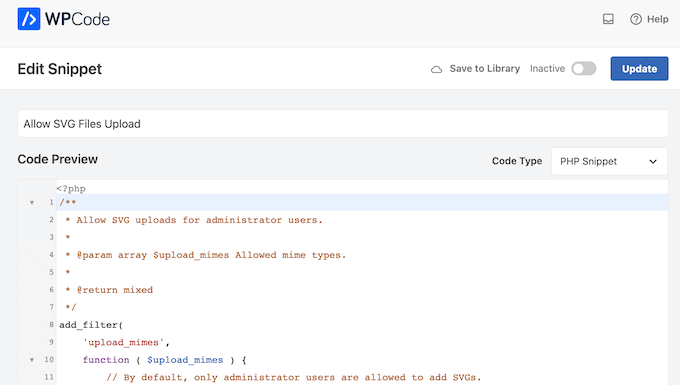
このアプローチは、コードが安全に実行される制御された環境を提供することで、データベースセキュリティリスクの議論を解決します。ファイルを手動での事故に対して脆弱なままにしません。
どこから始めればよいかわからない場合でも心配いりません。WPCode には、すぐに始められるように、100 以上のすぐに使えるスニペットのライブラリが用意されています。
これには、コメントを完全に無効にする、通常WordPressがサポートしないファイルタイプのアップロード、添付ファイルページを無効にするなどのスニペットが含まれます。

これは、プラグインの肥大化を避けたい人に最適です。マイナーな調整のために10個の異なるプラグインをインストールする代わりに、1つの軽量マネージャーを使用できます。
さらに、当社のプラグインはコードを正しい場所に自動的に挿入できるため、煩雑なテーマファイルや複雑なコーディングを気にする必要はありません。
自動挿入コードの場所機能により、スクリプトはヘッダー、フッター、または投稿の2番目の段落の後など、必要な場所に正確に配置されます。
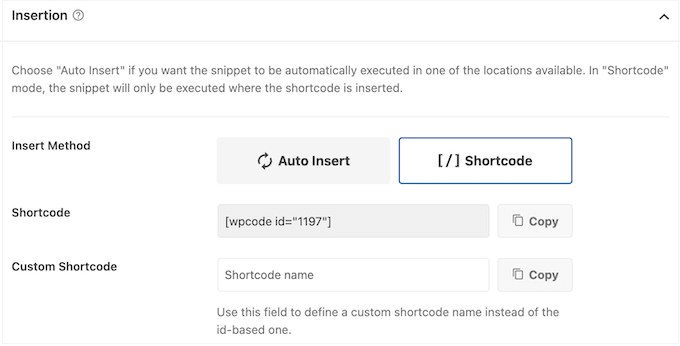
WPCodeを使用すると、カスタムショートコードを作成することもできます。これは、コードの出力がページ、投稿、またはウィジェット対応エリアのどこに表示されるかを正確に制御したい場合に最適です。
そして一番良いところは?公式WordPressリポジトリから無料版のWPCodeをダウンロードできることです。
このプラグインにはすべての必須機能が備わっているため、WordPress にカスタムコードを簡単に追加できます。さらに良いことに、無料の WPCode アカウントに登録すると、70 個の既製のスニペットにアクセスできます。

ただし、プレミアムプラグインにアップグレードすると、スマート条件付きロジック、リビジョン履歴、コードジェネレーターなどの高度な機能にアクセスできるようになります。
私は、WPCode Proの機能レビューは、本格的なビジネスサイトを運営している人にとって不可欠だと考えています。追加された安全策は、それだけの価値があります。
プレミアムWPCodeは、WooCommerceやEasy Digital Downloadsなど、すでにウェブサイトで使用している可能性のある多くのプラグインやサービスとも統合されます。これにより、互換性の問題や統合の頭痛の種を心配することなく、お気に入りのツールを使い続けることができます。
WPCode レビュー: あなたにとって適切なコードスニペットプラグインか?
長年にわたり様々なコードスニペットプラグインを試してきましたが、正直に言うと、それらは必ずしも使いやすいわけではありません。重要な機能が欠けているものさえあります。
無料プラグインを拡張することにしたとき、WPCodeは単なるスニペットプラグイン以上のものになる必要があると知っていました。フル機能のコードスニペット管理ソリューションにしたかったのです。そして、私たちは成功したと思います。しかし、疑問は残ります。WPCodeには、あなたが必要とするすべてが含まれていますか?
それを知るために、WPCodeのすべての機能を詳しく見てみましょう。条件付きロジックから自動挿入まで、WordPressサイトにとって本当に究極のソリューションかどうかを判断するお手伝いをします。
1. WordPress にカスタム コードを安全に追加する
functions.php ファイルを編集するように指示するガイドを覚えていますか? あれは絶対にやめましょう! サイトが壊れるだけでなく、テーマを次に更新したときにカスタムコードがすべて失われてしまいます。
これはよくある不満です。人々は何時間もテーマをカスタマイズするのに、アップデートで全てが消えてしまうのです。
WPCodeを使用すると、テーマファイルを触ったり子テーマを作成したりすることなく、WordPressにカスタムコードを追加することができます。そして、何か問題が発生した場合は、スライダーをクリックするだけで問題のあるスニペットを無効にできます。

また、WordPressスニペット用のセーフモードも実装しました。これにより、スニペットがサイトエラーを引き起こした場合にそれを検出し、読み込みを防ぎます。これにより、「ホワイトスクリーンの死」の恐怖は効果的に終わります。
一番良いところは?WPCodeがすべてを処理してくれるので、カスタマイズを失うことなくWordPressテーマを更新することもできます。そして、もしWordPressテーマを変更する場合でも、WPCodeはすべてのカスタムスニペットを自動的に適用します。まるで魔法のようです!
私の使い方: WPCodeのおかげで、さまざまなサイトにカスタムコードを追加することが信じられないほど簡単かつ安全になりました。問題を引き起こさないとわかっているので、自信を持ってカスタムコードスニペットを追加できるようになりました。
2. 100 以上の既製コードスニペット
WPCodeには、WordPressダッシュボードから直接アクセスできる100以上の事前構築済みコードスニペットが付属しています。
コードのコピー&ペーストや、完璧なスニペットを求めてウェブをさまよう時間を無駄にする必要はもうありません。

WPCodeチームは、最も一般的なWordPressタスクをすべてカバーするために、これらのスニペットを慎重に選択しました。REST APIを無効にする必要がありますか?完了!ワンクリックで投稿を複製したいですか?楽勝です!WordPressで遅延読み込みを無効にするたいですか?問題ありません!
これらのスニペットは、基本的に指先で使えるWordPressコードジェネレーターのようなものです。5行の修正のためにフルプラグインをインストールする必要はありません。
最も良い点は?これらの Сниппет は適切な設定で事前構成されているため、サイトに追加するだけです。

私の正直な感想/レビュー:これらの既製のスニペットは、ユーザーの時間を大幅に節約できると想像できます。WordPress開発プロセスを高速化する方法を探しているなら、WPCodeを試してみてください。その価値は十分にあります。
3.独自のカスタムコードスニペットを作成する
WPCodeは、事前作成されたスニペットだけでなく、独自のカスタムコードをゼロから作成できる非常に強力なコードエディターでもあります。貼り付けるか入力するだけで、WPCodeが残りを処理します。

PHP、JS、CSS、HTML を含むすべての主要言語をサポートしているため、WordPress にほぼすべての種類のスニペットを追加できます。カスタム機能を追加したいですか?どうぞ!サイトの特定のコード部分を微調整する必要がありますか?簡単です!
また、独自の Сниппетを作成すると、スケジュール設定、スマート条件付きロジックなど、すべての標準WPCode設定にアクセスできます。これにより、カスタムコードが意図したとおりに機能するように、すべての詳細を微調整できます。
このレベルの制御こそが、私がWPCodeを究極のWordPressカスタムコードマネージャーとして推奨する理由です。
私の正直な感想/レビュー: WPCode を使用すると、カスタムコードスニペットを簡単に作成できるのが気に入っています。独自の Сниппет を作成し、さまざまなプロジェクトで再利用できるため、時間と労力を大幅に節約できます。
4. 複数のWordPressプラグインをコードスニペットで置き換える
WordPressをカスタマイズしたり、不足している機能を追加したりする必要がある場合、通常はWordPressプラグインをインストールするでしょう。しかし、コードスニペットを使用して実行できるタスクはたくさんあります。
プラグをインストールしすぎると、サイトの速度低下、WordPress SEOへの悪影響、バグ、セキュリティ問題、ソフトウェアの競合に対する脆弱性の増大につながる可能性があります。
WPCodeは、WordPressブログやウェブサイトのプラグインの乱雑さを軽減できます。タスクごとに新しいプラグインをインストールする代わりに、コードスニペットを使用して作業を完了できます。
私の使い方:WPCodeを自社ウェブサイト全体で使用し始めて本当に良かったと思っています。プラグインのオーバーヘッドを削減するのに役立ち、すべてがよりスムーズに動作するようになりました。
5. コードスニペットの自動挿入
ファイルのどこにカスタム コードを追加すればよいか分からず、試行錯誤に頼るしかなかった経験は誰にでもあるはずです。
しかし、WPCodeなら心配いりません。このプラグインは、コードスニペットを必要な場所に驚くほど簡単に挿入できるようにすることで、あなたをサポートします。「挿入」ボックスまでスクロールし、ドロップダウンメニューから選択するだけで完了です。

サイト全体のヘッダー、フッター、または本文にコードを挿入することもできます。これにより、最新のマーケターにとって完璧なヘッダーおよびフッター スクリプト プラグインになります。
WPCodeは、Google Analytics、Google AdSenseコード、またはFacebookピクセルのスクリプトを追加する場合に適しています。

より具体的に指定する必要がある場合は、WPCodeに特定の要素の前または後にスニペットを挿入するように指示できます。たとえば、特定のHTML要素の前に挿入することができます。
WPCode を使用すると、サイトのどこでコードを読み込むかを完全に制御できます。 もう推測やフラストレーションは必要ありません。

私の正直な感想/レビュー: WPCodeの自動挿入機能がどれほど便利か、本当に驚かされています!
6.カスタムショートコードを作成する
WordPressのショートコードは、まさにゲームチェンジャーです。これらを使用すると、投稿、ページ、ウィジェット対応領域に動的なコンテンツを簡単に追加できます。
そして、最も良い点は何でしょうか?多くのプラグインやテーマには独自のショートコードが用意されているため、お問い合わせフォーム、ギャラリー、レスポンシブスライダーなどの専門的なものでサイトを充実させることができます。
しかし、ここで重要なのは、既製のショートコードで止まる必要はないということです。WPCodeを使用すると、独自のカスタムショートコードを作成できます。すべてのページに著作権表示を表示する必要がありますか?完了!動的に更新されるGoogle AdSenseバナーを追加したいですか?とても簡単です!
WPCode を使用すれば、これらのカスタムショートコードの作成は簡単です。エディターにコードを貼り付けるだけで、あとはお任せください。

新しいブロック対応テーマのいずれかを使用している場合は、フルサイトエディターを使用してカスタムWPCodeショートコードを追加することもできます。
これにより、標準のWordPressコンテンツエディターでは編集できない領域を含む、強力なカスタムスクリプト、コンテンツ、機能などをテーマに追加できます。

しかし、ここで本当にすごい点があります。WPCodeを使えば、元のコードを1か所で更新でき、すべてのショートコードが最新バージョンを自動的に読み込みます。もう、複数のインスタンスを編集したり更新したりする手間は必要ありません。
私の正直な感想/レビュー:WPCodeを使用すると、ウェブサイト用のカスタムショートコードを簡単に作成できます。毎回複雑なコードを書かなくても、サイトにカスタム機能を追加できますか?気に入らないわけがありません!
7. 安全なエラー処理と通知
私たちは皆、そのような経験をしたことがあります。厄介なコードエラーがサイトをダウンさせ、何時間もトラブルシューティングに費やすことになります。しかし、WPCodeではそうではありません!
このプラグインは、スニペットのエラーを自動的にスキャンします。WPCodeが問題を見つけた場合、すぐにスニペットを無効にします。また、問題に関する情報も表示されるため、エラーのトラブルシューティングを可能な限り迅速に修正できます。
これは、初心者向け WordPress の間でよく話題になる「ホワイト スクリーン」の恐怖に直接対処します。

コードが壊れたり、サイトへのアクセスを失ったりする心配はもうありません。WPCodeがあれば、エラーをスキャンする魔法があなたをサポートしてくれるので、安心してリラックスできます。
私の使い方: WPCode のエラー処理および通知システムにより、私は完全に安心できます。重大な問題になる前にエラーを検出して修正できるようになりました。
8. スニペットのスケジュール設定
コードスニペットの管理は、特に忙しいウェブサイトを運営している場合や、複数のクライアントサイトを管理している場合には、かなりの時間を浪費する可能性があります。しかし、WPCode を使用すれば、手間を何時間も節約できるソリューションがあります。
スケジュール機能を使用すると、コードスニペットに開始日と終了日を追加できるため、適切なタイミングで自動的に公開 (または非公開) されます。期間限定オファー、プロモーション、特別イベントに最適です。設定して忘れるだけです。

また、管理するスニペットがたくさんある場合でも、WPCodeを使用すると、すべてを事前に準備し、必要なときに公開するようにスケジュールできます。手動での更新や土壇場での慌ただしさはもう必要ありません。
さらに、スケジューリング機能は、クライアントマネージャーにとってまさに救世主です。すべてのスニペットを事前に準備できるため、最も重要なこと、つまりクライアントに素晴らしい結果を提供することに集中できます。
私の正直な感想/レビュー: これは、可能性の世界を広げるシンプルな機能の完璧な例です。さらに、コードスニペットが適切なタイミングで実行されていることを知っていれば、より戦略的なタスクに集中できます。
9. スマートフォン、タブレット、またはデスクトップ コンピューターをターゲットにする
WPCodeの最もクールな点の1つは、カスタムコードスニペットを特定のデバイスに合わせて調整できることです – はい、スマートフォン、タブレット、デスクトップコンピューター用に異なるバージョンを作成できます。
考えてみてください:モバイルデバイスはスピードとシンプルさがすべてです。それなら、なぜそれらのデバイス向けにコードスニペットを最適化しないのでしょうか?WPCodeを使えば、モバイルデバイスで不要なスクリプトを簡単に無効にでき、サイトが迅速かつスムーズに読み込まれることを保証します。

しかし、ここが一番のポイントです。このプラグインを使えば、スニペットごとに1つのデバイス固有バージョンに限定されることはありません。デバイスごと、あるいは特定のユースケースに合わせて最適化された複数のバリエーションを作成できます。タブレットユーザーに特別なプロモーションを表示したいですか?可能です!デスクトップコンピューターでスクリプトを無効にする必要がありますか?とても簡単です!
正直な感想/レビュー:WPCode を使用すると、デバイスに関係なく、すべての訪問者に素晴らしい体験を提供できます。
10. スマート条件付きロジック
特定のコード スニペットをすべてのページや投稿で使用したくない場合があります。実際、パフォーマンスに関する主な不満の 1 つは、必要のないスクリプトを読み込むことです。
ここで WPCode のスマート条件付きロジックが役立ちます。直感的なルールビルダーを使用すると、複雑なコードを一行も書かずにスニペットをいつ読み込むかを正確に制御できます。特定 のページや投稿でのみスニペットを表示したいですか?問題ありません!

条件付きロジックルールビルダーを使用して、特定の投稿やページでのみスニペットを読み込むことができます。これにより、サイトの速度に影響を与えたり、WordPressのSEOを損なったりする可能性のある未使用のスクリプトの読み込みを回避できます。
特に、マーケティングやトラッキングスクリプトはサイトのパフォーマンスに悪影響を与えることがあるため、すべてのページや投稿で読み込むのは避けたいところです。

しかし、それだけではありません。条件付きロジックを使用すると、スニペットの展開を非常に詳細に制御できます。
ユーザーロールに基づいて異なるスクリプトを読み込みますか?簡単です!会員制ウェブサイトにログインユーザーのみが利用できる機能やコンテンツを表示しますか?完了です!

日付と時刻に基づいて異なるスニペットをロードすることも可能です。
これは、定期的な訪問者にとっても、サイトを新鮮で興味深いものに保つ方法になり得ます。

しかし、ここで特筆すべきは、条件付きロジックルールがWooCommerceやEasy Digital Downloadsのような人気プラットフォームを念頭に置いて特別に設計されていることです。
WooCommerceのチェックアウトページにスニペットを追加したいですか?問題ありません!複雑なコードを書かずにコンバージョン追跡を設定する必要がありますか?簡単です!

私の正直な感想/レビュー:これはコミュニティが本当に求めていた機能であり、私たちは耳を傾けました!WordPress開発で高度なロジックを実装する方法を探しているなら、この機能が最適です。
11. コードリビジョン 履歴
この WPCode レビューですでに述べたように、すべてのコードスニペットを表示できる単一のダッシュボードがあります。ここから、数回のクリックでコードスニペットを有効化、無効化、または編集して、すべてのコードスニペットを簡単に管理できます。
しかし、WPCodeを本当に際立たせているのは、そのリビジョン履歴機能です。スニペットに変更を加えるたびに、以前のバージョンの自動バックアップが作成されます。これにより、何か問題が発生した場合でも、いつでも以前のバージョンに戻すことができます。もうストレスや作業の損失はありません!

WPCode はコード自体の変更を記録するだけではありません。設定の変更、スマート条件付きロジック、コードタイプ、自動挿入場所などの編集もすべて記録します。
リビジョンを表示するには、単に「比較」リンクをクリックしてください。これにより、組み込みのWordPress投稿リビジョンツールに似たWPCodeリビジョンエディターが開きます。

ここで、このリビジョンを現在のバージョンと比較できます。ボタンをクリックするだけで、以前のリビジョンに戻すこともできます。この機能は、間違いを犯してスニペットの動作バージョンを復元する必要がある場合に非常に役立ちます。
WPCode のリビジョン履歴は、さまざまな設定や構成を試すのにも最適です。新しいアプローチを試したいですか?問題ありません!変更を加えて、どのように機能するかを確認し、気に入らなければ、前のバージョンに簡単に戻すことができます。
WPCodeを使用すれば、リビジョン履歴がすべてをカバーしてくれるので、安心してコードスニペットを編集できます。
私の正直な感想/レビュー: コードのリビジョン履歴は単なる機能ではなく、セーフティネットです。すべての変更を追跡し、必要に応じて元に戻せることを知っていることで、カスタムコードに伴う心配がなくなりました。
「もし〜だったら」という理由でコードの追加をためらったことがあるなら、WPCodeはその不安を解消します。
12.スニペットをプライベートクラウドに保存する
複数のサイトを管理するWordPressのプロであれば、それらの間でコードを共有する方法が必要になるかもしれません。このプラグインを使用すると、すべてのカスタムスニペットをプライベートクラウドに保存でき、WordPressダッシュボードから直接アクセスできます。

これにより、複数のサイト間でコードを簡単に共有でき、万が一の場合に重要なスニペットのバックアップを作成することもできます。たとえあるサイトからスニペットを誤って削除しても、ライブラリでアクセスできます。
これは、マスター コードが安全な中央の場所に配置されていることを保証することで、「スニペットの永続性競合」を解決します。
しかし、最も良い点は次のとおりです。WPCode は各 Сниппет の設定をプライベートクラウドに保存するため、スマート条件付きロジックやその他の重要な設定は一度だけ構成すれば済みます。

これはWordPress開発代理店にとって、まさにゲームチェンジャーです。現在の時間のほんの一部で新しいクライアントサイトをセットアップできることを想像してみてください。
また、ライブラリを使用すれば、任意のクライアントサイトに接続し、作業を終えたら切断できます。クライアントにプライベートライブラリへのアクセスを許可することをもう心配する必要はありません。WPCodeがそれをカバーします。
私の正直な感想/レビュー:WPCodeを使えば、複数のサイト間でコードスニペットを共有することが、かつてないほど簡単かつ効率的になりました。重複したコードに別れを告げ、ワークフローを合理化しましょう。
13. 初心者向けコードジェネレーター
独自の Сниппет を作成したいが、コーディング方法がわからないですか?
WPCodeには、フォームを完成させるだけでスニペットを作成できる、組み込みのコードジェネレーターがあります。

達成したいことについていくつか情報を入力するだけで、WPCodeはニーズに合わせたクリーンでエラーのないコードを生成します。たとえば、カスタム投稿ステータスを作成して編集ワークフローを改善することを想像してみてください。
まず、WPCode の投稿ステータスジェネレーターを選択するだけです。

ステータスの名前を入力し、サイトのフロントエンドに表示するかどうか、検索結果に含めるか除外するか、その他の重要な設定を構成できます。
設定に満足したら、コードの生成をクリックします。

WPCodeは、正確な設定に基づいてカスタムコードを作成します。それが完了したら、スニペットをWPCodeに追加して、カスタム投稿ステータスの使用を開始できます。
私の正直な感想/レビュー:複雑なコードスニペットの作成は時間がかかっていましたが、この機能を使えば、コーディング方法を知らなくても簡単に作成できます!
14. AI コードスニペットジェネレーター
コーディングを学ぶことなく、カスタムスニペットを作成するさらに簡単な方法をご存知ですか?もちろん、知りたいですよね!
WPCodeには、強力なAI(人工知能)スニペットジェネレーターが搭載されています。コードに実行させたいことの説明を入力するだけで、AIが瞬時にスニペットを生成します。
開始するには、新しいスニペットを追加するときに「AI を使用してスニペットを生成する」オプションを選択します。

その後、スニペットに何をしてほしいかを入力できるテキストボックスが表示されます。
ご覧の通り、プロンプトには「ログインユーザー向けのチェックアウトページに感謝のメッセージを追加する」を使用しました。次に、「生成」ボタンをクリックします。

WPCodeは、新しいコードスニペットを自動的に記述し、必要に応じて自動挿入場所を選択して条件付きロジックを設定します。
このスニペットをWPCodeに追加して、すぐに使い始めることができます – コーディングスキルは不要です!

スニペットが完全に正しくなく、調整したい場合は、「AI改善」ボタンをクリックして、行いたい変更を説明できます。

AI 改善機能を使用して、既存のコードスニペットをさらに優れたものにすることもできます。
私の正直な感想/レビュー: これは大きな進歩であり、このような AI 駆動型の機能は、WordPress でカスタムコードを作成する方法を完全に変える可能性を秘めていると確信しています。
15. コードスニペットのインポートとエクスポート
新しいオンラインストアやブログをセットアップして、すべてのスニペットを最初から再作成する必要がないことを想像してみてください。WPCodeのインポート/エクスポート機能を使用すると、カスタムコードスニペットをすべてのサイト間で簡単に共有できます。

また、Woody Code SnippetsやCode Snippets Proのような代替スニペットプラグインから移行する場合でも、対応しています!
WPCodeを使えば、他のプラグインからスニペットを簡単にインポートできます。

このインポート/エクスポートのおかげで、代替プラグインを使用して作成したスニペットを手動で再作成することなく、WPCode のすべての高度な機能を利用できます。
正直な感想/レビュー:面倒な手作業での再作成はもう不要です。インポートしてすぐに使用できます!WPCode のインポート/エクスポート機能を使用すると、多くの時間を節約でき、最も重要なこと、つまり素晴らしいウェブサイトの作成に集中できます。
16. アクセス制御
デフォルトでは、管理者ユーザーのみがWPCodeスニペットを編集する権限を持っています。ただし、他のユーザーにアクセス権を付与したい場合もあります。
たとえば、エディターが作業中の投稿やページにPHPスニペットを作成する必要がある場合があります。または、WordPressでカスタムユーザーロールを作成したばかりで、その担当者にコード管理を任せたい場合もあります。
そこが WPCode Pro および Elite の出番です。これらのバージョンのプラグインには、組み込みのアクセス制御が含まれているため、管理者以外のユーザーに WPCode コード スニペットを管理する権限を与えることができます。これはセキュリティにとって非常に重要です。これにより、信頼できるチーム メンバーのみがサイトを実行する実行可能コードに触れることができるようになります。

私の正直な感想/レビュー: WPCodeのアクセス制御により、コードスニペットの管理が容易になります。サイトにスニペットを追加すればするほど、これは非常に重要になります。
17. プロフェッショナルおよびコミュニティサポート
WPCode は WordPress ブログやウェブサイトにカスタムコードスニペットを追加するのを非常に簡単にしてくれますが、時にはもう少しガイダンスが必要になる場合があることを私たちは理解しています。そのため、私たちはあらゆるリソースをすぐに利用できるようにしています。
まず、詳細なオンラインドキュメントがあります。これは、自分で深く掘り下げて理解したい人に最適です。

それでも行き詰まった場合は、心配しないでください。WPCodeブログには、特定のプラグイン機能の使用方法から、コードを使用したWordPressヘッダーのカスタマイズ方法などの一般的なアドバイスまで、すべてを網羅したステップバイステップガイドが満載です。
無料ユーザーでもプレミアムライセンスユーザーでも、これらのすべてのリソースにアクセスできるため、必要なときにいつでも必要なヘルプを得ることができます。

また、プレミアムライセンスにアップグレードすることにした場合は、当社のトップクラスのサポートチームにアクセスできるようになります。
アカウント内でサポートリクエストを送信するだけで、WPCodeチームのメンバーが月曜日から金曜日まで24時間以内に対応します。

WPCodeレビュー:価格とプラン
「Web上のスニペットをWordPressに貼り付ける」ための無料プラグインをお探しですか?
WPCode Lite がおすすめです!しかし、完全なコード ライブラリにアクセスしたり、より強力な機能のロックを解除したりしたい場合は、プレミアム プラグインにアップグレードする必要があります。WPCode の価格プランのナビゲーションは簡単です。各ティアは特定のユーザー ニーズに合わせて構築されています。

すべてのプレミアム WPCode プランでは、100 を超える専門家承認済みのコードスニペットにアクセスできます。ただし、いくつかの重要な違いがあります。
- ベーシック。年間わずか49ドルで、プライベートクラウドライブラリにアクセスでき、どこからでもいつでも簡単にアクセスできるようにスニペットを保存できます。また、すべてのスニペットの完全な改訂履歴を表示したり、コードをスケジュールしたり、WordPressダッシュボードから直接ads.txtファイルを管理したりできます。
- プラス。年間99ドルで提供されるプラスプランには、コンバージョンピクセルアドオンが付属しています。これは、リターゲティングキャンペーンのゲームチェンジャーです。この機能を使用すると、Facebook、Pinterest、Google広告、TikTokなどの人気プラットフォームのトラッキングピクセルを簡単に追加できます。
- プロ。年間199ドルで、WPCode Proは組み込みのアクセス制御を提供します。これにより、管理者以外のユーザーにWordPressサイトへのコードスニペットの編集および追加の権限を与えることができます。これは、マルチアザーブログやチームに最適です。
- エリート。399ドルで、WPCode Eliteを最大1,000のウェブサイトで使用できます。これは、WordPress開発代理店や、クライアントウェブサイトのリストを管理する人に最適な選択肢です。
WPCode レビュー:それだけの価値はあるか?
この詳細なWPCodeレビューを締めくくるにあたり、これがWordPressにとって最高のコードスニペットプラグインであると確信しています。テーマファイルを編集したり、FTPクライアントのような複雑なツールを使用したりすることなく、カスタムコードをウェブサイトに追加できます。
オンラインストアを運営している場合やデジタルダウンロードを販売している場合は、WPCode Plusを強くお勧めします。このプランは、コンバージョンピクセルコードをサイトに自動的に追加するため、顧客とコンバージョンを簡単に追跡し、広告キャンペーンを最大のROIに最適化できます。
しかし、WordPressサイトで複数の人が作業している場合はどうでしょうか?問題ありません!Proプランにはアクセス制御設定が含まれており、チームで作業する場合に最適です。
最後に、EliteはWordPress開発者や代理店にとって手頃な価格のプランです。この単一のプランで、最大1,000のウェブサイトでWPCodeを使用できます。つまり、すべてのクライアントサイトにカスタムコードスニペットを迅速かつ簡単に簡単に追加でき、長期的には時間と手間を節約できます。
WPCode レビュー:よくある質問 (FAQ)
WPCode は安全に使用できますか?
はい、もちろんです。このプラグインを開発する上で、安全性は最優先事項でした。WPCode には、スニペットがアクティブ化される前に構文エラーを自動的にチェックするセーフ モードが含まれています。
エラーが検出された場合、スニペットは非アクティブ化され、「ホワイト スクリーン オブ デス」を防ぎます。これにより、ファイルを直接編集するよりも大幅に安全になります。
WPCode は私のウェブサイトを遅くしますか?
いいえ、WPCodeは速度のために高度に最適化されています。
複数の重いプラグインを軽量なスニペットに置き換え、スマートな条件付きロジックを使用してコードが必要な場所にのみロードすることで、WPCodeはサイトのパフォーマンスを向上させ、全体のページ読み込み時間を短縮することがよくあります。
WPCodeを使用してGoogle AnalyticsとFacebookピクセルを追加できますか?
はい!WPCodeは、サイト全体のスクリプトを追加するための完璧なツールです。
このWPCodeレビューが、あなたにとって適切なコードスニペットプラグインであるかどうかを判断するのに役立ったことを願っています。また、WordPressでランディングページを作成する方法に関するガイドを確認したり、専門家が選ぶ最高のAIチャットボットソフトウェアを確認したりすることもできます。
この記事が気に入った場合は、WordPressのビデオチュートリアルのために、YouTubeチャンネルを購読してください。また、TwitterやFacebookでも私たちを見つけることができます。

Giri
WPCode は素晴らしいプラグインの 1 つです。 数ヶ月間使用しており、多くのメリットを得ています。 プラグインの数を減らし、コードの追加が簡単になり、WP のアップグレード後もコードは永続します。 特にコアコードに触れる必要がなく、コーディングを心配する必要もありません。 そのまま使用できます。 素晴らしいプラグインです。 使用を強くお勧めします。
Kaushal sa
WORDPRESSに最適
Achraf Hebboul
WPCodeは、ユーザーがカスタムコードを追加するためにテーマと直接やり取りするのを防ぐため、有益なプラグインです。これは、ウェブサイトに脆弱性をもたらすコードやテーマのコードベースを破損させるコードにつながる可能性があるため、悪いことです。
このコメントの読者への簡単な注意:WordPressウェブサイトにカスタムコードを追加することが確実な場合は、WordPressのコードベースに詳しい人に連絡してください。または、自分でやることを選択した場合は、ウェブサイトを破損させる可能性のあるコードを追加しないようにしてください。第二に、データベース操作を実行したい場合は、すぐにSQLクエリを使用しないでください。代わりに、まずWordPress Codexから信頼できる関数を見つけるようにしてください。