




- 绿色版查看
- 绿色版查看
- 绿色版查看
- 绿色版查看
- 绿色版查看
VMware Fusion For Mac短评
Photoshop CS6作为经典图像处理软件,功能稳定且资源占用低,适合老旧电脑或追求轻量化的用户。其核心工具(如钢笔、图层、蒙版)操作流畅,修复画笔、内容识别等实用功能对日常修图足够高效。但界面设计较旧,缺乏云同步、AI辅助等新特性,且对高分辨率屏幕适配一般。总体而言,CS6是性价比之选,适合预算有限或无需最新功能的创作者。
VMware Fusion For Mac适用人群
学生/新手设计师:学习基础图像处理技能,低成本掌握行业标准工具。
摄影爱好者:快速调整曝光、色彩,进行人像精修或创意合成。
小型工作室/自由职业者:处理简单设计任务(如海报、电商图),无需订阅高昂的Creative Cloud费用。
VMware Fusion For Mac软件亮点
全面免费开放:2024年11月起VMware Fusion对所有用户免费,商业、教育、个人用途均无需许可证密钥
双芯片架构支持:同时兼容Intel处理器与Apple Silicon(M1/M2/M3/M4)芯片的Mac机型,覆盖全系硬件
数百种操作系统兼容:支持Windows 11、Ubuntu、Fedora、SUSE Linux、FreeBSD等主流系统,云就绪Linux发行版轻松部署
无需重启即时切换:在macOS与虚拟机系统间无缝切换,Mac应用与Windows应用可同时运行互不干扰
vSphere远程连接:直接连接远程vSphere和ESXi服务器,启动、控制和管理虚拟机与物理主机,提升数据中心可见性
VMware Fusion For Mac软件特色
Unity模式无缝融合:Windows应用程序可与Mac应用程序在同一桌面共存,通过Dock快速启动与切换(注:13.6版本后已移除,历史版本可用)
Boot Camp完美补充:可将现有Boot Camp分区直接作为虚拟机运行,或利用Windows Easy Install全新安装系统
快照安全回滚:通过快照功能保存虚拟机任意状态,系统崩溃或配置错误时可一键恢复至稳定版本
多屏协同显示:支持多显示器拓扑配置,虚拟机窗口可扩展至多个屏幕,提升工作效率
USB设备灵活直通:支持USB 3.2设备连接,智能卡读卡器可在虚拟模式与直通模式间自由切换
OVF标准迁移:支持将虚拟机导出为OVF标准格式,实现跨平台、跨设备的便捷迁移与备份
VMware Fusion For Mac软件功能
虚拟机创建与管理:通过图形向导或vmcli命令行工具快速创建、配置、克隆与删除虚拟机,支持硬件版本v22
资源动态分配:灵活配置CPU核心数、内存容量、硬盘空间及网络适配器,根据需求实时调整虚拟机性能
网络模式灵活切换:支持NAT、桥接、仅主机三种网络模式,满足不同场景下的网络连接需求
共享文件夹互通:在macOS与虚拟机之间建立共享文件夹,双向文件传输便捷高效,无需U盘中转
VMware Tools增强:安装后实现鼠标无缝穿越、显示分辨率自适应、剪贴板共享与文件拖拽等增强功能
屏幕录制与演示:内置录屏功能,可将虚拟机操作过程录制为演示素材,方便培训与汇报
容器与Kubernetes支持:在Mac上直接运行容器化应用与Kubernetes集群,满足云原生开发测试需求

VMware Fusion For Ma安装步骤
VMWARE FUSION使用及安装win10
1首先下载并安装VMWARE FUSION 8,双击安装。

2安装的时候需要输入密钥,输入正版密钥点击继续。

3选择安装方法,选择默认的左边的“从光盘或镜像安装”,点击继续。

4拖入事先下好的windows10 iso镜像,点击继续。


5win10快捷安装界面,输入win10密钥(也可以不输入,之后在激活),选择好win10镜像的版本,点击继续。

6这时候会出现两个选择,“更加无缝”和“更加独立”,这里我们希望win10虚拟机能和mac更好的文件共享,所以选择“更加无缝”,这样会自动安装VMware Tools(虚拟机和mac更好共享文件的工具),具体好处请看下面第二部分。

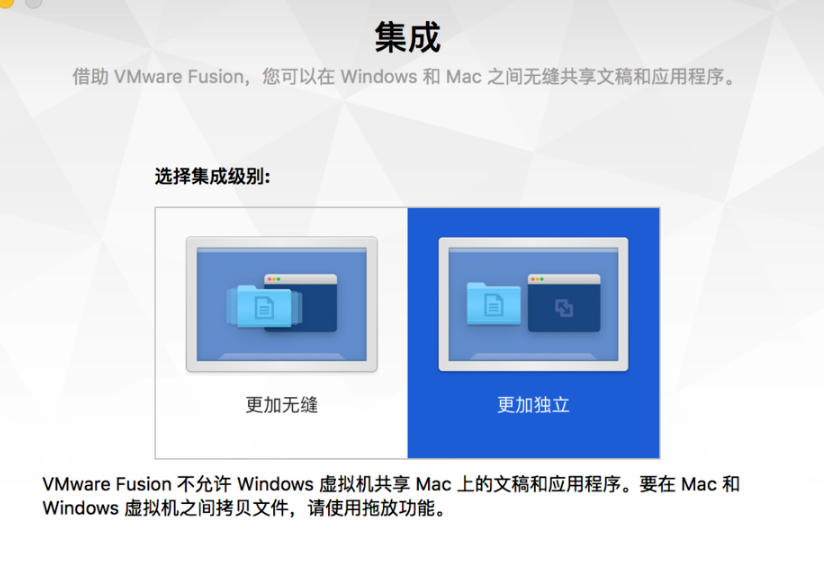
7点击继续,开始安装了。熟悉的win10安装界面出现了,耐心等待安装完成。


8安装完成提示VMware Tools已经安装完成,需要注销,我们注销win10,等待片刻,大功告成。我们发现win10虚拟机的桌面文件和mac的桌面文件一模一样,实现了文件的共享。

VMware Fusion For Mac常见问题
DMG文件无法挂载或安装?
确保DMG文件未被Mac挂载,打开终端运行xattr -l ~/Downloads/VMware-Fusion.dmg清除隔离属性。如仍无效,重新下载安装包。

Fusion启动后闪退或崩溃?
重启Mac,如仍无法启动需重新安装。彻底卸载后从Broadcom官网下载最新版本。如问题持续,用磁盘工具修复硬盘。
安装时提示“不兼容”无法继续?
Intel Mac需确认运行macOS 10.15或更高版本。可进入恢复模式(Command+R)后通过终端调整安全设置。
提示“无效序列号”怎么办?
VMware Fusion Pro现已免费用于商业、教育和个人用途,安装时在许可证密钥界面选择“用于个人用途”即可,无需输入序列号。
更新后旧版虚拟机无法打开?
安装Fusion 13会自动替换旧版本。如虚拟机无法打开,在虚拟机库中右键选择“升级虚拟机”或重新导入.vmwarevm文件。
VMware Fusion For Mac软件与Parallels Desktop区别
产品定位不同:VMware Fusion 偏向专业级虚拟化,功能侧重开发测试与企业运维,操作逻辑偏严谨;Parallels Desktop 主打消费级易用性,上手门槛更低,更适配日常办公场景。
适配侧重不同:VMware Fusion 对 Linux 系统兼容性更优,快照与克隆功能更强大,可对接企业级虚拟化平台;Parallels Desktop 对 Apple 芯片优化更深入,Windows 日常运行流畅度更高。
授权模式不同:VMware Fusion 提供个人非商业免费授权,专业版可一次性购买;Parallels Desktop 采用订阅制收费,附加功能更偏向个人娱乐与轻办公需求。
VMware Fusion For Mac更新日志
1.修复部分bug
2.优化了部分功能
华军小编推荐:
VMware Fusion For Mac一直以来是大多数网民的常用系统工具,其在网民心目中的霸主地位可见一般,强烈推荐广大用户下载VMware Fusion For Mac使用,快来华军软件园下载吧,另外还有百度输入法 For Mac、Mac OS X、CrossOver Pro For Mac、Boot Camp、易我数据恢复软件提供下载。


有用
有用
有用