WordPress installieren in 2026: Automatisch und manuell einfach erklärt


Wenn Sie WordPress auf eigenem Webspace nutzen möchten, stehen Ihnen zwei Wege offen: die manuelle Installation oder die automatische Einrichtung per 1-Klick-Installer. Doch welche Variante ist die bessere?
Wir erklären Ihnen beide Varianten im Detail, zeigen die wichtigsten Vor- und Nachteile und führen Sie Schritt für Schritt durch die WordPress-Installation.


Die automatische Installation über einen Hoster bringt Sie schneller und ohne technisches Vorwissen online. Die manuelle Variante erfordert hingegen mehr Aufwand, gibt Ihnen dafür aber die volle Kontrolle.
Für die meisten WordPress-Projekte ist die automatische Installation absolut OK. Damit können Sie Ihre Website oder Ihren Blog zügig online bringen.
Die manuelle Installation vermittelt Ihnen ein besseres Verständnis dafür, wie Dateien, Datenbank und Server zusammenspielen. Dieses Wissen hilft Ihnen später bei der Wartung und Fehlerbehebung Ihrer Website.
Beide Wege führen zum gleichen Ergebnis. Entscheidend ist, wie viel Kontrolle Sie möchten und wie tief Sie in die technische Struktur einsteigen wollen.
WordPress installieren: 2 Methoden
Wenn es auch automatisch per Knopfdruck geht, stellt sich die Frage: Warum sollte man WordPress überhaupt noch manuell installieren?
Ganz einfach: Weil beide Varianten Vor- und Nachteile und damit ihre Berechtigung haben. Welche besser passt, hängt von Ihrem Projekt, Ihrem technischen Hintergrund und davon ab, wie viel Kontrolle Sie haben möchten.
WordPress automatisch installieren
Bei der automatischen Installation richtet Ihr Hosting-Anbieter WordPress weitgehend selbstständig für Sie ein. Sie starten den Installationsassistenten über das Kundenmenü und geben die wichtigsten Daten ein – der Rest läuft im Hintergrund.
Schnell startklar
Die Einrichtung dauert meist nur wenige Minuten. Datenbank und Dateien werden automatisch angelegt, sodass Sie direkt mit dem Bau Ihrer Website beginnen können.Technisch unkompliziert
Vorkenntnisse sind nicht notwendig. Auch Einsteiger können WordPress ohne FTP-Zugang oder Datenbankkonfiguration installieren.Reduziertes Fehlerrisiko
Typische Fehlerquellen wie falsche Zugangsdaten oder fehlende Verknüpfungen treten nicht auf. Der Hoster übernimmt die grundlegende Konfiguration.Stabile Grundkonfiguration
Die Installation erfolgt in einer abgestimmten Serverumgebung. Dadurch funktioniert das System in der Regel sofort stabil.
Begrenzte Eingriffsmöglichkeiten
Während der Installation stehen nur Standardoptionen zur Verfügung. Mögliche Anpassungen nehmen Sie erst nachträglich vor.Abhängigkeit vom Hoster und Tarif
Nicht jeder Hosting-Tarif bietet eine 1-Klick-Installation. Funktionsumfang und Einstellungen hängen vom Anbieter ab.Vorgegebene Systemstruktur
Ordner, Datenbank und Benutzerrechte folgen festen Mustern. Individuelle Setups sind nur eingeschränkt möglich.
WordPress manuell installieren
Bei der manuellen Installation führen Sie jeden Schritt selbst aus. Sie laden WordPress herunter, übertragen die Dateien per FTP und richten die Datenbank eigenständig ein.
Maximale Kontrolle
Sie legen selbst ganz genau fest, wo und wie WordPress installiert wird. Bei jedem Schritt haben Sie die volle Kontrolle.Flexible Konfiguration von Beginn an
Individuelle Anpassungen erfolgen bereits vor und während der Installation. Das ist gerade bei komplexeren Projekten wichtig.Mehr technisches Verständnis
Sie lernen ganz nebenbei, wie Dateien, Server und Datenbanken zusammenarbeiten. Dieses Wissen hilft Ihnen später bei Wartung, Migration oder Fehlersuche.Unabhängig vom Installationsassistenten
Auch wenn Ihr Hoster keine automatische Installation anbietet, können Sie WordPress problemlos einrichten.
Höherer Zeitaufwand
Die Installation umfasst mehrere manuelle Schritte. Im Vergleich zur 1-Klick-Variante benötigen Sie spürbar mehr Zeit.Technische Grundkenntnisse erforderlich
Ohne Verständnis für FTP, Datenbanken und Serverzugänge wird die Einrichtung schnell anspruchsvoll.Erhöhte Fehleranfälligkeit
Fehler bei der Konfiguration oder kleine Tippfehler können zu Problemen führen. Die Verantwortung für die Fehlerbehebung liegt bei Ihnen.Mehr Eigenverantwortung für Sicherheit
Sie müssen selbst auf korrekte Einstellungen und sichere Zugänge achten. Der Hoster greift hier nicht regulierend ein.
Welche Option ist besser?
Welche Variante sinnvoller ist, hängt von Ihrem Projekt und Ihrem technischen Anspruch ab:
Für einfache Websites oder Blogs reicht die automatische Installation in der Regel vollkommen aus.
Wenn Sie spezielle Konfigurationen benötigen oder tiefere Eingriffe in die Systemstruktur vornehmen möchten, empfiehlt sich die manuelle Installation.
Hier sind die wichtigsten Aspekte beider Methoden nochmal im direkten Vergleich:
Kriterium | Automatische Installation | Manuelle Installation |
|---|---|---|
Aufwand | sehr gering | mittel bis hoch |
Dauer | wenige Minuten | etwa 10–30 Minuten |
Technisches Wissen | nicht erforderlich | Grundkenntnisse nötig |
Kontrolle | eingeschränkt | vollständig |
Fehlerrisiko | gering | höher bei Einsteigern |
Geeignet für | Standardprojekte | individuelle Projekte |
Anleitung: So installieren Sie WordPress automatisch
Der genaue Ablauf unterscheidet sich je nach Anbieter leicht, folgt aber in der Regel demselben Prinzip. Im Folgenden sehen Sie die automatische WordPress-Installation am Beispiel von Hostinger:

Schritt 1: Melden Sie sich in Ihrem Hostinger-Konto an und öffnen Sie den Bereich „Websites“. Wählen Sie dort die Website-Liste aus und klicken Sie anschließend oben rechts auf „Website hinzufügen“.
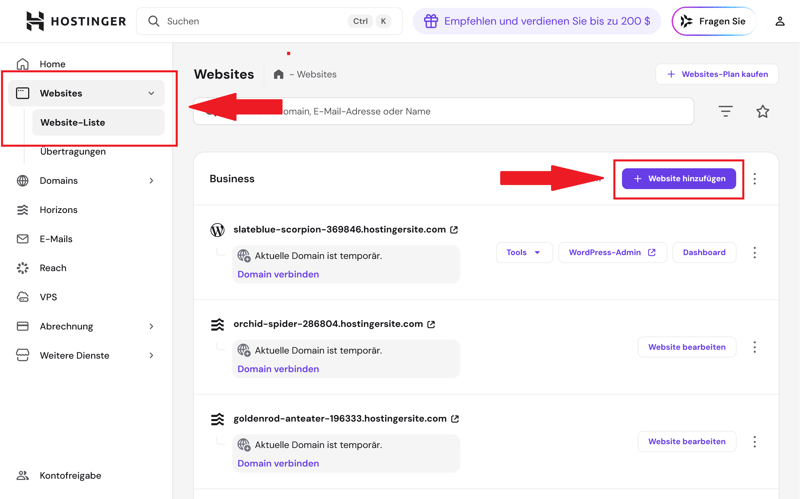
Fügen Sie eine neue Website hinzu.
Schritt 2: Wählen Sie im Auswahlmenü die Option „WordPress“ aus. Damit wechseln Sie zum Installationsassistenten und beginnen mit der eigentlichen Einrichtung.
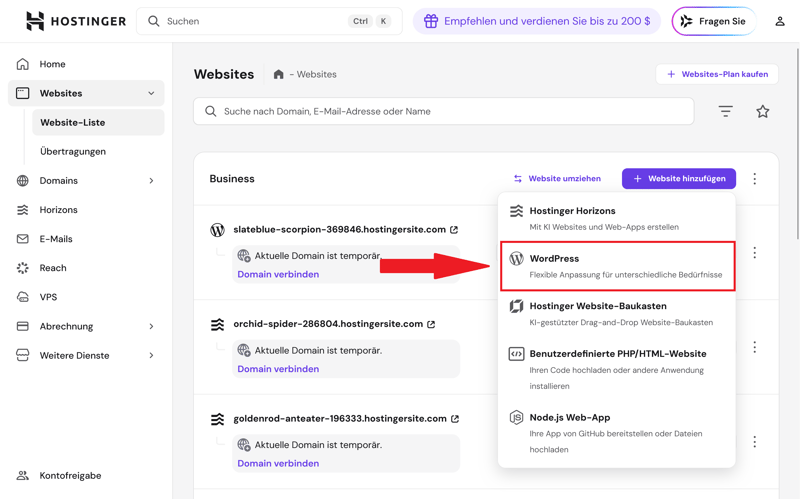
Wählen Sie WordPress aus.
Schritt 3: Legen Sie nun die Zugangsdaten für Ihr WordPress-Administratorkonto fest. Wählen Sie zunächst die gewünschte Sprache Ihrer Installation aus, hinterlegen Sie eine E-Mail-Adresse und vergeben Sie ein sicheres Passwort.
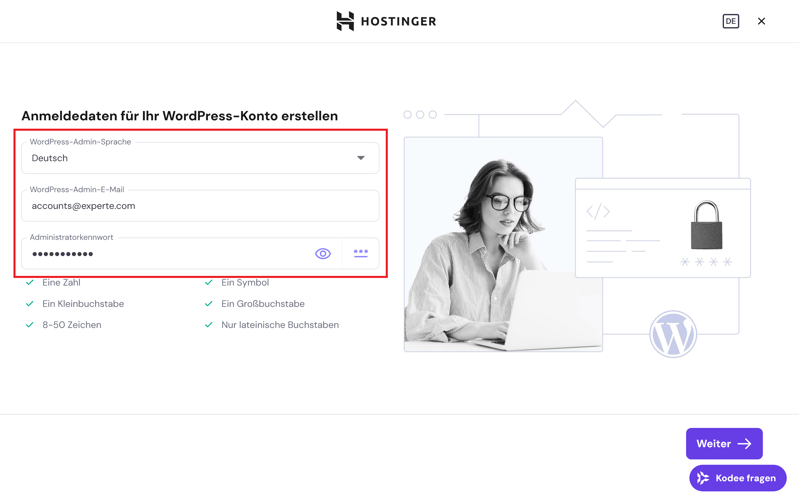
Die Zugangsdaten für Ihr WP-Admin-Konto.
Schritt 4: Wählen Sie aus, wie Hostinger Ihre Website erstellen soll. Hier gibt es drei Optionen:
- 1.
Website mit KI erstellen: Hostinger generiert auf Basis Ihrer Angaben automatisch eine fertige Website-Struktur inklusive Design und Inhalten.
- 2.
Vorgefertigte Websites und Themes: Sie wählen ein bestehendes WordPress-Design aus und passen es später individuell an.
- 3.
Leere Website erstellen: Der Hoster richtet WordPress ohne Theme-Vorlage ein, sodass Sie Gestaltung und Struktur vollständig selbst festlegen.
Sie können sich auch später für ein (anderes) WordPress-Theme entscheiden. Unsere Empfehlungen dazu sehen Sie hier:

Im Beispiel wählen wir „Vorgefertigte Websites und Themes“ und setzen die Einrichtung ohne KI-Unterstützung fort:
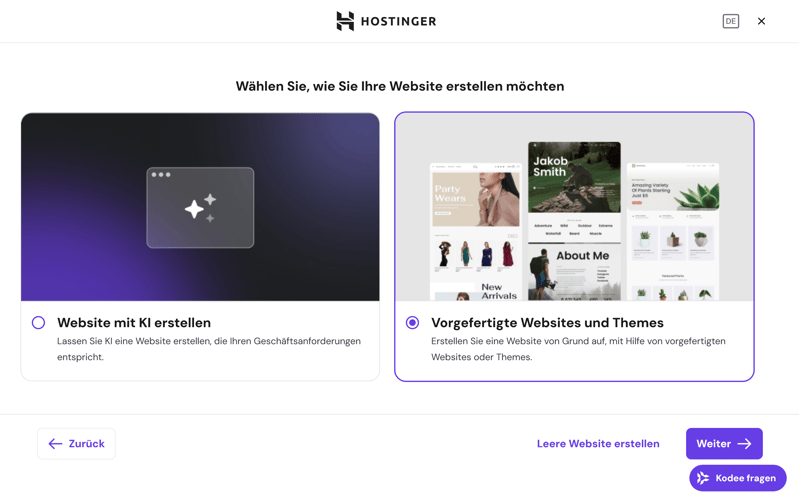
Sie entscheiden, wie Hostinger Ihre Website erstellt.
Schritt 5: Wählen Sie jetzt eine der Designvorlagen als Grundlage für Ihr Projekt aus. Klicken Sie auf das gewünschte Theme, um es auszuwählen und die Einrichtung mit diesem Design fortzusetzen. Sie können das Design auch vorab testen.
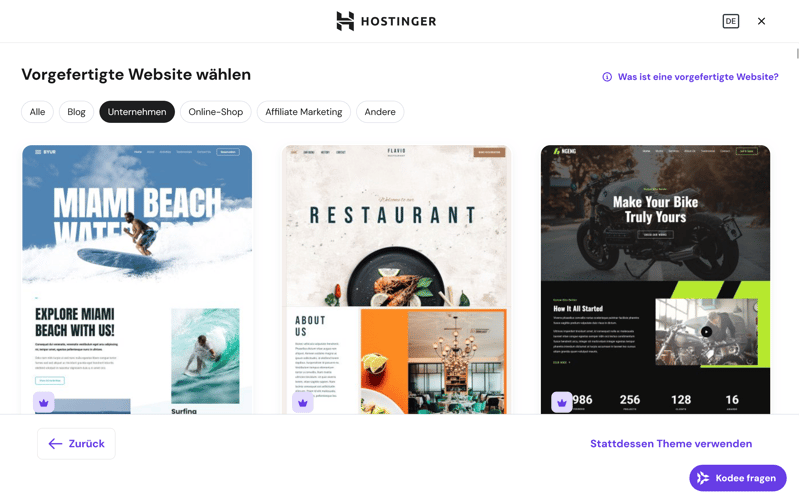
Hostinger bietet Ihnen viele Vorlagen an.
Schritt 6: Wählen Sie aus, welche WordPress-Plugins direkt mitinstalliert werden sollen. Sie können einzelne Erweiterungen per Checkbox aktivieren oder die Installation ohne zusätzliche Plugins fortsetzen.
Zur Auswahl stehen bei Hostinger:
All in One SEO: Optimiert Ihre Website für Suchmaschinen und unterstützt bei Metadaten und Sitemap-Erstellung.
WPForms: Erstellt Kontaktformulare sowie einfache Umfragen oder Zahlungsformulare.
Google Site Kit: Verbindet Ihre Website mit Google-Diensten wie Analytics oder Search Console.
MonsterInsights: Integriert Google Analytics direkt in Ihr WordPress-Dashboard.
Akismet: Filtert Spam-Kommentare und schützt Formulare vor Missbrauch.
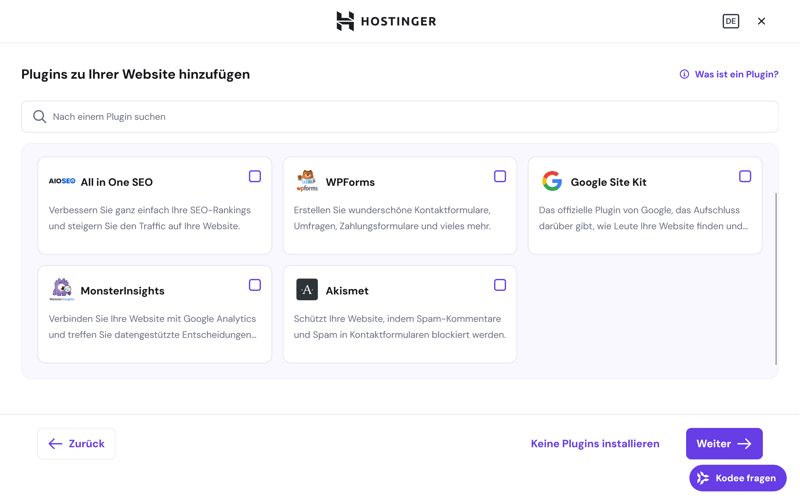
Diese Plugins können Sie bei Bedarf mitinstallieren.
Schritt 7: Legen Sie fest, unter welcher Domain Ihre Website erreichbar sein soll. Sie können entweder eine neue Domain registrieren oder eine bereits vorhandene Domain übertragen. Geben Sie Ihren gewünschten Domainnamen in das Feld ein.
Alternativ verwenden Sie eine temporäre Domain, wenn Sie die endgültige Webadresse erst später festlegen möchten.
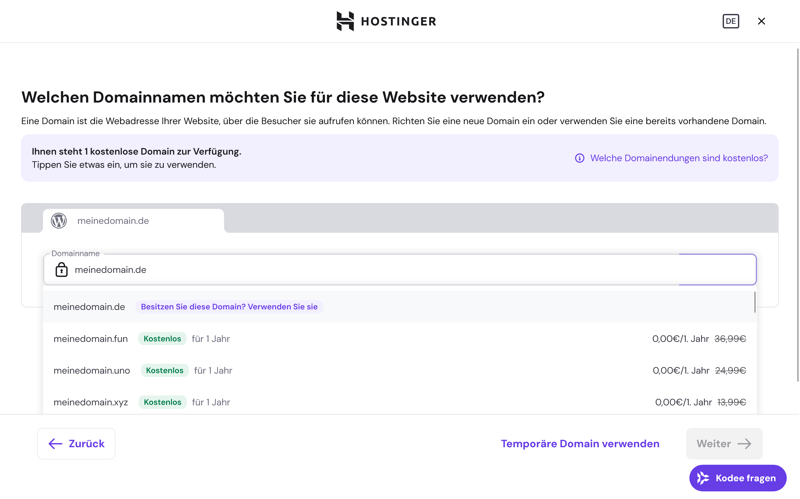
Geben Sie Ihre gewünschte Domain ein.
Schritt 8: Hostinger installiert jetzt automatisch WordPress und richtet Ihre Website im Hintergrund ein. Dabei werden die Dateien übertragen, die Datenbank wird erstellt und mit Ihrer Domain verknüpft.
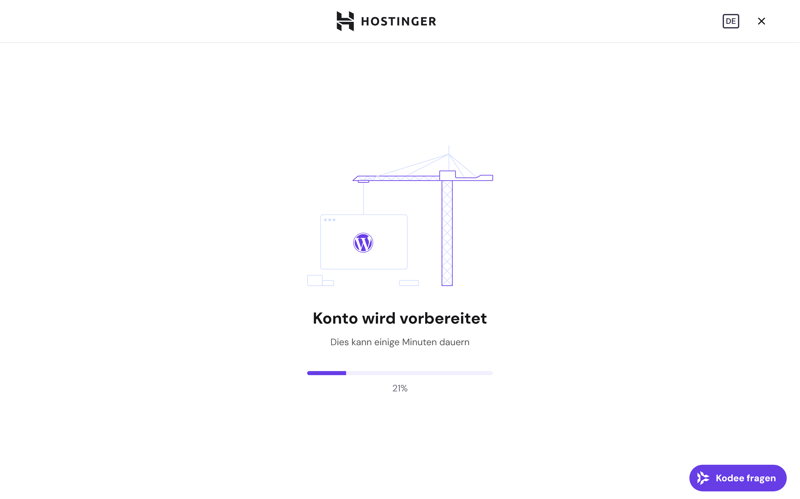
Hostinger installiert WordPress für Sie.
Die Installation dauert in der Regel nur wenige Minuten. Nach Abschluss leitet Sie Hostinger automatisch in das neue WordPress-Dashboard weiter:
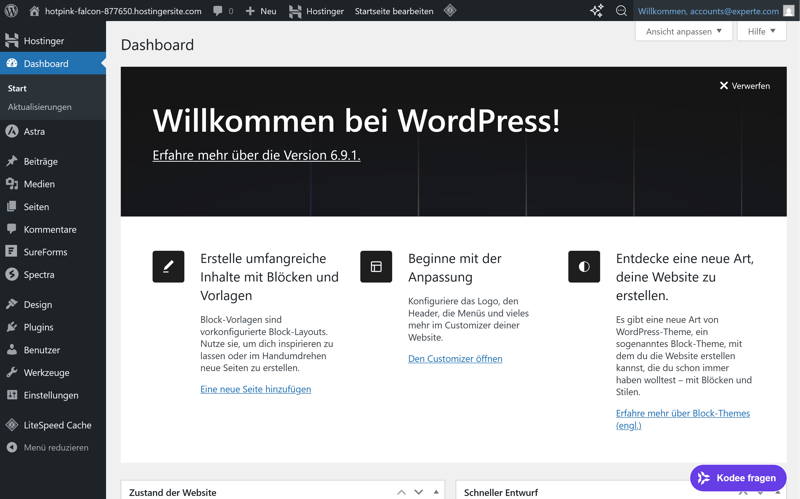
Die Auto-Installation ist abgeschlossen.
Damit ist die automatische WordPress-Installation bei Hostinger abgeschlossen. Ihre Website ist eingerichtet, die Zugangsdaten sind aktiv und das Dashboard steht bereit. Sie können jetzt mit der Gestaltung beginnen, Inhalte erstellen und weitere Einstellungen vornehmen.
So installieren Sie WordPress manuell
Die automatische Installation ist für die meisten Projekte die schnellste und unkomplizierteste Lösung. Wenn Sie jedoch mehr Kontrolle benötigen oder spezielle Anforderungen haben, kann eine manuelle Installation sinnvoll sein. Der Prozess ist aufwendiger, bietet dafür aber auch deutlich mehr Flexibilität.
Bei der manuellen Installation laden Sie WordPress selbst herunter, übertragen die Dateien per FTP auf Ihren Webspace und verbinden die Installation mit einer zuvor angelegten Datenbank.
Beachten Sie dabei die Hosting-Anforderungen von WordPress:

Wir zeigen Ihnen auch die manuelle Installation am Beispiel von Hostinger:
Schritt 1: Öffnen Sie in Ihrem Hostinger-Dashboard den Bereich „Websites“ und klicken Sie auf „Website hinzufügen“. Wählen Sie anschließend „Benutzerdefinierte PHP/HTML-Website“, um die manuelle Installation vorzubereiten.
So legen Sie eine leere Website-Struktur an, auf die Sie WordPress im weiteren Verlauf selbst per FTP hochladen.
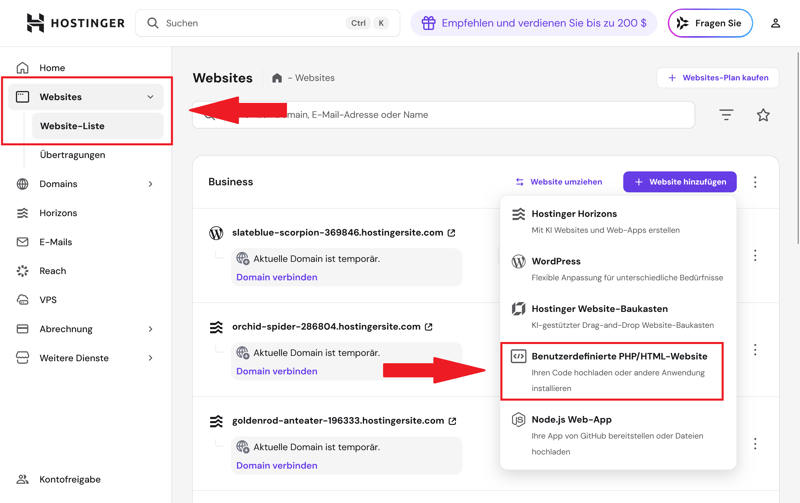
Wählen Sie eine PHP/HTML-Website aus.
Schritt 2: Geben Sie den gewünschten Domainnamen ein. Wenn Sie bereits eine Domain besitzen, können Sie diese ebenfalls hier verbinden.
Alternativ verwenden Sie eine temporäre Domain von Hostinger. In diesem Fall verbinden Sie Ihre Domain erst später mit dem Webspace.
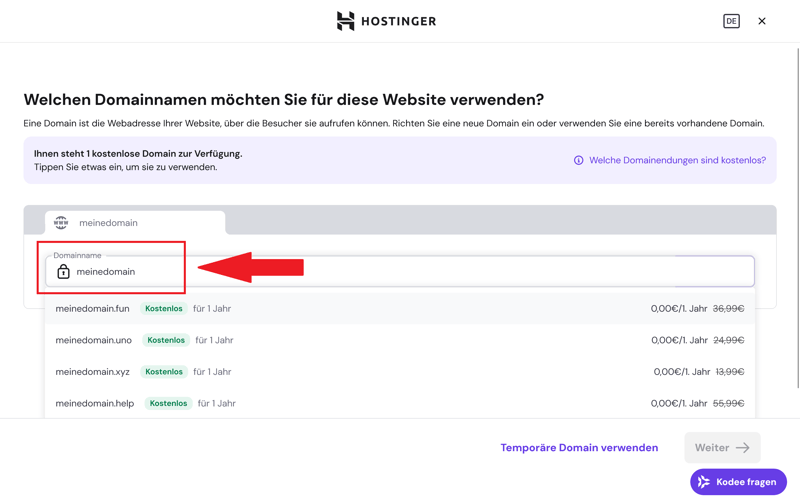
Fügen Sie eine Domain hinzu.
Hostinger legt nun die Website-Struktur für Sie an. WordPress ist zu diesem Zeitpunkt noch nicht installiert, die Basis für die manuelle Einrichtung steht jedoch.
Schritt 3: Zurück im Hostinger-Dashboard öffnen Sie im Bereich Ihrer neu erstellten Website den Punkt „Datenbanken“. Erstellen Sie eine neue MySQL-Datenbank, indem Sie einen Datenbanknamen, einen Benutzernamen sowie ein sicheres Passwort festlegen.
Wichtig: Notieren Sie sich diese Zugangsdaten. Sie benötigen sie später, um WordPress mit der Datenbank zu verbinden.
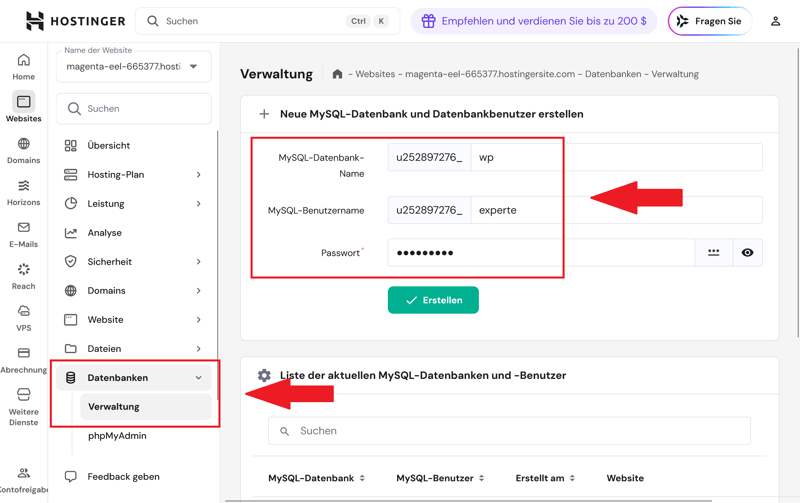
Fügen Sie eine Datenbank hinzu
Schritt 4: Öffnen Sie den Bereich „Hosting-Plan“ Ihrer Website und notieren Sie sich die FTP-Zugangsdaten. Relevant sind insbesondere der FTP-Hostname und der FTP-Benutzername. Das Passwort für den FTP-Benutzer ist dasselbe wie für Ihren Hostinger-Account, sofern Sie kein eigenes Passwort festgelegt haben.
Mit diesen Zugangsdaten verbinden Sie sich per FTP-Programm mit Ihrem Webspace bei Hostinger, um die WordPress-Dateien manuell hochzuladen.
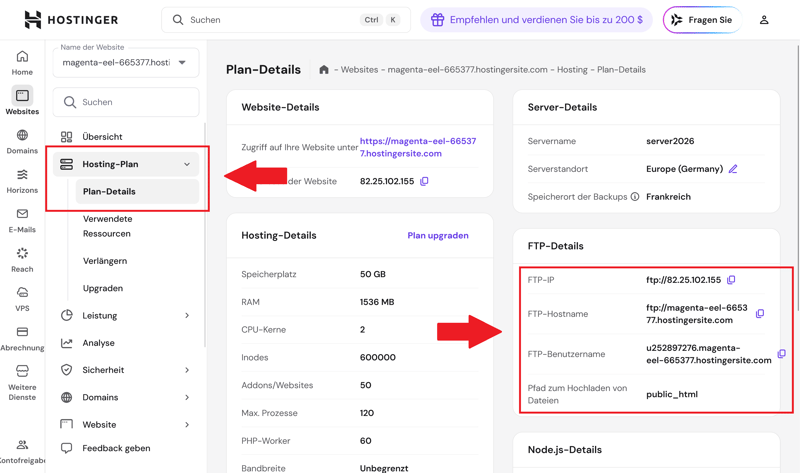
Ihre FTP-Details.
Schritt 5: Laden Sie die aktuelle WordPress-Version als .zip-Datei bei WordPress.org herunter. Entpacken Sie die Datei nach dem Download lokal auf Ihrem Rechner.
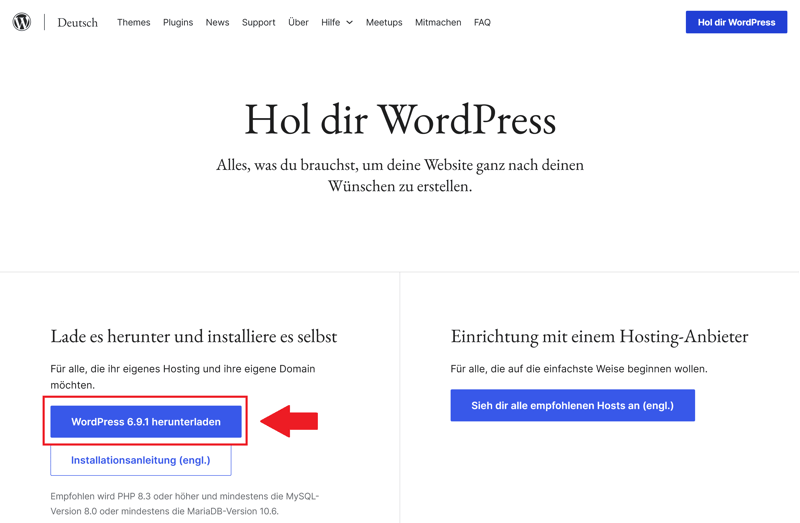
Laden Sie WordPress herunter.
Schritt 6: Verbinden Sie sich mit einem FTP-Programm wie FileZilla mit Ihrem Server. Tragen Sie dazu den FTP-Host, den Benutzernamen sowie das Passwort von Schritt 4 ein und stellen Sie die Verbindung her.
Laden Sie alle WordPress-Dateien aus dem entpackten Ordner „wordpress“ hoch. Die Dateistruktur dieses Ordners sieht so aus:
Der Upload dauert ein paar Minuten. Sobald er abgeschlossen ist, befinden sich die WordPress-Dateien auf Ihrem Webspace und Sie können die Installation im Browser starten.
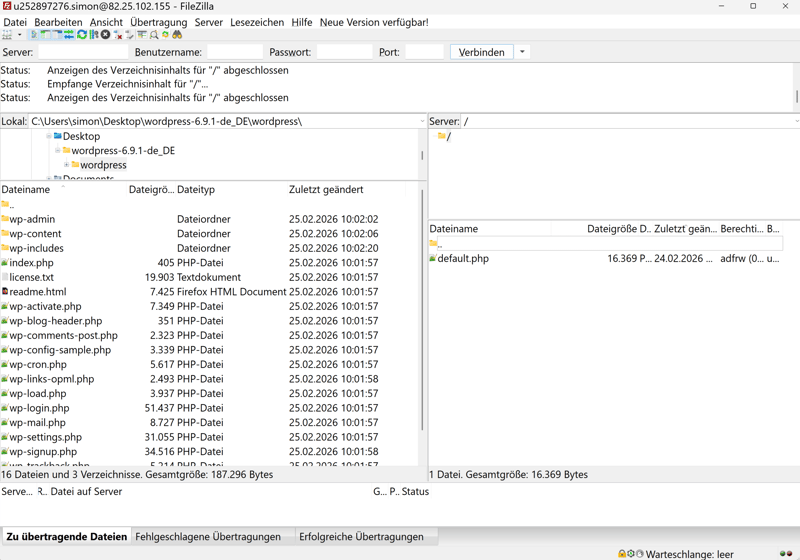
Datei-Upload über das FTP-Programm FileZilla.
Schritt 7: Rufen Sie nun Ihre Domain im Browser auf. Der WordPress-Installationsassistent startet automatisch und informiert Sie darüber, welche Daten Sie für die Einrichtung benötigen.
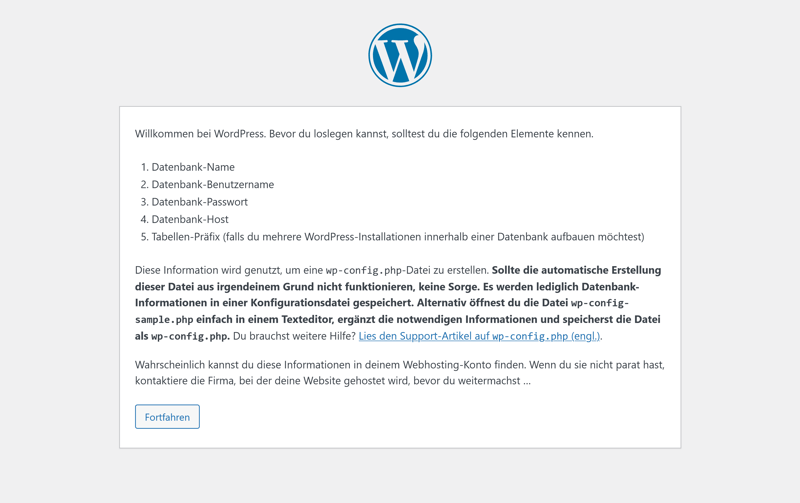
Der erste Schritt im WordPress-Installationsassistenten.
Schritt 8: Tragen Sie nun die Datenbank-Zugangsdaten ein, die Sie zuvor bei Hostinger erstellt haben (Schritt 3). Geben Sie den Datenbanknamen, den Benutzernamen sowie das Passwort ein.
Als Datenbank-Host verwenden Sie in der Regel „localhost“. Das Tabellen-Präfix können Sie bei „wp_“ belassen, sofern Sie keine weiteren WordPress-Installationen innerhalb derselben Datenbank planen.
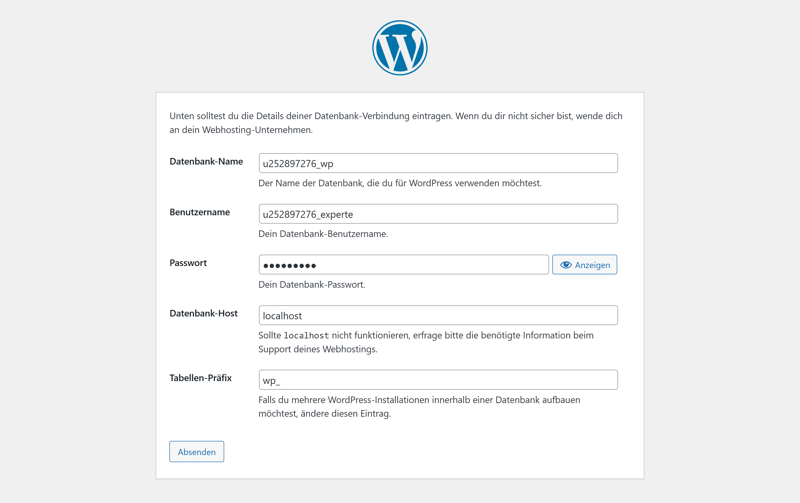
Angabe von Datenbankinformationen.
Schritt 9: Vergeben Sie einen Titel für Ihre Website, legen Sie einen Benutzernamen für das Administrator-Konto fest und wählen Sie ein sicheres Passwort.
Hinterlegen Sie außerdem eine E-Mail-Adresse, über die Sie später Passwort-Zurücksetzungen und Systembenachrichtigungen erhalten.
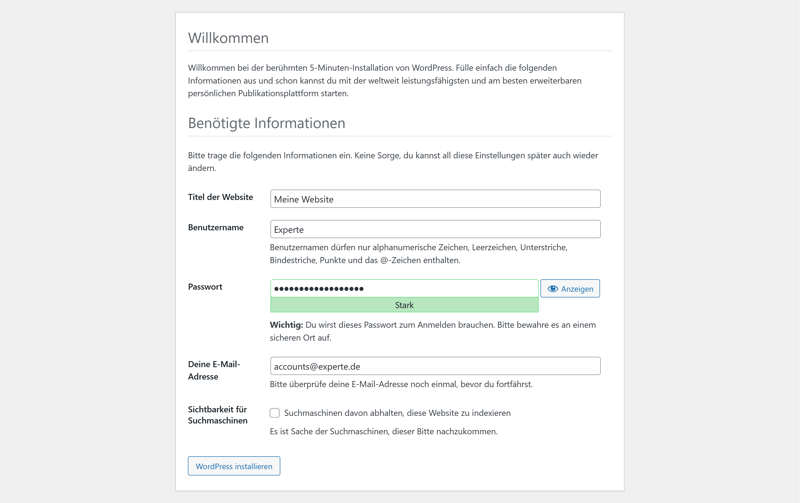
Angabe von Titel, Benutzername und weiteren Daten.
Schritt 10: WordPress leitet Sie zur Login-Seite weiter. Melden Sie sich mit dem zuvor festgelegten Benutzernamen oder Ihrer E-Mail-Adresse und Ihrem Passwort an.
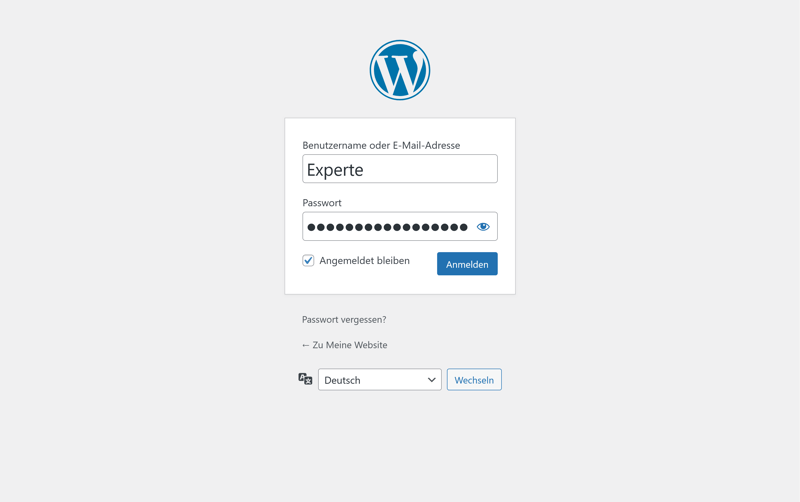
Loggen Sie sich mit Ihren Daten ein.
Nach der Anmeldung sind Sie im WordPress-Backend angekommen:
Die Startseite des WordPress-Backends.
Damit ist auch die manuelle Installation abgeschlossen und Ihre WordPress-Website ist einsatzbereit. Nun können Sie Beiträge und Seiten erstellen, Designs anpassen, Plugins installieren und Einstellungen verwalten.
Sie möchten den Ablauf lieber als Video sehen? In unserem Video-Tutorial zeigt Alex Ihnen Schritt für Schritt, wie Sie WordPress bei IONOS manuell installieren und richtig konfigurieren:
Fazit: Automatisch ist einfacher, manuell ist flexibler
Ob Sie WordPress automatisch oder manuell installieren sollten, hängt vor allem von Ihren Anforderungen und Ihrem technischen Anspruch ab.
Die automatische Installation nimmt Ihnen viele Schritte ab und bringt Sie in kürzester Zeit ans Ziel. Die Methode eignet sich besonders dann, wenn Sie schnell starten und sich auf Inhalte und Design statt auf technische Details konzentrieren möchten.
Ganz anders bei der manuellen Installation: Sie gibt Ihnen ein tieferes Verständnis für die Struktur von WordPress. Sie wissen auch später noch genau, wo welche Dateien liegen, wie die Datenbank angebunden ist und welche Einstellungen im Hintergrund greifen.
Sie suchen noch nach einem passenden Hosting-Anbieter für Ihr WordPress-Projekt? In unserem Vergleich der besten WordPress-Hoster sehen Sie, welche Anbieter eine einfache Einrichtung und stabile Performance bieten.


