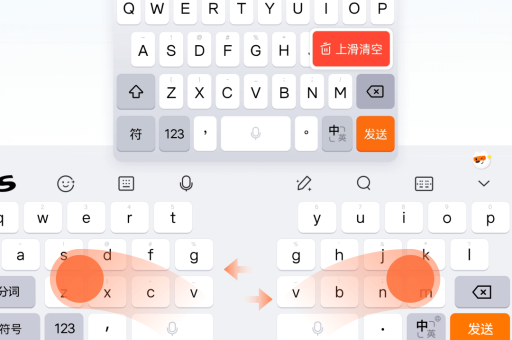
手机版(安卓/iOS通用)
这是最常见的使用场景,核心思路是:通过输入法键盘上的菜单进入设置。

- 打开任意能输入文字的应用(如微信、短信),调出搜狗输入法键盘。
- 点击键盘左上角的“S”图标(或者键盘上带齿轮图标的设置按钮,通常位于常用符号区的翻页处)。
- 在弹出的菜单中,找到并点击 “模式切换” 或 “老人模式”。
- 注意:如果菜单里没有直接显示,请点击“更多设置”或“设置”进入输入法设置中心。
- 在设置中心页面,找到 “常用” 或 “模式选择” 分类,点击 “长辈模式”。
- 点击后,系统会请求重启输入法,确认即可。
开启后的效果:
- 按键字母变大、间距变宽。
- 界面字体变大,颜色更清晰。
- 默认开启手写和语音输入,方便不擅长打字的用户。
补充方法(如果找不到): 有些手机系统(如小米、华为、OPPO)的系统设置里,如果开启了“简易模式”或“老人模式”,搜狗输入法可能会自动适配并弹出询问是否开启长辈模式的提示。
电脑版(Windows/Mac)
电脑版目前没有专门的“长辈模式”这一独立开关,但可以通过调整下面这些设置达到类似效果:
- 调出设置面板:在电脑右下角任务栏的搜狗输入法图标上点击右键,选择 “属性设置”。
- 更换大字皮肤:
- 点击左侧菜单的 “外观”。
- 在“皮肤”选项卡中,搜索或筛选 “大字”、“老年”或“高对比度”等关键词,选择一个字体巨大、颜色清晰的皮肤。
- 调整字体大小:
- 同样在 “外观” -> “候选项” 或 “字体” 设置中,将候选项字体大小和拼音字体大小拉到最大。
- 开启手写:
- 点击左侧菜单的 “输入法” -> “手写输入”。
- 开启“手写键盘”或“手写模式”,并设置图标常驻在状态栏,方便长辈点击使用。
小贴士
- 如果找不到“长辈模式”:请确保你的搜狗输入法是最新版本,可以去应用商店或官网更新。
- 语音输入很重要:长辈模式下,一般默认开启“语音输入”按钮(麦克风图标),建议教长辈直接说话输入,比打字更轻松。
手机版直接找 【S菜单】->【模式切换】或【设置】->【长辈模式】 即可,电脑版则需手动更换大字皮肤并放大字体。
标签: 长辈模式
版权声明:除非特别标注,否则均为本站原创文章,转载时请以链接形式注明文章出处。