以添加夸克为例部署Openlist服务 作者: 毕世平 时间: 2025-08-31 分类: 默认分类 前言:继`Alist`被第三方公司接管以后,`Openlist`这个`Alist`分支进入公众视野,同样开源,继续更新维护,基于对安全的考量,建议转而使用这个项目。 <!--more--> 本文主要介绍在树莓派上手动部署`Openlist`服务,网盘以添加`夸克`驱动为例,`WebDav策略`选择`302重定向`。 # 一、部署Openlist服务 ## 1.1 下载二进制文件 `SSH`登录树莓派后台,切换到`root`用户,执行如下命令下载二进制: # 切换到root用户 pi@raspberrypi:~ $ sudo -i # 查看系统版本,CPU架构 root@raspberrypi:~# arch armv7l # 创建文件夹,并切换至此 mkdir /etc/openlist && cd /etc/openlist # 根据架构型号下载对应的二进制包(文件比较大,若是内网环境下下载速度慢,可使用代理,或者先下载下来然后scp上传) wget https://github.com/OpenListTeam/OpenList/releases/download/v4.1.1/openlist-linux-arm-7.tar.gz # 解压 tar -zxf openlist-linux-arm-7.tar.gz > 项目Releases下载地址是:https://github.com/OpenListTeam/OpenList/releases ## 1.2 新建普通用户 `Linux`下部署服务,为了安全,最好是以普通用户身份运行,因此执行下面命令新建用户: # 新建openlist用户 useradd -s /bin/nologin -M openlist 说明:-s /bin/nologin是指定用户openlist的$SHELL,不能登录;-M代表不创建家目录。(-m 代表创建用户的时候同时新建家目录;-d /home/user代表指定user的家目录为/home/user) # 查询openlist用户相关信息 root@raspberrypi:~# cat /etc/passwd | grep openlist openlist:x:1001:1001::/home/openlist:/bin/nologin root@raspberrypi:~# id openlist uid=1001(openlist) gid=1001(openlist) groups=1001(openlist) ## 1.3 服务初始化 下载好`Openlist`二进制后,需要先初始化一下: # 添加可执行权限 chmod +x openlist # 初始化 root@raspberrypi:~/etc/openlist# ./openlist server INFO[2025-08-31 14:12:54] reading config file: /etc/openlist/data/config.json INFO[2025-08-31 14:12:54] config file not exists, creating default config file INFO[2025-08-31 14:12:54] load config from env with prefix: OPENLIST_ INFO[2025-08-31 14:12:54] max buffer limit: 46MB INFO[2025-08-31 14:12:54] mmap threshold: 4MB INFO[2025-08-31 14:12:54] init logrus... Successfully created the admin user and the initial password is: 8t71OoHs start HTTP server @ 0.0.0.0:5244 // 二进制文件会自动新建配置文件夹,并在5244端口跑了一个HTTP服务,且用户名是admin,随记生成的密码是8t71OoHs **说明**:同时按`Ctrl和C`按键打断服务,执行如下命令,递归修改文件夹的所有者和所属组:`chown -R openlist:openlist /etc/openlist` ## 1.4 配置systemd服务 配置`systemd`来管理`openlist`服务的启动、停止、开机自启动等: # 编辑服务文件 vim /usr/lib/systemd/system/openlist.service ############################################ [Unit] Description=openlist After=network.target [Service] Type=simple User=openlist WorkingDirectory=/etc/openlist ExecStart=/etc/openlist/openlist server Restart=on-failure [Install] WantedBy=multi-user.target ############################################ 执行如下命令,配置服务开机自启动 # 重载服务 systemctl daemon-reload # 启动 | 停止 | 开机自启 | 关闭开机自启 systemctl start | stop | enable | disable openlist # 查看开机自启状态 systemctl is-enabled openlist # 查看服务运行状态 systemctl status openlist # 重新启动服务 systemctl restart openlist # 二、添加存储 ## 2.1 登录openlist后台 根据`1.3`获取到的信息,`openlist`跑了一个`http://raspberrypi.lan:5244`服务,同时,用户名是`admin`,密码是`8t71OoHs`。  登录到后台以后,默认是空的,下面点击管理添加存储: 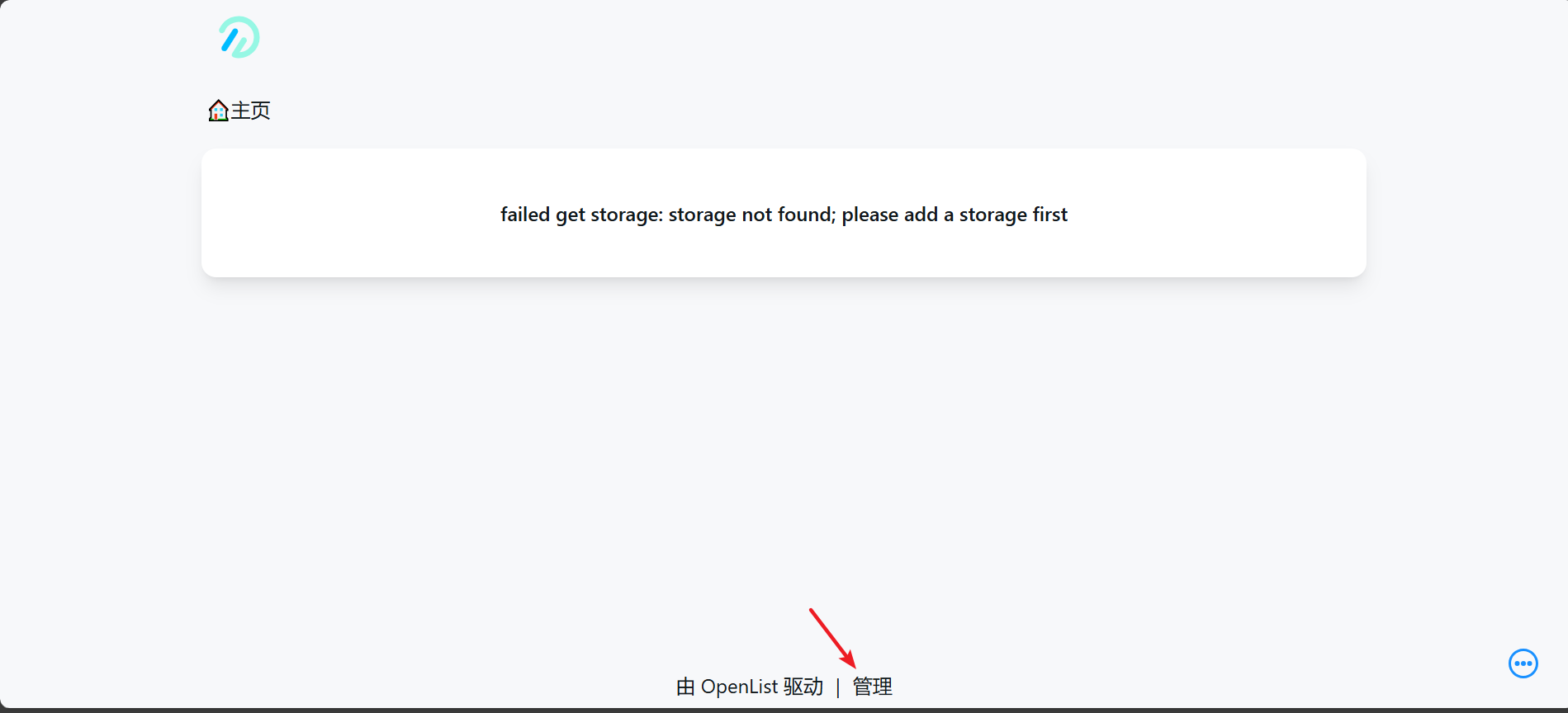 ## 2.2 获取夸克Cookie 建议使用Edge/Chrome浏览器,开无痕模式,然后访问 **https://pan.quark.cn** 这个网站,手机上打开夸克,扫码登录。登录以后,按F12打开开发者工具: 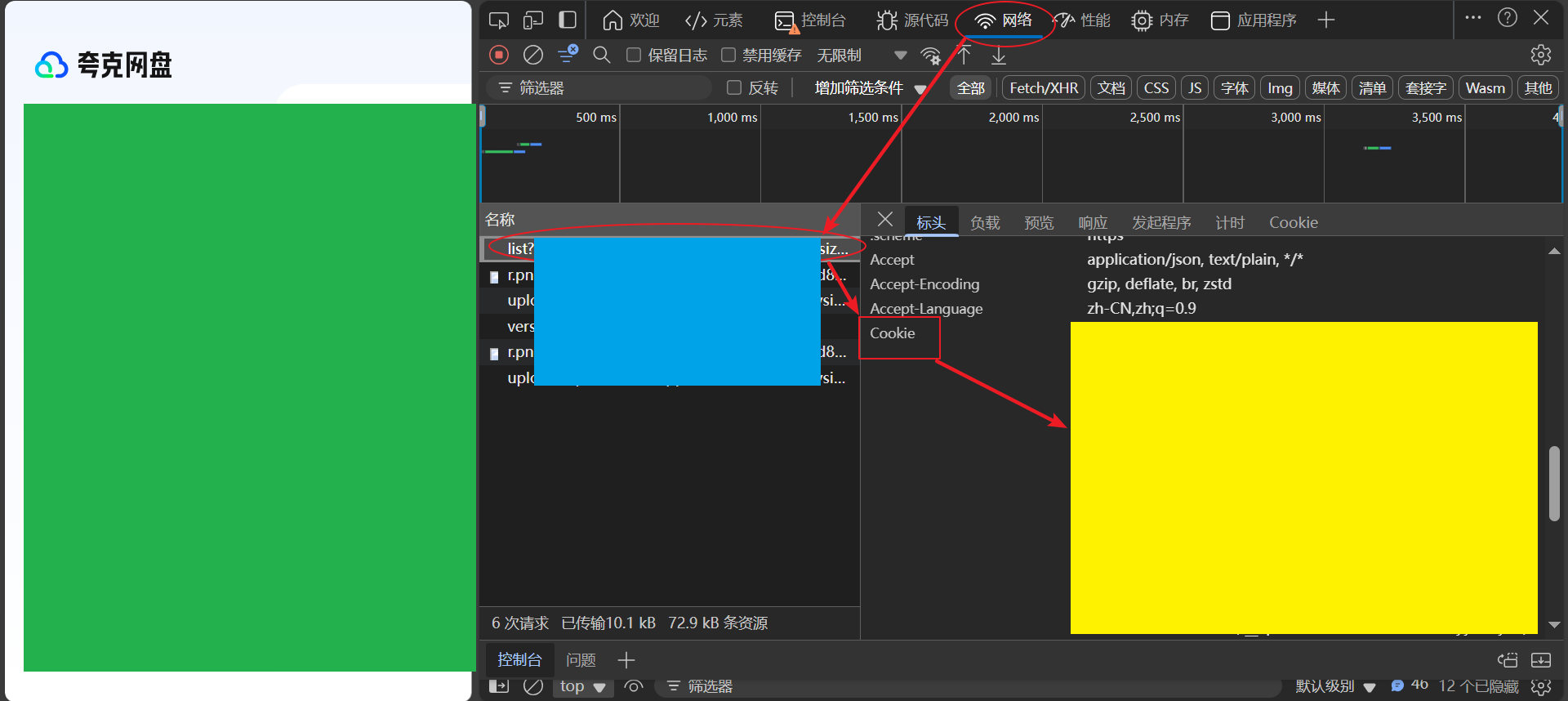 选中“网络”,随意在左侧点击请求,查找`Cookie`参数,复制后面的一大串数据备用,复制好以后,**关掉夸克网盘这个标签页,不要点退出登录**。 ## 2.3 添加夸克网盘驱动 >根据大佬的提交: https://github.com/OpenListTeam/OpenList/pull/470 夸克现在可以添加`302重定向`了,按照以下步骤添加: - 点击**存储**,选择**夸克**,不要选带Open那个 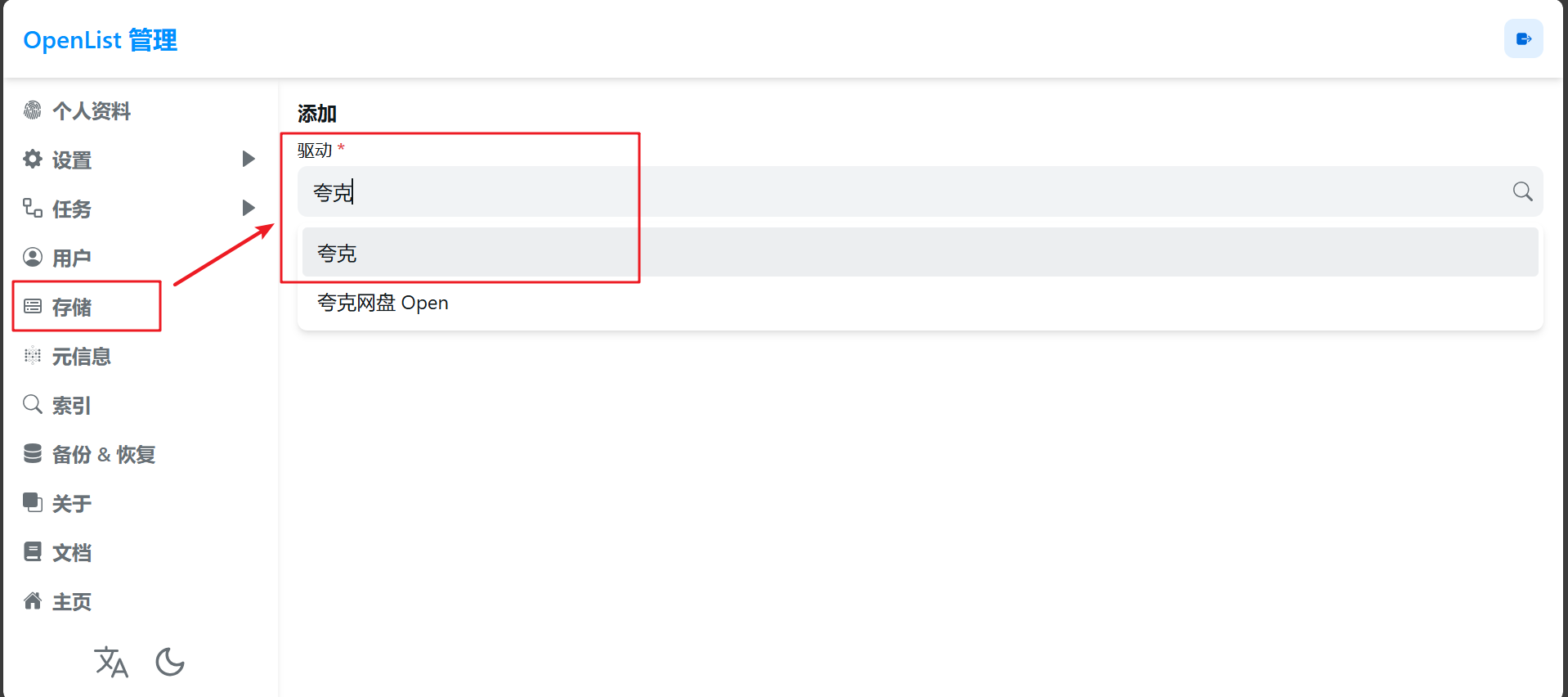 - Web代理:**关闭**;WebDav策略:**302重定向**;使用转码地址:**打开**;仅列出视频文件:**打开**。 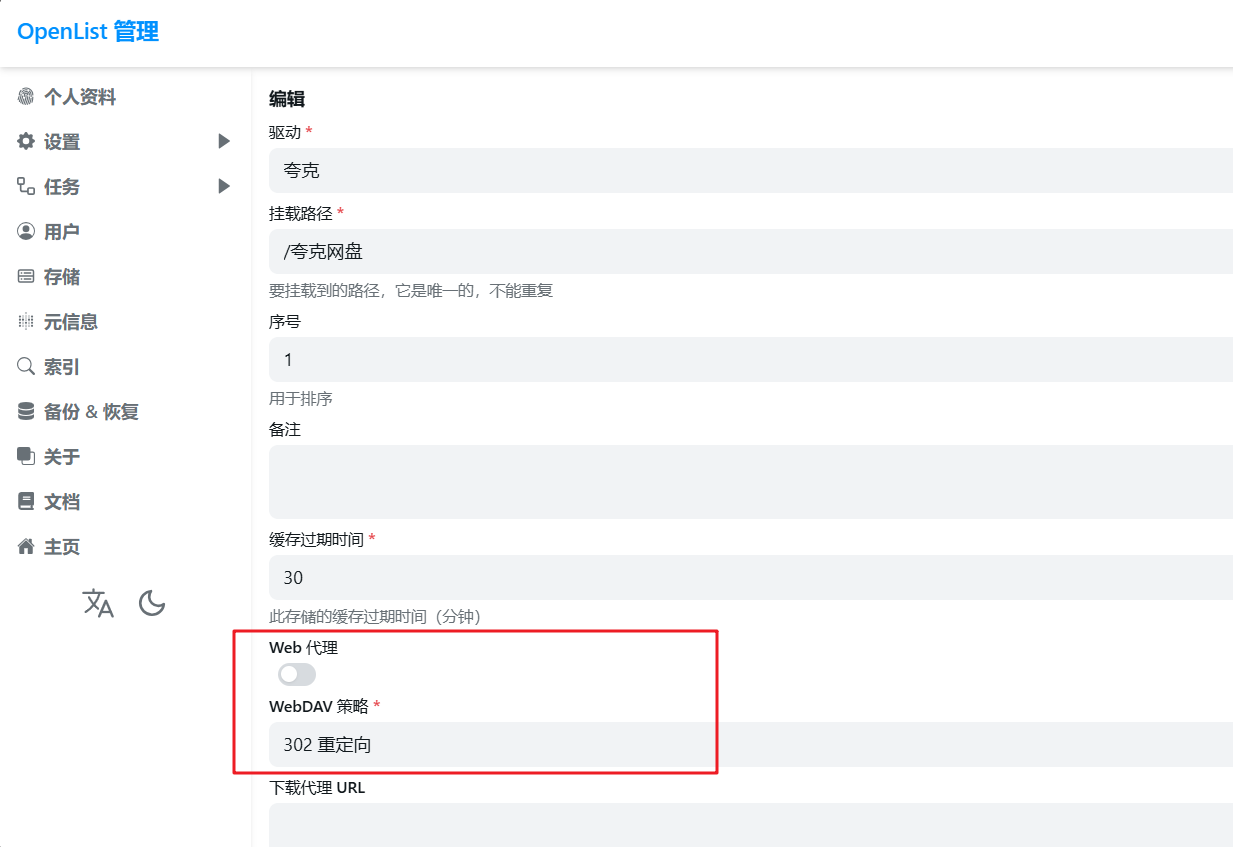 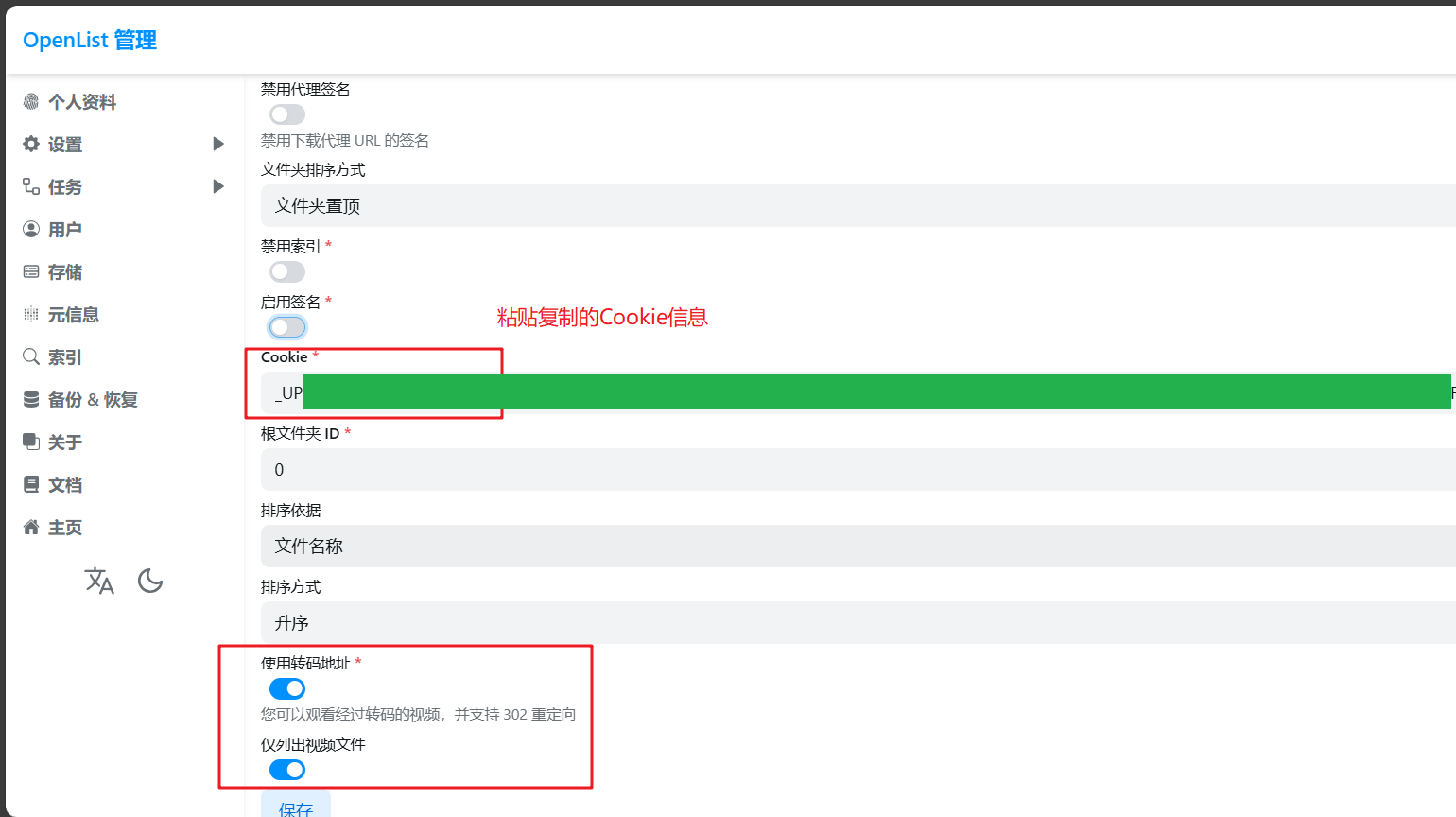 全部配置好以后,点击底部的**保存**按钮,查看状态是否为**正常**。  # 三、总结 夸克驱动支持`302重定向`以后,对部署`openlist`服务的设备要求就低了。如有错误,欢迎留言指正。 ## 参考链接: - [Openlist项目地址](https://github.com/OpenListTeam/OpenList "Openlist项目地址") - [Openlist官方文档地址](https://doc.oplist.org/ "Openlist官方文档地址") - [夸克302驱动PR](https://github.com/OpenListTeam/OpenList/pull/470 "夸克302驱动PR") 标签: none