安裝Windows10之前,建議您先儲存所有工作並備份電腦,再開始進行安裝。如果您已使用媒體建立工具下載Windows10的ISO檔案,則需先將它燒錄成DVD...
** 本站引用參考文章部分資訊,基於少量部分引用原則,為了避免造成過多外部連結,保留參考來源資訊而不直接連結,也請見諒 **
快速重整、分類「開始選單」裡的東西
在Windows系統的桌面左下角有個「開始選單」,裡面會存放目前已經安裝的軟體啟動捷徑與各種系統內建功能、小遊戲、軟體、系統管理工具. ... 第2步 如果要新增目錄、修改排列順序的話,可以在某個資料夾上面按一下滑鼠右鍵,再點「開啟」。 ... 在進行任何操作與設定之前,記得先行備份電腦中的重要資料,避免因為 ...
[教學]買 Windows 10 新筆電後的第一件事-建立系統映像檔與...
這部家人新買的 Asus X555LF 是預先安裝 Windows 10, 以前的筆電都會有的一鍵還原 (Asus 為 F9), 現在都紛紛取消了, 原因是這個最新版 Windows 作業系統本身並不支援一鍵還原的功能。Asus 原本提供一個好用的 Backtracker 工具程式, 專用來把筆電硬碟上的 ...
[教學]Windows10的設定方法@ 耐特電腦資訊站:
按左下的"市集"按鈕(或從開始功能表中)開啟視窗。3.隨意點選一個應用 ... 以下的步驟繁瑣,請依照順序各別作設定: # 改選擇"特定的 .... Win10設定教學. 技巧13-進階磁碟機清理(可清理系統檔,以及清理舊版系統還原檔案及更新備份)
探索 Windows 10 的全新更新與功能
探索 Windows 10 的全新更新和功能,其中包括生產力工具、藍牙和 WiFi ... * Windows 10 2018 年 10 月更新會透過 Windows Update 自動開始執行。下載完成之後,我們會通知您挑選適合的時間,以完成安裝。如果您的 Windows 10 ...
如何建立 Windows 8.1 還原系統?
通常要建立還原系統,都會利用第三方系統還原工具 ,建立系統映像檔,待日後有需要時,利用這個備份的系統映像檔進行系統還原 ... 1 Windows 10使用者的好消息,2018年10 月更新不再逼你上車啦 2 買新 iPhone 後,舊iPhone 的資料搬家術:如何用 ...
Windows 10 映像備份和復原步驟
在開始使用您的系統之前,建立您的修復磁碟機是非常重要的。富士通 ... 修復磁碟機可以協助您疑難排解和修正電腦的問題,即使電腦無法啟動亦可。 ... 注意:如果您在Windows 10 上建立修復磁碟機時,不選擇備份系統檔案,將無法使 ... 或Windows 更新時,以及當您手動建立還原點時,會產生還原點。 ... 視窗會顯示進階修復工具。 3.
Windows 7 還原、備份、修復到底是什麼鬼
從Windows Me時期開始,系統還原工具就已經存在於Windows的系統中了,然後一直到Windows XP、Windows Vista ... 從Windows 7開始,備份功能可以製作系統映像檔。內容包括作業系統本身,加上驅動程式、以及你在這個系統上所安裝的應用程式。

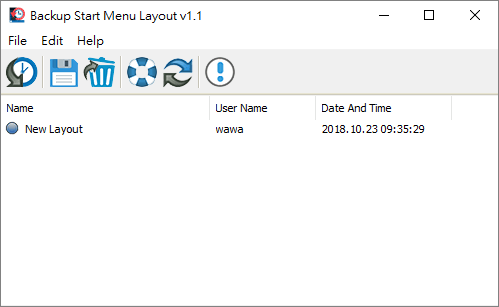 Backup Start Menu Layout 的使用也是超級簡單的等級,軟體上面有一排選單,從左至右分別是還原、備份、刪除、重置與重新整理,因此要備份就點選備份,還原就點選還原,應該很好明白吧!


