2015年2月15日-若有需要一次建立多個資料夾或是每個資料夾名稱差異不大,卻還是要一個個建立或修改時,這時候可以來試試這套免安裝的Text2Folders免費 ...
** 本站引用參考文章部分資訊,基於少量部分引用原則,為了避免造成過多外部連結,保留參考來源資訊而不直接連結,也請見諒 **
把多個資料夾中的檔案批量放到一個資料夾
三個資料夾: 每個裡面: 要把每個檔案裡對應的拿出來,然後到一個檔案裡去。 就像這樣: 建立多個資料夾: ** 我的解決思路: ** 批量新建檔案 這裡參考我的另外一篇部落格:https://blog.csdn.net/weixin_43582443/article/details/111825809 把這三個資料夾和
Excel教學:快速批量建立員工資料夾,一分鐘內完成的方法!
使用 Excel 和 批處理文件(BAT) 來批量建立資料夾,不僅能節省大量時間,還能確保資料夾的命名準確無誤。 這個方法簡單高效,適用於處理大量員工資料的場景。 無論是需要建立 10 個還是 100 個資料夾,只需幾分鐘便能輕鬆完成。 為什麼需要學習 Excel? AI 工具無法完全取代 Excel 的理由.
【教學】如何利用Excel一次新增多個資料夾?超方便馬上學會!
excel 新增多個資料夾. Step 1 將要新增的檔案名稱複製,在功能列「常用」中剪貼簿選擇「貼上」內的「轉置」 Step 2 在資料夾中點擊滑鼠「右鍵」選擇「新增」內的「文字文件」 Step 3 在文件中輸入「MD 」並貼上在Excel檔案中的檔案名稱. Step 4 將文字文件檔案「另存新檔」,並將「檔案名稱」後方檔案類型更改為「.bat」,將「編碼方式」更改為「ANSI」,完成設定後按下「存檔」即可. Step 5 回到資料夾中,點擊「.bat檔案」滑鼠「左鍵兩下」即可新增資料夾成功. Copy
在清單中建立資料夾
在清單中建立資料夾 · 請SharePoint 包含要新增資料夾之清單的網站。 · 選取快速啟動列上的清單名稱,或選取設定 · 在頂端工具列中,選取+新增按鈕,然後從下拉式清單選取資料夾 ...


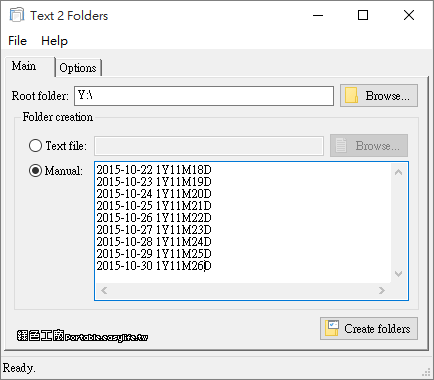 自從女兒出生之後,我很認真地記錄女兒的生活,幾乎每天都有照片,我會依照日期存放在不同的資料夾,不過最近整理速度比較慢,我一次要建立大概十個資料夾,等於說我新增資料夾的步驟要十次,還要每個都修改日期等等,這時我不如先將資料夾名稱打好,可以存成一個文字檔案來讀取,或是直接打字輸入,設定好路徑 Root folder 之後,再點選 Create folders 就批次建立資料夾完成囉!進階的使用還包含時間格式 yyyy-MM-dd 的應用,自動依照時間來建立資料夾唷!


