Aangepaste WordPress Blueprints maken
Deze tekst is vertaald met AI. Als je de oorspronkelijke Engelse tekst wilt bekijken, klik dan hier.
WordPress Studio draait op WordPress Playground, dat Blueprints ondersteunt. Blueprints in Studio helpen je om:
- Herhaalbare configuraties te stroomlijnen: Maak Blueprints voor veelvoorkomende sitetypen (zoals blog, portfolio of winkel) om efficiënter nieuwe Studio-projecten te starten.
- Teams op één lijn te houden: Voeg een blueprint.json-bestand toe aan de GitHub-repository van je project, of je nu een plugin, thema of volledige site bouwt. Hiermee wordt elke keer dezelfde omgeving opgezet, zodat teamgenoten binnen enkele minuten kunnen beginnen met het bouwen van een plugin, thema of volledige site, terwijl versiebeheer wijzigingen controleerbaar en consistent houdt.
- Demo’s en testen te vereenvoudigen: Start Studio met precies het thema, de plugins en de voorbeeldcontent die je nodig hebt. Reproduceer bugs of bevestig fixes met een betrouwbare, herhaalbare configuratie.
In deze gids leer je de basis van het maken van een aangepaste Blueprint en vind je aanvullende bronnen waar je meer kunt leren.
Wat zijn Blueprints?
Een Blueprint is een JSON-bestand dat de configuratie van een WordPress-site definieert. Binnen een Blueprint kun je instellingen configureren zoals je voorkeursversies van WordPress en PHP. Je kunt ook een lijst met stappen opgeven die moeten worden uitgevoerd wanneer de site wordt aangemaakt, zoals het installeren en activeren van plugins en thema’s, het instellen van site-opties, het importeren van democontent en het uitvoeren van PHP- of SQL-query’s.
Blueprints worden geschreven met een openbaar JSON-schema, waardoor het gebruik ervan wordt gestandaardiseerd in Playground, WordPress Studio en daarbuiten.
Dit minimale voorbeeld configureert de voorkeursversies van WordPress en PHP, installeert en activeert de WooCommerce-plugin en het Pendant-thema, en stelt het beheerderskleurenschema in op “Modern”.
{
  "$schema": "https://playground.wordpress.net/blueprint-schema.json",
  "landingPage": "/wp-admin/",
  "login": true,
  "preferredVersions": {
    "php": "8.3",
    "wp": "latest"
  },
  "steps": [
    {
      "step": "installPlugin",
      "pluginData": {
        "resource": "wordpress.org/plugins",
        "slug": "woocommerce"
      },
      "options": {
        "activate": true
      }
    },
    {
      "step": "installTheme",
      "themeData": {
        "resource": "wordpress.org/themes",
        "slug": "pendant"
      },
      "options": {
        "activate": true
      }
    },
    {
      "step": "updateUserMeta",
      "meta": {
        "admin_color": "modern"
      },
      "userId": 1
    }
  ]
}Belangrijke dingen om te weten:
- Met
preferredVersionskun je de PHP- en WordPress-versies vooraf definiëren. stepsis waar de magie gebeurt. Je kunt inloggen, plugins en thema’s installeren of activeren, WXR-content importeren, opties instellen, PHP uitvoeren en meer. In het voorbeeld zie je bijvoorbeeld hoe je WooCommerce installeert, de taal van de site instelt op Spaans en het kleurenschema van de beheerder aanpast. Bekijk de Step Library voor elke beschikbare actie met voorbeelden.
WordPress Playground biedt een interactieve Blueprint-builder, waarmee je verschillende Blueprint-configuraties kunt testen. Het is een uitstekende manier om je aangepaste Blueprints te valideren voordat je ze in Studio uitvoert.

Bekijk en download deze Blueprint met de knop hierboven. Na het downloaden kun je deze gebruiken om een nieuwe site in Studio te maken. Raadpleeg voor gedetailleerde instructies het proces voor het maken van sites in Studio.
Beperkingen van Blueprints in Studio
De volgende tabel laat zien hoe Blueprints anders werken in Studio dan op playground.wordpress.net, vanaf versie 1.6.0:
| Eigenschap | Waarom Studio dit negeert |
landingPage | Gebruikers kunnen vanuit links in de Studio-gebruikersinterface naar WP Admin en de front-end van de lokale site navigeren. |
login | Je bent automatisch ingelogd wanneer je vanuit de Studio-gebruikersinterface naar lokale sites navigeert. |
extraLibraries | Studio beheert alle extra bibliotheken rechtstreeks. |
features → networking | Gebruikers moeten altijd plugins en thema’s kunnen installeren in Studio. |
steps → step → defineSiteUrl | De site-URL is standaard localhost en kan tijdens het maken van de site worden aangepast in de Studio-gebruikersinterface. |
steps → step → enableMultisite | Multisite wordt momenteel niet ondersteund in Studio. |
steps → step → setSiteOptions → blogNameof siteOptions → blogName | De sitenaam wordt tijdens het maken van de site ingesteld in de Studio-gebruikersinterface. |
steps → step → setSiteOptions → login → username/passwordof siteOptions → login → username/password | De gebruikersnaam en het wachtwoord voor een lokale site worden tijdens het maken van de site ingesteld door Studio. |
Aanvullende bronnen
Blueprints kunnen eenvoudig zijn, zoals het voorbeeld hierboven, of zo geavanceerd als je workflow vereist. De Playground-documentatie biedt een duidelijk overzicht van de JSON-indeling van Blueprints, een snelstarttutorial en gedetailleerde referenties. Als je je eigen Blueprints wilt maken of voorbeelden uit de WordPress-community wilt verkennen, bekijk dan de onderstaande bronnen:
- Overzicht van Blueprints en snelstarttutorial
- Gegevensindeling en schema
- Steps-referentie en visuele Step Library
- Voorbeeld-Blueprints en de communitygalerie
AI-tools zoals de Studio Assistant gebruiken is een geweldige manier om hulp te krijgen bij het bouwen van aangepaste Blueprints. Vraag gewoon of hij een Blueprint voor je schrijft:
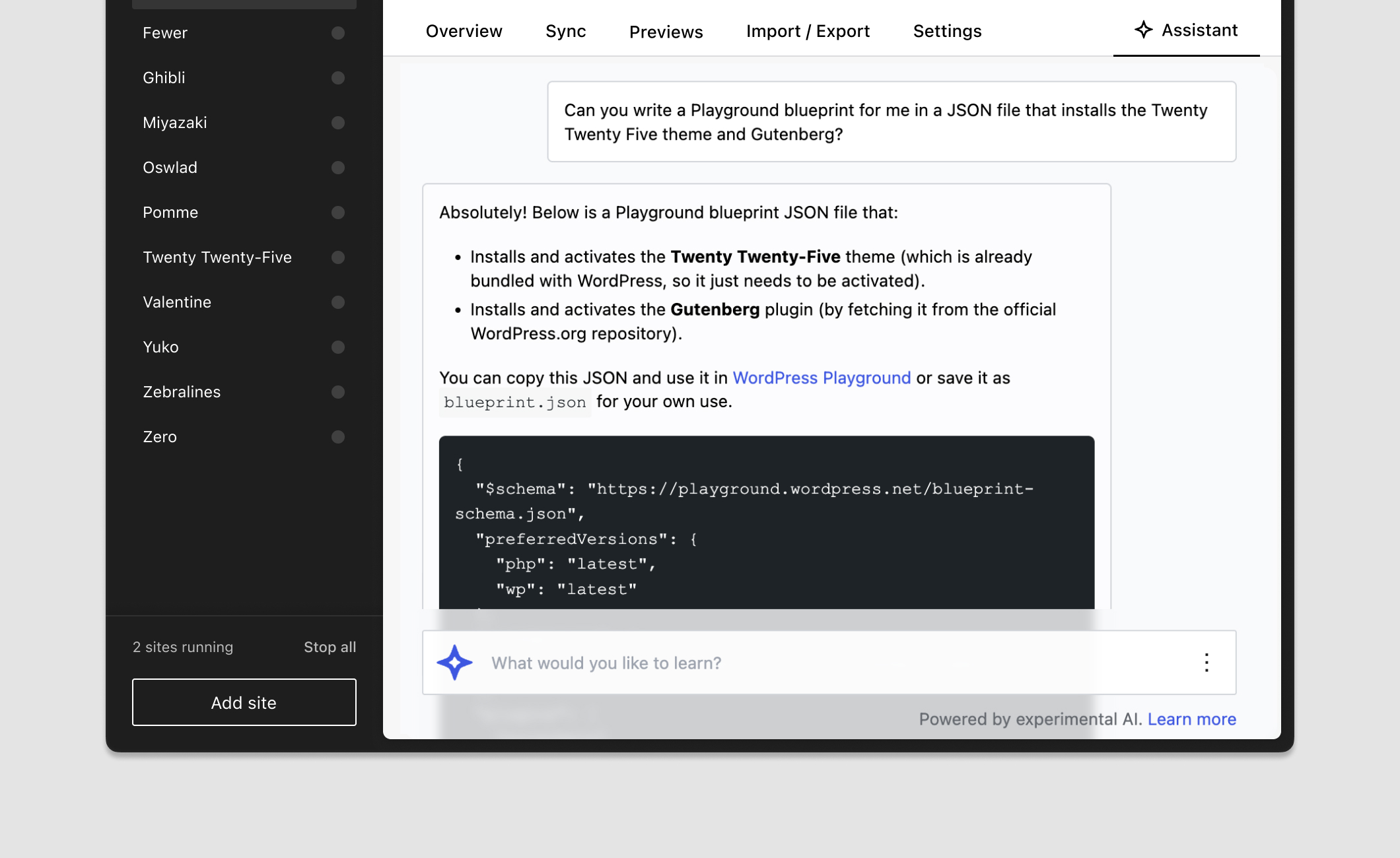
Er zijn ook verschillende communityprojecten die een gebruikersinterface bieden voor het maken van Blueprints en die de moeite waard zijn om te bekijken:
Als je het WordPress Playground-project op de voet volgt, weet je misschien dat er een nieuwe versie van Blueprints in ontwikkeling is. Zodra Blueprints v2 stabiel is in Playground, wordt ondersteuning toegevoegd aan Studio in een volgende release. Alle v1-Blueprints blijven ondersteund.
Laatste update: juni 22, 2026
 WordPress.com Hulpmiddelen ontwikkelaars