Ihre Website manuell aus einer Jetpack Backup-Datei auf WordPress.com wiederherstellen
Dieser Text wurde mithilfe von KI übersetzt. Wenn du den Originaltext auf Englisch lesen möchtest, klicke hier.
In den meisten Fällen kannst du deine Website mit einem einzigen Klick über Jetpack VaultPress Backup wiederherstellen. Bei Bedarf kannst du deine Website jedoch auch manuell mithilfe einer zuvor heruntergeladenen Sicherungsdatei wiederherstellen.
Wenn du eine WordPress.com-Website verwaltest, deren Business- oder Commerce-Tarif kürzlich abgelaufen ist, versuche zunächst diese Schritte, da die Sicherungen deiner Website möglicherweise noch für eine Ein-Klick-Wiederherstellung verfügbar sind.
Wenn du deine Website auf eine neue Domain umziehst (z. B. wenn die Sicherungsdateien ursprünglich für eine andere Domain verwendet wurden), stelle sicher, dass du die nachstehenden Anweisungen zum Aktualisieren der Domain in deiner Datenbank befolgst. Wenn du auf dieselbe Domain wiederherstellst, kannst du diesen Schritt überspringen.
Plugins, Themes, Uploads und Datenbankdateien übertragen
Wenn du WordPress Studio verwendest, empfehlen wir dir, dir die Funktion Studio Sync anzusehen, bevor du mit den manuellen Schritten fortfährst.
Du kannst deine WordPress.com-Website manuell wiederherstellen – entweder mit einer Jetpack-Sicherungsdatei im Format .tar.gz oder einer Studio-Sicherung im Format .zip. Folge einfach den nachstehenden Schritten oder sieh dir das Video für eine ausführliche Anleitung an.
- Um fortzufahren, benötigst du einen aktiven WordPress.com Business- oder Commerce-Tarif.
- Rufe zunächst deine Jetpack-Sicherung oder Studio-Exportdatei ab.
- Aktiviere die SFTP-Zugangsdaten für deine Website. Du musst dich über einen SFTP-Client wie z. B. FileZilla per SFTP verbinden.
- Entpacke deine Jetpack-Sicherungsdatei (
.tar.gz) oder Studio-Sicherungsdatei (.zip). Der entpackte Ordner enthält – unabhängig davon, ob es sich um eine Jetpack- oder Studio-Sicherung handelt – deine Website-Daten in den Unterordnernsqlundwp-content.
In den nächsten Schritten werden wir die Tabellen wp_users und wp_usermeta aus der SQL-Exportdatei entfernen. Dadurch wird sichergestellt, dass die Jetpack-Verbindung auf deiner WordPress.com-Website beim Datenbankimport nicht unterbrochen wird. Die Schritte unterscheiden sich leicht für Jetpack- und Studio-Sicherungen.
- Navigiere zum Ordner
sql. - Jetpack: Du siehst mehrere
.sql-Dateien. Lösche die Dateienwp_users.sqlundwp_usermeta.sql. - Studio: Du siehst eine einzelne
.sql-Datei. Öffne sie in deinem Code-Editor und suche nach der Tabellewp_users. Lösche dann den gesamten Abschnitt. Der Screenshot unten zeigt genau, was entfernt werden muss.
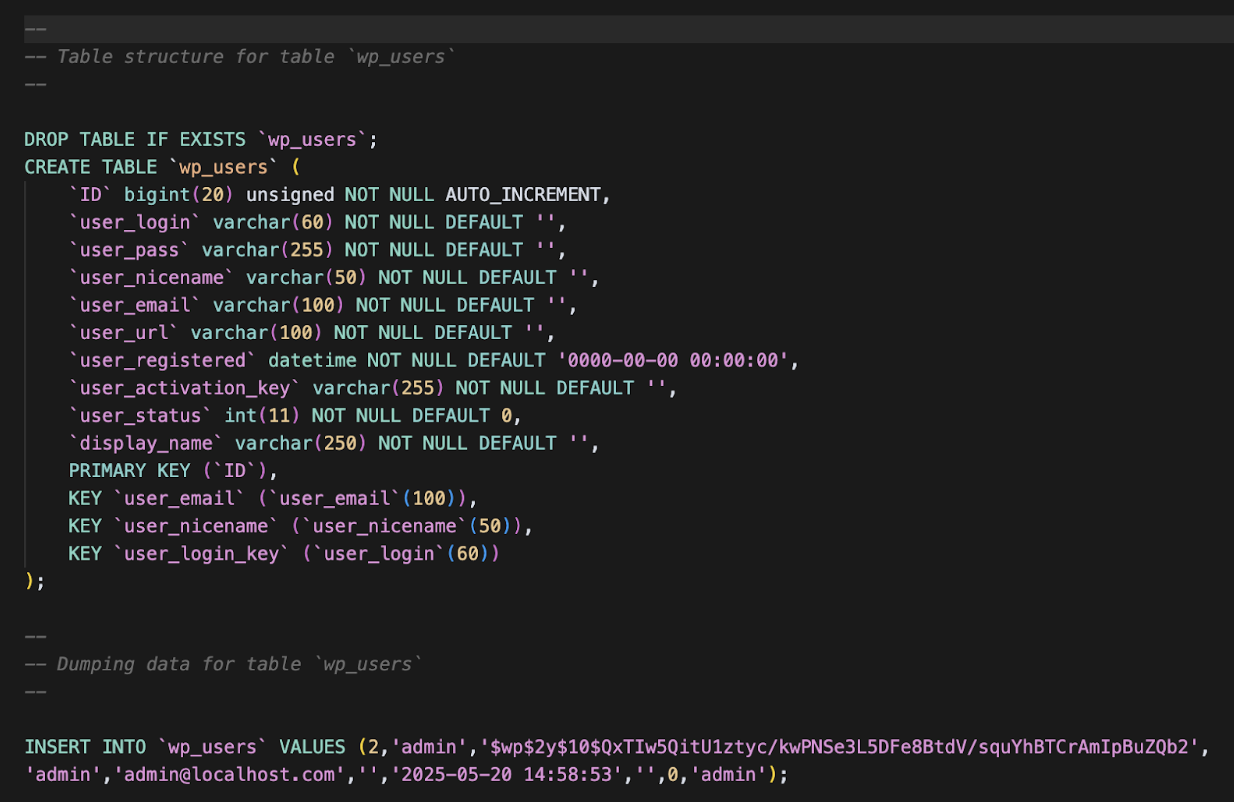
- Studio: Suche nach der Tabelle
wp_usermetaund lösche ebenfalls den gesamten Abschnitt. Der Screenshot unten zeigt genau, was entfernt werden muss.

- Studio: Speichere die
.sql-Datei nach der Bearbeitung. - Sobald FileZilla mit deiner Website verbunden ist, navigiere zum Ordner
/srv/htdocs. Öffne darin den Ordnerwp-content. - Öffne den Ordner
plugins, und du siehst eine Liste der derzeit auf deiner Website installierten Plugins.
Auf einer WordPress.com-Website verlinken wir WordPress-Core-Dateien sowie die eigenen Themes und Plugins von WordPress.com symbolisch (Symlink). Durch die Verwendung von Symlinks können wir sicherstellen, dass die Dateien auf deiner Website immer aktuell und sicher sind.
Um einen per Symlink verlinkten Ordner oder eine Datei zu erkennen, zeigen einige FTP-Clients möglicherweise einen kleinen Pfeil unten links am Ordnersymbol an. Bei anderen wird möglicherweise ein Fragezeichen darüber angezeigt.
Du kannst die per Symlink verlinkten Dateien nicht aufrufen oder bearbeiten, da sie auf Plattformebene verwaltet werden. Weitere Informationen zu per Symlink verlinkten Ordnern und Dateien findest du hier.
- Überprüfe den Ordner
pluginsaus deinem Backup und vergleiche ihn mit dem Ordnerpluginsin FileZilla. Jedes Plugin kann wiederhergestellt werden, indem du den gesamten Plugin-Ordner aus deinem Backup in FileZilla ziehst, sofern das Plugin nicht per Symlink verlinkt ist. Überspringe alle per Symlink verlinkten Plugins und übertrage alle anderen, die du auf deiner Website wiederherstellen möchtest. - Wiederhole diesen Vorgang mit deinen Ordnern
themesunduploads. - Als Nächstes musst du deine Datenbankdateien wiederherstellen. Ziehe den Ordner
sqlaus deinem Backup in den Ordnerhtdocsin FileZilla. - Öffne deine bevorzugte Terminal-Anwendung und verbinde dich per SSH mit deiner Website.
- Führe nach der Verbindung den Befehl
cd htdocs/sqlaus. - Führe
ls | xargs -I % wp db import %aus. Dieser Befehl listet alle Dateien im Ordner auf, verpackt die Dateien und führt dannwp db import– alles mit einem einzigen Befehl. - Führe
wp cache flushaus. Du musst den Cache jedes Mal leeren, wenn du Änderungen an deiner Datenbank vornimmst. - Führe
wp plugin activate jetpackaus. Dies ist notwendig, um sicherzustellen, dass die Verbindung zu Jetpack auf deiner WordPress.com-Website nach dem Datenbankimport wie erwartet funktioniert. - Führe
wp plugin install one-time-login --activate && wp user one-time-login <user>aus. Ersetze<user>durch die E-Mail-Adresse, die mit deinem WordPress.com-Konto verknüpft ist. - Öffne den Link, der im Terminal angezeigt wird. Navigiere nach der Anmeldung auf deiner Website zu Jetpack in der rechten Seitenleiste. Wenn Jetpack noch nicht eingerichtet ist, klicke auf „Jetpack einrichten“ und folge den Anweisungen.
- Führe
wp plugin delete one-time-loginaus. - Wenn nach dem Import weitere Probleme auf deiner Website auftreten, kontaktiere den Support über deine WordPress.com-Website für weitere Hilfe.
Alle Plugin- oder Theme-Einstellungen, die zum Zeitpunkt deines Backups aktiviert waren, sollten jetzt auf deiner Website aktiviert sein. Überprüfe dies jedoch auf der aktiven Website zur Bestätigung. Falls nicht, aktiviere sie wie gewohnt.
Deine Domain in der Datenbank aktualisieren
Wenn du deine Website auf einer anderen Domain wiederherstellst, musst du alle Erwähnungen deiner alten Domain in der Datenbank aktualisieren. Wenn du deine Website-Dateien auf einer Website mit derselben Domain wiederherstellst, kannst du diesen Abschnitt überspringen.
Du kannst deine neu importierte Datenbank mit phpMyAdmin oder WP-CLI bearbeiten.
siteurl– und home-Werte mit phpMyAdmin aktualisieren
So aktualisierst du die Datenbankwerte siteurl und home in der Tabelle wp_options mit phpMyAdmin:
- Rufe das wp-admin-Dashboard deiner Website auf und navigiere zu Hosting → Übersicht (oder Einstellungen → Hosting-Konfiguration, falls du den Standard-Schnittstellenstil verwendest), sofern du dies noch nicht getan hast.
- Klicke auf den Tab Einstellungen.
- Klicke in der Seitenleiste auf den Tab Datenbank.
- Klicke auf die Schaltfläche „phpMyAdmin öffnen„.
- Um deine
siteurl– undhome-Werte anzuzeigen, klicke auf die Schaltfläche SQL in der oberen Symbolleiste und führe die folgenden Abfragen aus:
/* Run these queries to get your current site URL */
SELECT * FROM `wp_options` WHERE `option_name` = 'siteurl';
SELECT * FROM `wp_options` WHERE `option_name` = 'home';- Um deine
siteurl– undhome-Werte zu aktualisieren, klicke auf die Schaltfläche SQL in der oberen Symbolleiste und führe die folgenden Abfragen aus. Ersetze dabei NEW-DOMAIN durch deinen neuen Domainnamen:
/* Run these queries to update your site URL to your new domain */
UPDATE wp_options SET option_value = 'NEW-DOMAIN' WHERE wp_options.option_name = 'siteurl';
UPDATE wp_options SET option_value = 'NEW-DOMAIN' WHERE wp_options.option_name = 'home';Suchen und Ersetzen mit phpMyAdmin
Um sicherzustellen, dass Bilder wie erwartet geladen werden, solltest du auch Suchen-und-Ersetzen-Abfragen ausführen, um alle Verweise auf deine alte URL zu aktualisieren:
- Rufe das wp-admin-Dashboard deiner Website auf und navigiere zu Hosting → Übersicht (oder Einstellungen → Hosting-Konfiguration, falls du den Standard-Schnittstellenstil verwendest), sofern du dies noch nicht getan hast.
- Klicke auf den Tab Einstellungen.
- Klicke in der Seitenleiste auf den Tab Datenbank.
- Klicke auf die Schaltfläche phpMyAdmin öffnen.
- Klicke auf die Schaltfläche SQL in der oberen Symbolleiste und führe die folgenden Abfragen aus. Ersetze dabei OLD-DOMAIN durch deinen alten Domainnamen und NEW-DOMAIN durch deinen neuen Domainnamen:
/* Run these queries to update the old domain to your new domain */
UPDATE wp_posts SET post_content = replace(post_content, 'OLD-DOMAIN', 'NEW-DOMAIN');
UPDATE wp_posts SET guid = replace(guid, 'OLD-DOMAIN','NEW-DOMAIN');
UPDATE wp_postmeta SET meta_value = replace(meta_value,'OLD-DOMAIN','NEW-DOMAIN');
UPDATE wp_links SET link_image = replace(link_image, 'OLD-DOMAIN','NEW-DOMAIN');siteurl– und home-Werte mit WP-CLI aktualisieren
Um deine siteurl– und home-Datenbankwerte in der Tabelle wp_options mit WP-CLI zu aktualisieren:
- Öffne das Terminal auf deinem Computer und verbinde dich per SSH mit deiner Website.
- Gib nach der Verbindung
cd htdocs/sqlein und drücke die Eingabetaste auf deiner Tastatur. - Um deine
siteurl– undhome-Werte anzuzeigen, führe die folgenden Befehle nacheinander aus:wp option get siteurlwp option get home
- Um deine
siteurl– undhome-Werte zu aktualisieren, führe die folgenden Befehle nacheinander aus und ersetze dabei NEW-DOMAIN durch deine neue Domain:wp option update siteurl NEW-DOMAINwp option update home NEW-DOMAIN
- Führe
wp cache flushaus und drücke dann die Eingabetaste auf deiner Tastatur.
Suchen und Ersetzen mit WP-CLI
Um sicherzustellen, dass Bilder wie erwartet geladen werden, solltest du außerdem einen Suchen-und-Ersetzen-Befehl ausführen, um alle Verweise auf deine alte URL zu aktualisieren:
- Öffne das Terminal auf deinem Computer und verbinde dich per SSH mit deiner Website.
- Führe den folgenden Befehl aus und ersetze dabei OLD-DOMAIN durch deinen alten Domainnamen und NEW-DOMAIN durch deinen neuen Domainnamen:
wp search-replace OLD-DOMAIN NEW-DOMAIN --skip-columns=guid
- Führe
wp cache flushaus und drücke dann die Eingabetaste auf deiner Tastatur.
Was tun, wenn etwas schiefgeht?
Wenn durch Aktionen per SFTP, in phpMyAdmin oder mit WP-CLI etwas Unerwünschtes auf deiner Website passiert, kannst du ein aktuelles Backup deiner Website wiederherstellen. Wenn du weiterhin Probleme hast, wende dich hier an unsere Support-Mitarbeiter.
Zuletzt aktualisiert: Juni 29, 2026
 Ressourcen für WordPress.com-Entwickler