
Neu in PDF Annotator 10


NEU! Neuer Look: Wir haben das Aussehen des PDF Annotator komplett überarbeitet und an Windows 11 angepasst.
- Hauptmenü und -symbolleiste teilen sich nun eine Zeile. In den Einstellungen finden Sie eine Option zur gewohnten zweizeiligen Darstellung.
- Symbole sind nun vektorbasiert und werden damit in jeder Größe und Auflösung in voller Schärfe dargestellt.
- Im Dunklen Modus wurden die Farben harmonisiert.
- Mehr Abstände führen zu einem klaren, übersichtlichen Bild. Die "Kompakte Ansicht" (unter "Ansicht, Symbolleisten") reduziert die Abstände.
- Alle Dialogfenster wurden modernisiert und überarbeitet. Einige Dialogfenster können nun in der Größe geändert werden, z.B. um Vorschauen zu vergrößern.

NEU! Verbesserte Unterstützung für mehrere Monitore (DPI)
- PDF Annotator-Fenster können nun zwischen Monitoren, die mit unterschiedlichen DPI-Einstellungen laufen, problemlos verschoben werden.
- Es spielt keine Rolle mehr, unter welcher DPI-Einstellung das Programm gestartet wurde.

NEU! Beschleunigte Darstellung & Flüssiges Arbeiten
- Die Darstellung komplexer PDF-Dokumente wurde in den Hintergrund ausgelagert, sodass die Anwendung stets flüssig bedienbar bleibt.
- Beim Scrollen und Zoomen wird die Anwendung nicht mehr blockiert, während noch auf die Darstellung komplexer Dokumente zu warten ist.
- Auch bei längeren Aufgaben, bei denen ein Fortschrittsfenster angezeigt wird, bleibt die Anwendung stets bedienbar und die Aufgabe kann problemlos abgebrochen werden.
- Die Darstellung der Vorschaubilder im Reiter "Anmerkungen" wurde aufwändig verbessert und beschleunigt.
NEU! Verbesserte PDF-Erzeugung
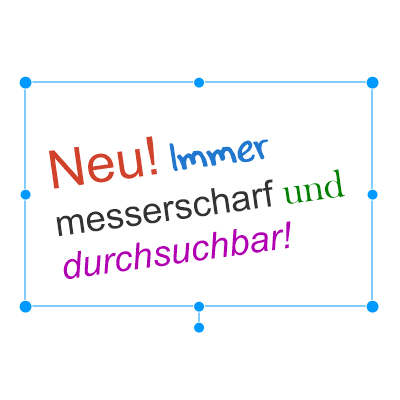
- Wann immer möglich werden in PDF Annotator erstellte Anmerkungen nun vektorbasiert im PDF abgelegt, was zu einer deutlich verbesserten, schärferen Darstellung der PDF-Dokumente in PDF-Viewern und -Programmen anderer Hersteller führt.
- Somit kann Text in Text-Anmerkungen in den meisten Fällen nun auch in anderen PDF-Programmen durchsucht, markiert und kopiert werden.

NEU! Neue Version des "Drucken in PDF Annotator"-Treibers
- Die neue Version des virtuellen Druckertreibers ist nun voll Windows 11-kompatibel und Windows 11-zertifiziert.
- Bitte beachten Sie, dass dieser Schritt dringend notwendig war. Der Funktionsumfang und die Darstellung der Drucker-Eigenschaften des neuen Druckers unterscheiden sich jedoch vom alten Drucker und einige Druckerfunktionen stehen nicht mehr zur Verfügung.

NEU! Kopf- und Fußzeilen, Wasserzeichen
- Unter "Bearbeiten, Dokument" können Sie nun Kopf- und Fußzeilen definieren, die auf allen Seiten (oder einem Seitenbereich) ausgegeben werden sollen.
- Auf gleichem Weg können Sie Wasserzeichen definieren, Texte, die mittig auf jeder Seite ausgegeben werden.
- Definieren Sie beliebig viele Kopf-/Fußzeilen bzw. Wasserzeichen und wählen Sie für jeden Text die Schrift-Eigenschaften und die gewünschte Positionierung aus.
- Wasserzeichen können auch als gedrehter Text ausgegeben und auf maximale Seitenbreite ausgedehnt werden.

NEU! Verbesserungen des integrierten Bild-Editors
- Der Bild-Editor wurde komplett überarbeitet. Die Performance bei Verwendung der Kamera wurde verbessert.
- Neu steht eine Funktion zum Schwärzen von Inhalt in Bildern, ähnlich der bestehenden Funktion zum Verpixeln, zur Verfügung.
- Neue Selektions-Funktionen wurden hinzugefügt.

NEU! Befehl "Verknüpfung bearbeiten"
- Mit Hilfe des Text-Werkzeugs erstellte Verknüpfungen (Links) können nun durch einen Rechtsklick und Auswahl von "Verknüpfung bearbeiten..." direkt geändert werden.

NEU! Symbolleiste "Text-Stile" im Vollbildmodus
- Beim Bearbeiten von Text-Anmerkungen im Vollbild erscheint nun eine neue Symbolleiste direkt über dem zu bearbeitenden Text, in der alle Texteigenschaften verfügbar sind.
- Diese Funktion kann über das Kontextmenü während der Textbearbeitung abgeschaltet werden.
- Die Funktion ist auch im regulären Modus verfügbar, falls die Symbolleisten über dem Dokument deaktiviert wurden.

NEU! Funktion "Digitale Kopie"
- Wie bisher wird beim Öffnen von Dokumenten mit vom Autor definierten Einschränkungen das Erstellen einer Digitalen Kopie angeboten.
- Eine Digitale Kopie kann nun auch jederzeit von jedem Dokument über den neuen Befehl im "Datei"-Menü erstellt werden.

NEU! Verschmelzen einer Selektion
- Unter "Bearbeiten, Auswahl" können nun auch eine oder mehrere selektierte Anmerkungen gezielt verschmolzen werden.
- Verschmolzene Anmerkungen können nicht mehr verändert werden.

NEU! Duplizieren von Anmerkungen
- Neben dem Duplizieren auf die nächste Seite und auf alle Seiten gibt es unter "Bearbeiten, Auswahl, Duplizieren" nun auch die Befehle:
- Auf aktueller Seite duplizieren (Strg+D)
- Duplizieren auf... (zur Eingabe von Seitenzahlen oder -Seitenbereichen)

NEU! Synchronisierte Werkzeugeigenschaften
- In den Einstellungen unter "Werkzeuge, Eigenschaften" können Sie vorgeben, dass bestimmte Eigenschaften, z.B. Farben und Linienbreiten, beim Ändern an alle Werkzeuge - nicht nur das aktive Werkzeug - übertragen werden sollen.

NEU! Seitenausschnitt beim Wechsel der Seite beibehalten
- In den Einstellungen unter "Darstellung, Bildlauf" gibt es nun diese Option zum Erhalt der Seitenposition beim Sprung von Seite zu Seite.
- Deaktivieren Sie die Option, falls Sie bevorzugen, wenn beim Seitenwechsel auf die linke obere Ecke der Seite gesprungen wird.

NEU! Konfigurierbarer Dateiverlauf (Zuletzt verwendete Dateien)
- In den Einstellungen unter "Speichern, Dateiverlauf" kann nun die Anzahl der gemerkten, zuletzt verwendeten Dateien angepasst werden.
- Durch Auswahl einer Anzahl von Null kann der Dateiverlauf deaktiviert werden.
- Zum Schutz Ihrer persönlichen Daten können die Listen dieser Dateinamen auch jederzeit gelöscht werden.

NEU! Verzögertes Wiederherstellen letzter Dokumente
- Bei Verwendung der Option "Dokumente der letzten Sitzung wiederherstellen" werden die Dokumente nun erst beim Anklicken des Reiters geladen.
- Aktivieren Sie die neue Option "Wiederherstellen, auch wenn Dateien nicht mehr verfügbar sind", um auch für nicht mehr verfügbare Dokumente einen Reiter wiederherzustellen. So können Sie z.B. zuerst ein Netzlaufwerk wieder verbinden, sodass die Dateien verfügbar werden.
- Diese Einstellungen finden Sie unter "Darstellung, Dokumentenleiste".
NEU! Und mehr...
- Beim Drucken einer Liste aller Anmerkungen über den Reiter "Anmerkungen" werden nun auch Summen der Anmerkungen auf jeder Seite, sowie eine Gesamtsumme ausgegeben.
- Bei allen Eingabefeldern für Seitenbereiche kann nun auch "gerade" oder "ungerade" eingegeben werden, um die jeweilige Funktion nur auf den entsprechenden Seitenbereich anzuwenden.
- Beim Zoomen mit dem Mausrad bleibt das Dokument nun unter der aktuellen Mauszeiger-Position zentriert.
NEU! Und mehr...
- Für Textanmerkungen gibt es nun Tastaturkürzel für kleinere (Strg+8) und größere (Strg+9) Schrift.
- Im Dialog "Einstellungen" können die Einstellungen jeder Seite nun über einen Schalter rechts oben auf deren Standardwerte zurückgesetzt werden. Anstelle der Schnellhilfe am rechten Rand des Dialogs ist nun eine Hilfeseite zum Dialog über "Hilfe" (links unten, bzw. F1) erreichbar.
- Bei Neuinstallationen ist der Werkzeugschalter zunächst nicht mehr aktiv. Der Schalter kann in den Einstellungen unter "Darstellung, Werkzeugschalter" eingeblendet werden.
Gleich weiterlesen: Was war neu in PDF Annotator 9

Farbmodus - “Dark Mode”
- Wählen Sie zwischen dem gewohnten hellen Farbmodus oder dem neuen dunklen Farbmodus (“Dark Mode”).
- Der Farbmodus steuert die Darstellung der Anwendung. Ihre PDF-Dokumente werden weiterhin stets identisch dargestellt - wie auf weißem Papier gedruckt.

Akzentfarbe
- Wählen Sie zwischen der gewohnten Akzentfarbe “rot” oder der neuen Akzentfarbe “blau”.
- Anwendern mit Rot-Grün-Schwäche empfehlen wir die Akzentfarbe “blau”.
- Die Akzentfarbe kommt an verschiedenen Stellen innerhalb der Anwendung zum Einsatz, u.a. bei den Werkzeug-Symbolen.

Werkzeug “Flächenbemaßung”
- Sie können nun auch Flächen bemaßen.
- Flächenbemaßungen sind Anmerkungen, die im PDF-Dokument verbleiben (vgl. “Messen”).
- Fläche wird halbtransparent hervorgehoben.
- Beschriftung kann manuell geändert werden.
- Maßstab ist frei wähl- und anpassbar.
- Maßeinheit kann ein- und ausgeblendet werden.

Funktion “Linien verbinden”
- ... zum Anschnappen der Eckpunkte an bestehende Anmerkungen.
- Die Funktion steht Ihnen nun für Linien, Pfeile, Polygone, Distanz- und Flächenbemaßung zur Verfügung.
- Auch die Eckpunkte von Rechtecken und Punkte auf Ellipsen/Kreisen werden als “Anschnapp”-Ziele erkannt.

Individuelle Text-Formatierung
- Innerhalb einer Text-Anmerkung können Sie nun einzelne Textteile individuell formatieren.
- So können Sie z.B. einzelne Worte fett oder kursiv setzen, unterstreichen oder durchstreichen.
- Verwenden Sie unterschiedliche Schrifttypen, -farben und -größen innerhalb der gleichen Text-Anmerkung.

Individuelle Absatzformate
- Absätze innerhalb eines einzigen Textkastens können Sie nun individuell ausrichten:
- linksbündig
- zentriert
- rechtsbündig

Schriftstile hoch-, tiefgestellt
- Einzelne Ziffern, Buchstaben oder ganze Textpassagen können nun auch in diesen Stilen formatiert werden:
- hochgestellt
- tiefgestellt

“Polygon”-Werkzeug
- Zeichnen Sie...
- Vielecke (geschlossene Polygone),
- Streckenzüge (offene Polygone),
- ...unterstützt durch die bekannten Funktionen...
- “Linien verbinden” und
- “In 15°-Schritten anpassen”.

Offene und geschlossene Polygone
- Vielecke: Schließen Sie Polygone durch Anklicken des Startpunkts oder Auswahl von “Polygon schließen und übernehmen”.
- Streckenzüge: Beenden Sie offene Polygone durch Auswahl von “Übernehmen”.

Verschieben der Stützpunkte
- Die Eckpunkte von Anmerkungen dieser Typen können nun besonders einfach verschoben werden:
- Flächenbemaßung
- Polygon

“Formel”-Werkzeug
- Erstellen und bearbeiten Sie wissenschaftliche Formeln mit dem Formel-Editor.
- Bedienen Sie sich dabei zahlreicher vorgefertigter Ausdrücke und gebräuchlicher Symbole.

“LaTeX” Formel-Editor
- Für LaTeX-erfahrene Benutzer: Bearbeiten Sie die den Formeln zugrundeliegenden LaTeX-Befehle direkt im Quelltext.
- Tauschen Sie Formeln per Kopieren/Einfügen mit anderen LaTeX-unterstützenden Editoren aus.

“Ansicht verdunkeln” (Präsentationen)
- Schalten Sie im Vollbildmodus die Anzeige zeitweise komplett schwarz, um die volle Aufmerksamkeit Ihrer Zuhörer zu erlangen.
- Verwenden Sie den Aktionsschalter im Vollbildmodus oder die Tastenkombination Alt+B.
- Ein beliebiger Tastendruck oder Klick mit Maus, Stift bzw. Finger beendet die Verdunklung.

Verbesserte Farbwahl
- Alle Farbwähler wurden überarbeitet und enthalten jetzt...
- ...eine übersichtliche Palette gebräuchlicher Farben und
- ...eine weitere Palette zum Speichern und Wiederverwenden eigener Farben (“Meine Farben”).

HTML-Farbwerte eingeben/kopieren
- Klappen Sie das Farbfenster aus, finden Sie einen erweiterten Farbwähler mit der Möglichkeit, Farbwerte in RGB oder als HTML-Farbschlüssel (z.B. “#FF0000” für rot) einzugeben.
- So können Sie Farbwerte auch in die Zwischenablage kopieren bzw. daraus einfügen.

Farbwerte mit der Pipette ermitteln
- Im aufgeklappten Farbfenster finden Sie auch das neue “Pipette”-Werkzeug zum Aufnehmen eines Farbwerts aus...
- ...dem aktuell sichtbaren Bereich des Dokuments oder
- ...eines beliebigen Punkts auf dem aktuellen Bildschirm.

Und mehr...
- Einstellung “Suche automatisch starten": Sie können nun den automatischen Start der Textsuche während der Eingabe des Suchtexts abschalten.
- Selektion auf nächste Seite duplizieren: Ähnlich der Funktion “Auf alle Seiten duplizieren” können Sie nun die selektierten Anmerkungen auf die Folgeseite duplizieren.
Gleich weiterlesen: Was war neu in PDF Annotator 8

PDF Annotator 64-bit
- Als echte 64-bit Applikation kann PDF Annotator nun auf 64-bit-Systemen auf deutlich mehr Arbeitsspeicher zugreifen.
- Ermöglicht das Laden größerer Dateien und das gleichzeitige Bearbeiten von mehr Dateien, als in der 32-bit Version.
- Abhängig vom Betriebssystem wird automatisch die korrekten Version installiert.

Selektieren und Bearbeiten von Anmerkungen
- Bei Verschieben, Größenänderung und Drehung von Anmerkungen werden die Änderungen sofort direkt dargestellt.
- Ermöglicht exaktes Platzieren von Anmerkungen.
- Verbesserte Darstellung der “Ziehgriffe” auf hochauflösenden Monitoren.

Werkzeug “Bemaßung”
- Bemaßungen sind Anmerkungen, die im PDF-Dokument verbleiben (vgl. Funktion “Messen”).
- bestehend aus Maßhilfslinien, Maßlinie und änderbarer Beschriftung.
- Verwendung eines wählbaren und frei anpassbaren Maßstabs .
- Anzeige der Maßeinheit an- und abschaltbar

Anmerkungen drehen
- Drehen von Anmerkungen mittels Drehgriff direkt in der Dokumentenansicht.
- Einschnappen in 15°-Schritten bei gedrückter STRG-Taste.

Werkzeug “Messen”
- Messwerkzeuge zum Abnehmen von Maßen aus PDF-Dokumenten:
- Verbesserte Darstellung der gemessenen Strecken, Streckenzüge und Flächen.
- Beenden der Messung mit rechter Maustaste jetzt ohne sofortiges Öffnen des Kontextmenüs.

Messfunktion: Winkel
- Jetzt sind Messungen möglich von:
- Distanz
- Umfang (Streckenzüge)
- Fläche
- Winkel

Verknüpfungen erstellen
- Verknüpfungen sind Text-Anmerkungen, die beim Anklicken springen zu:
- einer Web-Adresse,
- einer bestimmten Position (Seite) im aktuellen Dokument, oder
- einem anderen Dokument.
- Auswahl eines Stils (z.B. blau, unterstrichen) direkt bei Anlage des Links.

Intelligentes “Auto-Glätten”
- Erweiterung der Funktion Auto-Glätten bei Stift und Textmarker:
- Intelligente Erkennung geometrischer Grundformen (Rechtecke, Quadrate, Kreise).
- Automatisches “Anschnappen” an bestehende Linien.
- Automatisches Schließen von Linien durch Verschieben von End- auf Startpunkt.

Intelligentes “Linien verbinden”
- Neue Funktion bei Linien- und Pfeil-Werkzeugen:
- Start- und Endpunkte werden automatisch an bestehende Linien verschoben.
- Automatisches “Anschnappen” an bestehende Linien.

Laserpointer für Präsentationen
- Der Laserpointer ist ein großer roter Punkt, der auch aus weiterer Entfernung noch gut sichtbar ist.
- Aktivieren mit Taste “o”, zurück zum vorherigen Werkzeug mit ESC-Taste.
- Temporäres Zeichnen mit dem Laserpointer: Nach Anheben des Stifts (oder Loslassen der Maustaste) verschwindet das Gezeichnete.

Funktion “Text extrahieren”
- Nach Markieren des Texts wird nicht mehr automatisch das Kontextmenü geöffnet.
- Kopieren des markierten Texts einfach per “Bearbeiten, Kopieren” (CTRL+C).
- Funktionen zum Bearbeiten/Verarbeiten des markierten Texts jetzt direkt in der Symbolleiste über dem Dokument.

Lesezeichen per Drag’n’Drop verschieben
- In der Seitenleiste:
- Verschieben von Lesezeichen mit der Maus.
- Zielposition wird genau angezeigt.

“Drucken” im Explorer-Kontextmenü
- Ist PDF Annotator als Standardprogramm für PDF konfiguriert, wird im Kontextmenü des Windows Explorer auch ein Eintrag “Drucken” angezeigt.
- Drucken, ohne die Dateien zuerst im PDF Annotator öffnen zu müssen.
- Eine oder mehrere Dateien gleichzeitig drucken.

Stift als “Clicker” für Präsentationen
- Im Vollbildmodus: Weiterschalten zu nächster Seite per Taste am Stiftende.
- 1x Drücken schaltet eine Seite weiter.
- Drücken und Halten schaltet eine Seite zurück.
- Voraussetzungen: Windows 11/10, Microsoft Surface Pen der 3. Generation.

Darstellung von Pfeilen
- Pfeilspitzen werden nicht mehr abgerundet dargestellt.
- Bezugspunkte der Pfeilspitzen exakt auf die Spitzen/Enden korrigiert.
- Pfeilspitzen nun in ausgewogener Größe im Verhältnis zur Strichbreite.

Beschleunigter Programmstart
- Die Startzeit wurde weiter verringert.
- Funktion “Schnellstart” wird bei Neuinstallationen jetzt automatisch aktiviert.
- Zusätzliche Option “Mit Windows starten” unter “Extras, Einstellungen, Voreinstellungen, Schnellstart”.

Und mehr...
- Beschleunigte Textsuche.
- Verbesserte Darstellung des Text-Cursors (v.a. auf hochauflösenden Bildschirmen).
- Scrollen der Toolbox mit dem Finger.
Gleich weiterlesen: Was war neu in PDF Annotator 7

PDF Vorlagen
- Auswahl einer Vorlage beim Erstellen neuer Dokumente mit "Datei, Neu"
- Hinzufügen, Löschen, Umbenennen von Vorlagen
- Aktuelles Dokument als Vorlage speichern
- Automatische Verwendung der gleichen Vorlage beim Hinzufügen weiterer Seiten
Bilder zu PDF
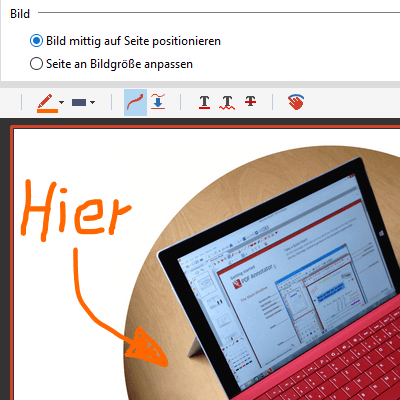
- Bilddateien können anstelle von PDF-Dokumenten mittels "Datei, Öffnen" geöffnet werden
- Bild mittig in neu erstelltes PDF-Dokument platzieren, oder
- Automatisches Umwandeln in einseitiges PDF

Messwerkzeug
- Messen von Strecken (Distanz), Streckenzügen (Umfang) und Flächen
- Auswahl des Maßstabs mit automatischer Umrechnung und Angabe in korrekter Einheit
- Benutzerdefinierte Liste von Maßstäben
- Erstellen eines Maßstabs basierend auf einer bekannten Abmessung im Dokument

PDF-Dateien zusammenfassen
- Auswahl mehrerer PDF-Dokumente und Zusammenfassen zu einem einzigen PDF-Dokument
- Auswahl bereits geöffneter Dokumente
- Festlegen der Reihenfolge der Dokumente
Schnellstart
- Option zum Verringern der Wartezeit beim Start der Anwendung
- Hält Programm nach Schließen des Programmfensters im Infobereich der Windows Taskleiste bereit
- Automatischer Start mit Windows zum Vermeiden einer Wartezeit beim ersten Start
- Programmsymbol im Infobereich der Windows Taskleiste mit Möglichkeit zum endgültigen Beenden des Programms

PDF Sicherheit
- Passwort und Einschränkungen setzen
- Passwort zum Öffnen des Dokuments setzen
- Berechtigungen zum Bearbeiten, Drucken, Kopieren von Inhalten setzen
- Passwort zum Ändern der Berechtigungen setzen

Text-Werkzeug
- Neue Ausrichtungsfunktionen für Textkästen:
- linksbündig
- zentriert
- rechtsbündig

Textmarker: Stiftspitze
- Auswahl der Form der Stiftspitze:
- Rechteck vertikal (Standard)
- Rechteck horizontal
- Quadrat
- Rund

Bild-Editor: Verpixeln
- Funktion zum Unkenntlichmachen von Bildbereichen
- Verpixeln von Gesichtern, Kfz-Kennzeichen, sensiblen Daten in Bildern

Mehrere Dokumente hinzufügen
- Auswahl mehrerer PDF-Dokumente bei Funktion "Dokument einfügen" und "Dokument anhängen"
- Auswahl bereits geöffneter Dokumente
- Festlegen der Reihenfolge der Dokumente

Anmerkungen drehen
- Vorschau beim Drehen von Objekten im "Drehen"-Dialog

Anmerkungen duplizieren
- Neue Funktion "Selektion, Auf alle Seiten duplizieren"
- Stempeln aller Seiten im Dokument
- Einzelne Anmerkungen auf alle Seiten übertragen

Stempel-Vorschau
- Vergrößerte Darstellung der Stempel beim Überfahren mit der Maus in der Stempel-Toolbox
- Bessere Unterscheidbarkeit besonders bei großen Stempeln und Text-Stempeln

Stempel bearbeiten
- Neue Bearbeitungsfunktionen für Stempel, direkt im Fenster "Werkzeug konfigurieren":
- Größe des Stempels ändern
- Stempel drehen
- Stempel spiegeln

Toolbox-Menüs
- Verbesserte, intuitive Kontextmenüs in der Toolbox
- Bearbeiten und Gruppieren von Werkzeugen
- Exportieren und Importieren von Werkzeugen und Stempeln

Bildlaufleisten ausblenden
- Separate Einstellungen zum Ausblenden der Bildlaufleisten in ...
- ... regulärem Modus
- ... Vollbildmodus

Radierer-Modi
- Wählen Sie zwischen zwei Modi:
- Anmerkung/Strich komplett löschen (Standard)
- Striche von Stift/Marker teilen
- Verschiedene Radierer-Breiten

Und mehr...
- Anzeige der Länge beim Linien- und Pfeilwerkzeug und der Abmessungen, sowie des Flächeninhalts beim Rechteck- und Kreiswerkzeug
- Rückgängig-Funktion beim Löschen von Seiten
- Separate Befehle für "Einfügen von Bild aus Kamera" (für direkten Zugriff auf Funktion mittels benutzerdefinierter Schalter in Symbolleiste und eigener Tastenkombinationen)
- Anpassen: Automatische Ausrichtung in 15°-Schritten
Gleich weiterlesen: Was war neu in PDF Annotator 6

Komplett neu gestalteter Vollbildmodus
- Wir haben den Vollbildmodus speziell für Präsentationen, Unterricht und optimale Ausnutzung kleiner Bildschirme optimiert.
- Jetzt nur noch eine Symbolleiste, die jedoch voll konfigurierbar ist.
- Automatische Anpassung an Bildschirmausrichtung
- 24 frei definierbare Schalter für häufig verwendete Werkzeuge
- 16 konfigurierbare Aktionsschalter
- Weitere Schalter zur Navigation im Dokument

Vollbild-Menü & Seitenleiste
- Dokumente öffnen & speichern
- Umschalten zwischen geöffneten Dokumenten
- Zuletzt geöffnete Dokumente erneut öffnen
- Seitenleiste mit Seitenvorschauen, Zugriff auf Befehle zur Dokumenten- und Seitenbearbeitung und Lesezeichen

Vollbildmodus anpassen
- Alle Funktionen sind konfigurierbar über den Anpassen-Schalter:
- Schalter für häufig verwendete Werkzeuge
- Aktionsschalter
- Rechtsklick auf Anpassen-Schalter für weitere Einstellungen
- Schnelles Ändern der Eigenschaften durch erneuten Klick auf bereits aktives Werkzeug

Vollbild-Einstellungen
- Symbolleiste ist entweder immer sichtbar, oder es wird eine Lasche dargestellt, die nach Anklicken die Symbolleiste kurzzeitig hervorholt.
- Symbolleisten-Position (rechts/links, oben/unten) frei wählbar
- Skalierung der Schaltergröße von 50% bis 150% (für kleinere und mehr Schalter, oder größere, aber weniger Schalter)

Kamera-Aufnahmen
- Bilder aufnehmen mit eingebauter oder externer (USB-) Kamera
- Wir unterstützen alle Tablet-Kameras, Web Cams und Dokumentenkameras.

Bild-Editor
- Neuer Bild-Editor zur Bearbeitung eingefügter oder mit einer Kamera aufgenommener Bilder
- Beschneiden (rechteckig, mit Lasso)
- Auswahl transparent machen
- Transparent machen basierend auf Farbe (z.B. zum Freistellen von Unterschriften)
- Bild drehen & kippen

Darstellung von Anmerkungen von Drittherstellern
- PDF Annotator stellt nun auch PDF-Anmerkungen aus Programmen von Drittherstellern dar.

E-Mail senden
- Senden Sie das aktuelle Dokument als E-Mail-Anhang, ohne das Dokument zuerst speichern zu müssen (benötigt ein lokal installiertes E-Mail-Programm, das das MAPI-Protokoll unterstützt).
- Wir belegen nun den Betreff der E-Mail möglichst hilfreich vor.

Zoom-Historie
- Zoomen Sie auf ein Detail und kehren Sie zur vorherigen Ansicht mit nur einem Klick zurück

Größe der Anmerkungen ändern
- Schnelle Änderung auf vorgegebene Größen (50%, 200%, ...)
- Prozentuale Größenänderung
- Option zum Erhalt des Seitenverhältnisses

Zusätzliche Seitenhintergründe & -formate
- Hellblaue Linien/Karos
- Punktgitter
- Für Bildschirmpräsentationen: Typische Bildschirmformate als Seitengröße (im Seitenverhältnis 3:2, 4:3, 16:9, 16:10)

Seitenzahlen
- Zusätzliche Nummernformate
- Fett- und Kursivschrift
- Einstellungen können als Standard gespeichert werden.

Seiten auswählen & verschieben
- Seitenauswahl durch Eingabe eines Seitenbereichs (z.B. 1-3,5)
- Anstelle Verschieben mit der Maus: Seite verschieben... mit Eingabe der Ziel-Seitenzahl

Kopierte Seiten einfügen oder anhängen
- Kopierte/ausgeschnittene Seiten vor aktueller Seite einfügen
- oder hinter aktueller Seite anhängen

Kopierter Text
- Zeilenumbrüche vor dem Kopieren entfernen (über Werkzeug-Symbol im Vorschaufenster nach Textauswahl)

Lesezeichen erstellen
- Erstellen Sie direkt aus ausgewähltem Text ein neues Lesezeichen.

Helfer für grafische Werkzeuge
- Aufziehen ab Mittelpunkt bei gedrückter STRG-Taste
- Sehen Sie den aktuellen Winkel während dem Aufziehen einer Linie bzw. eines Pfeils.

Konfigurierbarer Werkzeugschalter
- Ziel-Werkzeug jetzt frei wählbar
- Standard ist das Verschiebe-Werkzeug.

Schriftstil bearbeiten
- Sie können nun auch die Schrifteinstellungen mehrerer Textanmerkungen gleichzeitig ändern.

Und mehr...
- Einstellbare Breite der Dokumenten-Reiter
- Weitere Tastenkürzel
- Zusätzliche Platzhalter für eigene Textextraktionsaktionen
- Darstellung zusätzlicher Informationen zu Dateianhängen
- Neue Stempel: Kleine Korrekturzeichen
- Kinetisches Scrollen
Gleich weiterlesen: Was war neu in PDF Annotator 5

Neues, aktuelles Look-and-Feel
- Neue, klare Farbgebung und Symbole
- Optimierung für hochauflösende Bildschirme (High DPI)
- Automatisches Umschalten auf große Symbole auf hochauflösenden Bildschirmen

Stempel-Symbole
- Neue, große Auswahl moderner Symbole und Pfeile als Stempel
- Zwei Größen

Werkzeugschalter
- Schalter schwebt rechts unten über dem Dokument
- 1x klicken bzw. antippen:
Schaltet um zum Verschiebe-Werkzeug - Noch 1x klicken bzw. antippen:
Schaltet zurück zum zuletzt verwendeten Werkzeug - Rechts klicken bzw. lange antippen:
Öffnet Menü mit Liste zuletzt verwendeter Werkzeuge - Je nach Wunsch sichtbar im normalen Fenster und/oder im Vollbildmodus, verschiebbar

Textauswahl-Funktionen
- Nach Textauswahl im Original-PDF:
- Neues Menü mit Funktionen Kopieren, Vorschau, Suchen, Übersetzen usw.
- Direktes Hervorheben der Auswahl mit Textmarker, Unterstreichen, Durchstreichen
- Eigene Aktionen können in den Einstellungen definiert werden (Programmaufruf, URLs).

Suchtreffer in Anmerkungen umwandeln
- Suchtreffer mit Textmarker hervorheben bzw. mit Stift unterstreichen oder durchstreichen

Erweiterte Druckfunktionen
- Neuer Druck-Dialog mit Vorschau
- Aktuelle Ansicht drucken
- Papier beidseitig bedrucken
- Seiten automatisch drehen

Seitenzahlen
- Automatische Seitennummerierung
- Detaillierte Positionierung der Seitenzahlen
- Mehrere Nummerierungs-Bereiche möglich

Ausrichten und Größenänderung
- Gemeinsames Ausrichten einer Auswahl von Anmerkungen
- Gemeinsame Größenänderung einer Auswahl von Anmerkungen

PDF Portfolios
- Öffnen und Verwalten von PDF Portfolios

Dateianhänge
- Übersicht aller eingebetteten Dateianhänge
- Anhänge hinzufügen und entfernen

Dokumenteneigenschaften
- PDF-Dokumenteneigenschaften anzeigen und zum Teil ändern
- Allgemeine Eigenschaften
- PDF-Einstellungen
- Sicherheitseinstellungen

Wellenlinien
- Neuer Linienstil für Linien-Werkzeug

Titelseite separat
- Titelseite bei doppelseitiger Darstellung separat darstellen

Kopieren und Einfügen von Seiten
- Einzelne (oder mehrere) Seiten im Seiten-Manager kopieren und in gleiches (oder ein anderes offenes) Dokument einfügen

Seiten beschneiden, Seitenränder hinzufügen
- Neue Seitenvorschau mit Möglichkeit, Seitenbereich darin zu verschieben und zu vergrößern bzw. zu verkleinern

Digitale Kopie
- Digitale Kopie für geschützte Dokumente
- Falls Kommentieren nicht erlaubt ist und das Autor-Passwort unbekannt ist

Mit Finger scrollen / zeichnen
- Auf Geräten mit Finger-Bedienung ('touch') kann jetzt mit dem Finger im Dokument gescrollt werden.
- Um mit dem Finger zu zeichnen, aktivieren Sie die neue Option 'Mit Finger zeichnen' in der Werkzeug-Symbolleiste.

Tastenkombinationen
- Konfigurierbare Tastenkombinationen für alle Befehle
- Verwenden Sie eigene Tastenkombinationen anstelle der Voreinstellungen.
- Definieren Sie Kombinationen für Befehle, die sonst keine Shortcuts haben.

Einstellungen ex-/importieren
- Export und Import aller Einstellungen inklusive Stempel
- Optimal beim Rechner-Umzug oder zur Synchronisation der Einstellungen auf mehreren Rechnern

Und mehr...
- Dokumenten-Tabs der letzten Sitzung beim nächsten Start wiederherstellen
- Einstellbare Rahmenfarbe beim Textwerkzeug
- Einstellung für Standardbreite neuer Textanmerkungen
- Verbesserungen bei Verwendung semitransparenter Bilder und Objekte
- Effizienteres Speichern der Anmerkungen im PDF
Gleich weiterlesen: Was war neu in PDF Annotator 4

Anmerkungs-Manager in der Sidebar
- Hier erhalten Sie einen schnellen Überblick über alle Anmerkungen im Dokument.
- Springen Sie direkt zu beliebigen Anmerkungen.
- Führen Sie Aktionen auf einer Auswahl von Anmerkungen aus.

Anmerkungen filtern
- Darstellung nur bestimmter Anmerkungen in der “Anmerkungen”-Sidebar.
- Auswahl nach Typ, Farbe oder nur bestimmter Seiten.

Anmerkungs-Übersichten drucken
- Drucken Sie Übersichten mit kleinen Vorschaubildern aller Anmerkungen im Dokument.
- Drucken Sie einen einfachen Überblick, der nur die Seitenzahlen der Seiten mit Anmerkungen enthält.

Anmerkungen ex-/importieren
- Exportieren Sie eine beliebige Auswahl von Anmerkungen.
- Importieren Sie diese Anmerkungen nun in ein anderes Dokument.
- Oder importieren Sie die Anmerkungen in eine neue Version des Originaldokuments.

Hintergrund-Linien
- Wählen Sie für neue Dokumente oder Seiten aus zahlreichen Lineaturen.
- Weitere Seiten verwenden automatisch den korrekten Hintergrund.
- Hintergrund-Linien werden in das Dokument gespeichert.

Hilfslinien
- Blenden Sie temporäre Hilfslinien ein, um das Schreiben auf einem Dokument zu vereinfachen.
- Wählen Sie zwischen zahlreichen unterschiedlichen Lineaturen.
- Hilfslinien werden nicht in das Dokument gespeichert.

Gruppieren und Sperren
- Gruppieren von Anmerkungen, um sie zusammzuhalten.
- Sperren Sie Anmerkungen, um ein versehentliches Ändern oder Verschieben zu vermeiden.

Stil-Eigenschaften bearbeiten
- Ändern Sie im Nachhinein alle Stil-Eigenschaften einer Anmerkung, z.B. Farben, Linienbreiten und -arten.
- Ändern Sie Stile auch für mehrere Anmerkungen gleichzeitig.

Semi-Transparenz
- Wählen Sie einen Grad für die Durchsichtigkeit von Anmerkungen.
- Verfügbar für Rechtecke (Quadrate) und Ellipsen (Kreise).

Gruppen in der Toolbox
- Gruppieren Sie Ihre Stempel und Werkzeuge in der Werkzeugleiste.
- Tauschen Sie Stempel mittels Ex-/Import aus.
- Wir haben auch einige neue Standard-Stempel für Sie hinzugefügt.

Und mehr...
- Extrahieren von Seiten in ein neues Dokument.
- Lesezeichen verschieben.
- Automatische Größenminimierung von Textfeldern nach der Eingabe
- Wählen Sie die DPI für Schnappschüsse.
- Automatische Sicherung
- Volle Unicode-Unterstützung
- Sprachumschaltung
- Zahlreiche weitere Detailverbesserungen
Gleich weiterlesen: Was war neu in PDF Annotator 3

Mehrere Dokumente bearbeiten
- Gleichzeitig an mehreren Dokumenten arbeiten
- Umschalten zwischen Dokumenten mit nur einem Klick
- Konfigurierbare Dokumentenleiste (Tabs)
- Dokumenten-Tabs unterstützen neue Funktionen der Windows 7 Taskleiste

Drucken in PDF Annotator
- PDF-Dokumente aus beliebigen Anwendungen erzeugen und direkt in PDF Annotator kommentieren
- Drucken Sie einfach Ihre Dokumente aus beliebigen Anwendungen durch Auswahl unseres virtuellen Druckers "Drucken in PDF Annotator"
- Druckertreiber unterstützt Windows 8, Windows 7, Vista und XP, sowohl 32-bit als auch 64-bit

Linien-Werkzeug
- Gerade Linien zeichnen
- Verschiedene Linienstile
- Option: An 45°-Winkel anpassen
- Volle Unterstützung der Favoriten und Toolbox -
Erstellen Sie Ihre eigenen Linien-Werkzeuge

Pfeil-Werkzeug
- Pfeile zeichnen
- Verschiedene Stile für Pfeilspitze und -ende
- Unterschiedliche Linienstile
- Option: An 45°-Winkel anpassen
- Volle Unterstützung der Favoriten und Toolbox -
Erstellen Sie Ihre eigenen Pfeil-Werkzeuge

Rechteck-Werkzeug
- Rechtecke oder Quadrate zeichnen
- Transparent oder gefüllt
- Verschiedene Linienstile
- Volle Unterstützung der Favoriten und Toolbox -
Erstellen Sie Ihre eigenen Rechteck-Werkzeuge

Ellipsen-Werkzeug
- Ellipsen oder Kreise zeichnen
- Transparent oder gefüllt
- Linienstile
- Volle Unterstützung der Favoriten und Toolbox -
Erstellen Sie Ihre eigenen Kreis-Werkzeuge

Text extrahieren
- Kopieren von Text aus dem Original-Dokument

Seiten beschneiden, Ränder hinzufügen
- Seiten beschneiden
- Seitenränder hinzufügen um zusätzlichen Raum für Kommentare zu gewinnen
- Beschneiden der aktuellen Seite direkt in der Dokumentenansicht
- Seitenauswahl oder gesamtes Dokument millimetergenau

Zoom-Werkzeug
- Vergrößern und Verkleinern durch Bereichsauswahl
- Multi-Touch Unterstützung für Zoom-Geste

Neues Symbolleisten-Konzept
- Alle Bearbeitungswerkzeuge innerhalb des Dokumentenbereichs
- Nur Eigenschaften des aktuellen Werkzeugs werden angezeigt
- Vertikale Favoriten-Symbolleiste jetzt optional
- Neuer Windows 7 Look

Große Symbole und Touch-Bedienung
- Komplette Unterstützung großer Symbole
- Empfohlen bei Touch-Eingabe

Anmerkungen drehen und spiegeln
- Selektierte Anmerkungen in 90°-Schritten oder freiem Winkel drehen
- Selektion vertikal oder horizontal spiegeln

Und mehr...
- Option zum Deaktivieren der Druckempfindlichkeit des Stifts (entsprechende Hardware voraussetzend)
- Multi-Touch Unterstützung für Seite-Drehen Geste
- Verbesserte Dateisperre verhindert Schreibzugriffe anderer Anwendungen
- Zahlreiche weitere Detailverbesserungen
Gleich weiterlesen: Was war neu in PDF Annotator 2

Seiten-Manager
- Vorschaubilder
- Verschieben, klonen und drehen von Seiten
- Mehrere Seiten auswählen
- Dokument einfügen
- Stets sichtbar in neuer Seitenleiste

Toolbox
- Vordefinierte Werkzeuge (Stifte, Marker, Text, Stempel)
- Komplett anpassbar: Werkzeuge hinzufügen, verschieben, löschen
- Favoriten (auch in Symbolleiste sichtbar)

Stempel
- Werkzeug zum mehrfachen Stempeln direkt hintereinander
- Speichern beliebiger Auswahl als Stempel (wie vorherige Makros)

Lesezeichen-Manager
- Anlegen, löschen und ändern von Lesezeichen
- Stets sichtbar in neuer Seitenleiste

Auto-Glätten
- Glätten vertikaler und horizontaler Freihandlinien
- Anpassung an 90°
- Separate Einstellung für Stifte und Marker

Vollbild-Modus
- Anpassbare einfliegende Symbolleisten
- Alle Ansichtsmodi
- Zahlreiche Detailverbesserungen

Text-Suche
- Hervorheben aktuelles / alle Suchergebnisse
- Frei positionierbare Suchleiste mit automatischer inkrementeller Suche

Schnappschuss-Werkzeug
- Aufnahme eines beliebigen Bereichs eines Dokuments
- Kopieren in die Zwischenablage
- In gleiches Dokument, auf neue Seite, in andere Dokumente oder andere Anwendungen einfügen
- Speichern als Bilddatei

Durchgehende Ansicht
- Nahtloses Scrollen durch komplettes Dokument
- Anpassung an eine oder zwei Seiten
- Neue Ansichtsmodi

Verschieben
- Verschiebe-Werkzeug (Hand)

Seiten-Navigation
- Abweichende Seitenzahlen
- Historie (Zurück, Vor)

Menü/Symbolleisten
- Neues Look-and-Feel
- Verbesserte Befehlsstruktur
- Alle Symbolleisten sperren

Text-Stile
- Frei wählbare Hintergrundfarben
- Verschiedene Rahmenarten

Und mehr...
- Neue kristallklare, schnelle Rendering-Maschine!