


网友评分:
 5分
5分
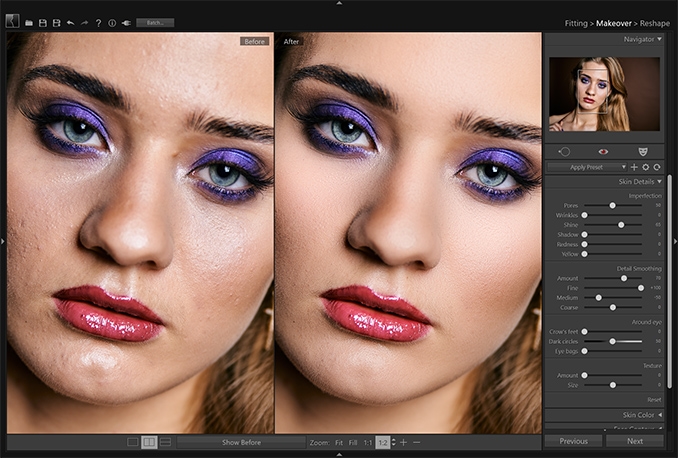
pt portrait是一款专注于人像照片修图的图像处理软件。即使您不会Photoshop,也能轻松制作出拥有专业水准的人像摄影作品。它能快速去除痘印、痣、斑点等面部瑕疵,紧致毛孔,显著减淡皱纹和色斑,还能减少面部油光。全程16/32位处理和色彩管理为高画质输出提供保障,自然真实效果完美呈现。

【修复皮肤瑕疵】
快速去痘、痣等面部瑕疵,紧致毛孔,显著减淡皱纹、色斑,减少面部油光,使皮肤看起来健康年轻。
【消除眼袋和黑眼圈】
改善眼周皮肤状况,有效去除眼袋和鱼尾纹,提亮黑眼圈,让双眼不再疲惫。
【磨皮并改善肤色】
磨皮和改善肤色的同时,保留皮肤本身的纹理,以保证编辑后的人像照片看上去自然真实,从而更加体现专业水准。
【面部五官修饰】
明亮眼睛
快速消除红眼,让眼睛更加明亮清澈,光彩动人。
修饰眉毛
自然地加深和锐化眉毛。
明亮眼睛&修饰眉毛
美白牙齿
摆脱泛黄,还原一口洁净亮白的牙齿。
修饰嘴唇
红润增亮嘴唇,更可随心所欲改变唇部色彩,让双唇更加生动迷人。
【面部五官整形】
只需移动滑块,即可轻松调整脸部、眼睛、鼻子及嘴巴的形状。瘦脸美鼻,放大眼睛,让人像看起来更美。
【全身皮肤美化】
您可以使用刷子工具自定义皮肤选区来美化全身所有可见的皮肤区域而不仅仅是面部。
【配合您的工作流程】
PT Portrait既可以作为Photoshop插件使用,也可以独立运行。您可以根据自己的需求建立专属的效果预设(工作室版)。另外,批处理功能能够帮助您一次性快速编辑多张照片。
【专业的高画质处理】
全程16位处理:得益于全程16位处理架构,美化后的图像仍能保留丰富的色彩与亮度层次。
色彩管理:不论您在自己的照片处理流程中使用的是何种色彩空间,PT Portrait都能够保证色彩的正确显示。并且,在工作室版本中,您可以将输出图片转换至任意指定色彩空间。
打开图片后,如果程序自动识别到人脸,轮廓线将被自动添加到面部。轮廓线应该适配于五官和面部边缘位置。如果位置不对,请拖动小方块将线条移动至正确的位置。
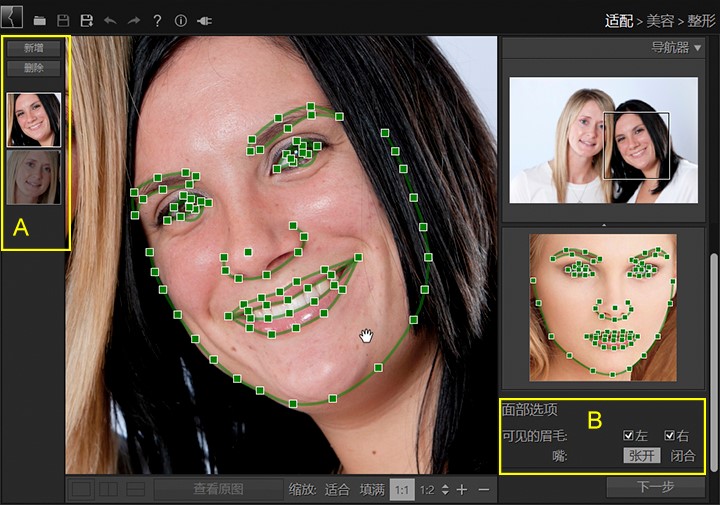
A – 所有自动识别到的人脸将列在左边的面板上。如果图片中有不止一张脸,您可以通过点击列表中的缩略图来选择每张脸并进行编修。
您也可以手动添加人脸或者删除列表中现有的人脸。要添加一张新脸,请点击列表顶部的“新增”按钮。要删除一张脸,选择对应的脸并点击“删除”按钮。
B – 如果眉毛被遮挡,您可以取消勾选“可见的眉毛”前面的勾选框来隐藏眉毛的轮廓线。这样的话在“美容”步骤眉毛的调节效果将不会影响到对应的区域。
如果您看不见牙齿,您可以选择嘴“闭合”来隐藏嘴巴里面的轮廓线,如果选择嘴“张开”将显示嘴巴里面的轮廓线。
【手动添加人脸】
如果程序没有自动识别到图片上的人脸,或者您点击了面部列表中的“新增”按钮,PT Portrait(人像修图助手)将需要您手动定位人脸。
步骤1 – 选择面部朝向,“正脸”或者“侧脸”。

步骤2 – 在图片上点击定位面部6个关键点。
右侧面板上的示例图可以帮助您了解每个关键点应该所处的位置。
当您点击定位一个关键点后,程序将会自动显示下一个关键点。
您可以对任何一个已经定位的关键点进行拖拽来调整其位置。
步骤3 – 调整面部轮廓线。
当您定位完6个关键点后,面部轮廓线将显示在脸上。拖拽小方块移动线条,使其适配五官和面部边缘位置。
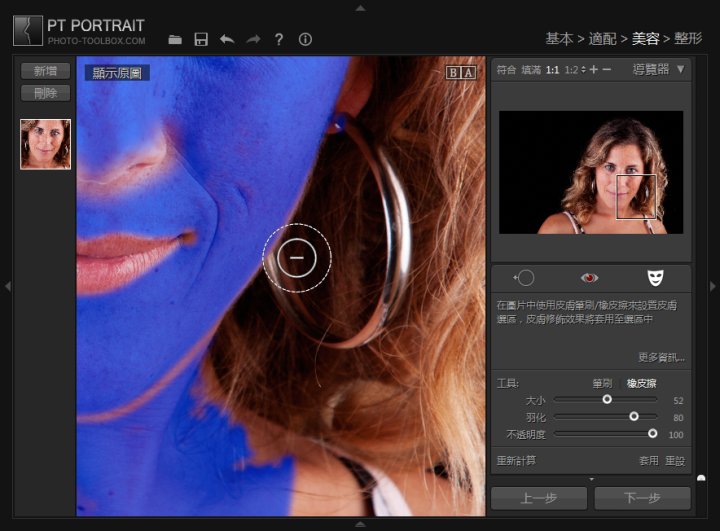
在美容模块中,点击面具图标开启皮肤选区编辑工具面板:

照片中蓝色标示出会应用皮肤修饰效果的区域,不透明度代表该区域的修饰效果应用强度。
笔刷 - 扩展皮肤选区。
笔刷不透明度 – 笔刷涂抹区域的最高不透明度。
橡皮擦 - 擦除错误的皮肤选区。
羽化 – 画刷/橡皮擦边缘柔化程度。
流量 – 每一笔画的强度。
自动识别 – 限制笔刷/橡皮擦只涂抹色彩相近的区域。
柔化边缘 – 使整个皮肤选区的边缘过渡更加柔和。
应用 – 应用当前操作,您也可以点击工具条上的

。
重设 – 取消当前操作。
重新计算 – 根据在“适配”步骤设定的面部轮廓线重新计算皮肤选区。点击重新计算按钮也将移除之前在皮肤选区上进行的所有操作。
示例:
1. 默认皮肤选区

2. 删除错误的皮肤选区
3. 扩展皮肤修饰效果的应用区域
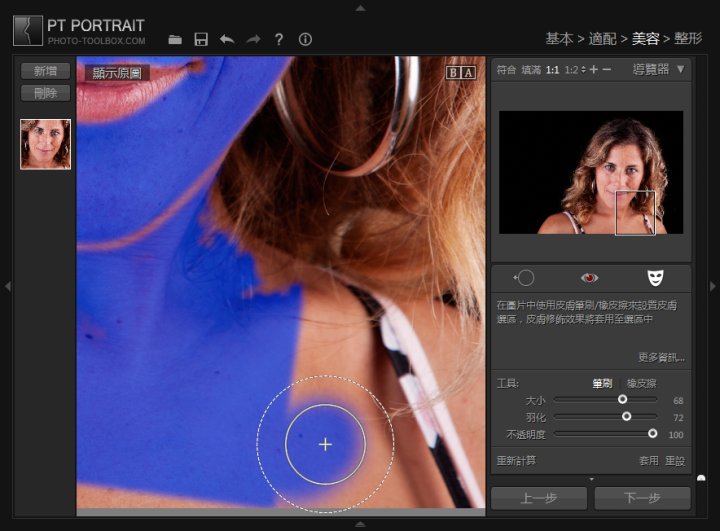
4. 降低修饰过度的皮肤区域的不透明度

5. 优化后的皮肤选区

标签: pt portrait 修图
 renderbus云渲染农场 V5.2.6.1 官方版
78.4M / 简体中文 /10
renderbus云渲染农场 V5.2.6.1 官方版
78.4M / 简体中文 /10
 Snapseed指划修图 V4.0.8.941158368 电脑版
132.14M / 简体中文 /5.6
Snapseed指划修图 V4.0.8.941158368 电脑版
132.14M / 简体中文 /5.6
 像塑桌面版 V8.9.0 官方版
984.34M / 简体中文 /7.1
像塑桌面版 V8.9.0 官方版
984.34M / 简体中文 /7.1
 渲染100 V6.0.2.0 官方版
168.75M / 简体中文 /0
渲染100 V6.0.2.0 官方版
168.75M / 简体中文 /0
 美图秀秀PC破解版 V6.5.7.0 吾爱破解版
162.58M / 简体中文 /1
美图秀秀PC破解版 V6.5.7.0 吾爱破解版
162.58M / 简体中文 /1
 美图秀秀批处理软件PC版 V3.2.6.2 官方免费版
374.73M / 简体中文 /7.9
美图秀秀批处理软件PC版 V3.2.6.2 官方免费版
374.73M / 简体中文 /7.9


 hypersnap截图工具
 icofx图标制作
 Microsoft Photos
 CAD快速看图电脑版
 万兴喵影电脑版
 sharex截图工具
 irfanview看图软件
 万彩动画大师电脑版
 CAD迷你看图软件
 CAD迷你画图电脑版
 GerbView
 Blockbench
 Axialis IconWorkshop
 bkviewer照片浏览器
 gimp图片编辑器
 FreeCAD
 Canva可画电脑版
 Pivot Animator
 ImageJ
 微商相册电脑版
 2345看图王
 KK录像机电脑版
 LedshowTW2016
 IPCamSuite网络摄像机搜索工具
 红蜻蜓抓图精灵
 迅捷录屏大师电脑版
 图旺旺软件
图旺旺软件 MakeHuman
 T20天正给排水