


网友评分:
 5.7分
5.7分
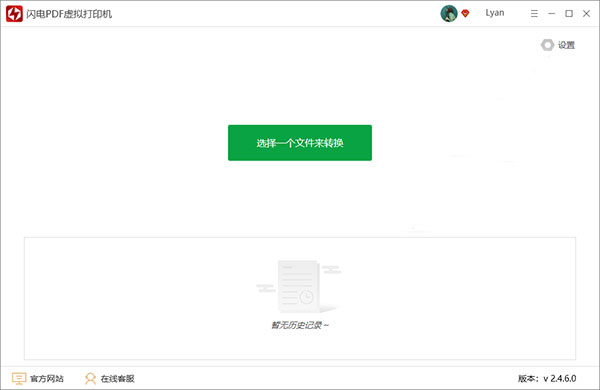
闪电PDF虚拟打印机是一款适配全系列 Windows 系统、依托虚拟打印驱动实现全格式文档转 PDF 的轻量化办公工具,软件本体占用存储空间小,无需复杂专业操作即可完成各类文件标准化输出。日常办公里 Word、Excel、PPT、CAD 图纸、图片、网页、TXT 文本等绝大多数 Windows 软件生成的文件,都能通过打印指令一键生成规范 PDF,同时附带加密、签名、水印、多文件合并等配套编辑功能,兼顾个人办公、企业商务、设计制图等多场景使用需求。
1、本软件搭载多格式输出模块,除标准 PDF 外,可将源文件导出 JPG、PNG、TIFF、PDF/A 等图片与归档专用格式,适配存档、配图打印多种使用场景。
2、软件内置完整 PDF 元数据编辑功能,转换前可自定义文件名、文档作者、主题、检索关键词,方便批量文件分类归档与线上检索查阅。
3、配备 256 位 AES 高强度加密防护体系,支持设置打开密码、打印限制、编辑修改权限,避免合同、图纸等涉密文件被随意篡改传阅。
4、内置电子签名编辑板块,支持自定义手写样式签名,可调整签名尺寸、放置页面位置,快速完成线上合同、审批文件签署流程。
5、支持多份不同类型文档批量合并输出单份 PDF,可拖拽调整打印作业排序,统一整合报表、附件、说明文档为完整文件。
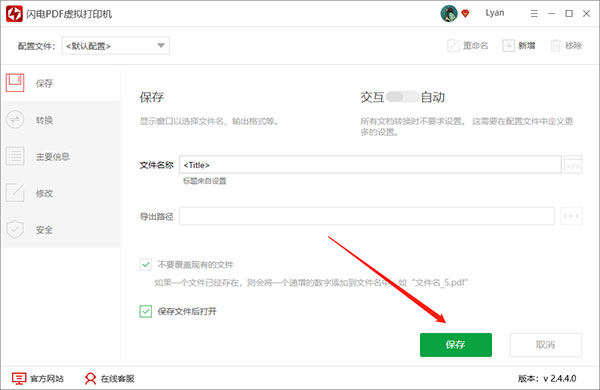
第一步、首先,先在配置设置中设置文档需要添加的内容。
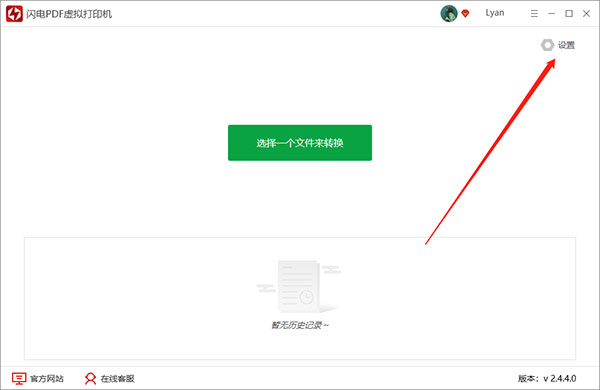
第二步、在这里,设置好各项参数后,点击“保存”即可,如无需设置,可忽略此步骤。

第三步、打开需要打印的文档,点击【文件】-【打印】,然后在跳转出来的打印设置中,选择打印机为【SD PDF Printer】。

第四步、在跳转出来的页面中,选择需要执行的配置。
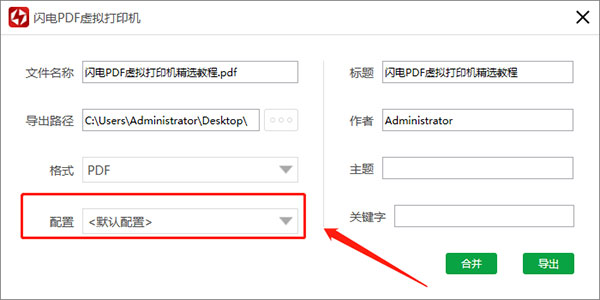
第五步、在这里可以设置文件导出路径。

第六步、最后,选择“导出”即可。
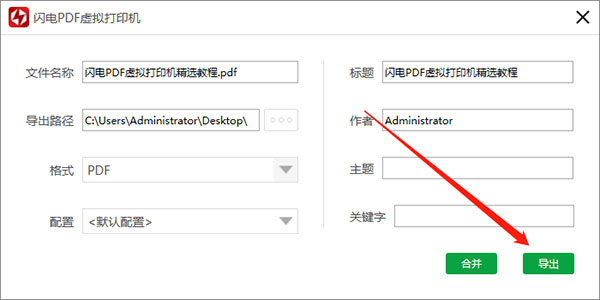
第七步、导出成功后,可点击“前往导出文件位置”浏览文件。

第一步、打开软件,进入配置设置,如无需设置可忽略此操作。
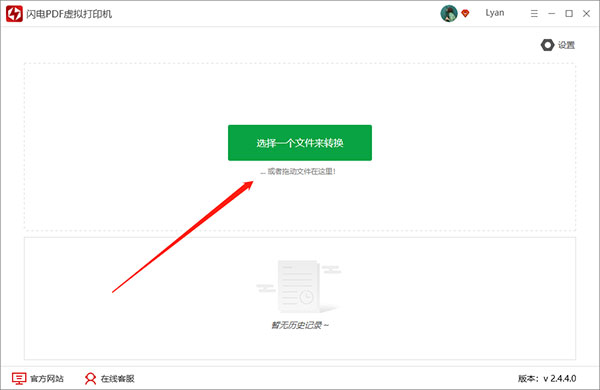
第二步、设置好参数后,回到软件主界面,添加或者拖动文件到指定位置。
第三步、在这里,可选择需要的配置以及设置导出路径等。

第四步、最后,点击“导出”即可。

第五步、文件导出成功后,点击“前往文件导出位置”浏览文件。


pdfFactory pro虚拟打印机 V9.30 官方版 27.59M | 简体中文 | 5.6
详情
dopdf正式版 V11.9.523 官方最新版 95.13M | 简体中文 | 9.1
详情
PDF24 Creator(PDF文档制作工具) V11.30.1 官方版 421.56M | 简体中文 | 9.4
详情
转转大师PDF虚拟打印机 V1.0.2.2 官方版 43.77M | 简体中文 | 8
详情
PdfFactory Pro序列号破解版 V8.02 免注册码版 14.29M | 简体中文 | 5.1
详情
PdfFactory Pro虚拟打印机破解版 V9.16.0 中文免费版 26.31M | 简体中文 | 6.4
详情pdfFactory pro虚拟打印机 V9.30 官方版
27.59M / 简体中文 /5.6
 fineprint虚拟打印机 V12.30 官方版
25.3M / 英文 /8.7
fineprint虚拟打印机 V12.30 官方版
25.3M / 英文 /8.7
 精打快递单打印软件 V1.15.09.8076 官方版
35.14M / 简体中文 /8.6
精打快递单打印软件 V1.15.09.8076 官方版
35.14M / 简体中文 /8.6
 精臣云打印pc端 V4.2.0 官方版
86.77M / 简体中文 /2.9
精臣云打印pc端 V4.2.0 官方版
86.77M / 简体中文 /2.9
 DLabel(标签打印软件) V2026.3.26.9 官方版
123.84M / 简体中文 /9.1
DLabel(标签打印软件) V2026.3.26.9 官方版
123.84M / 简体中文 /9.1
 PdfFactory(虚拟打印机) V9.20 官方版
24.41M / 简体中文 /9.7
PdfFactory(虚拟打印机) V9.20 官方版
24.41M / 简体中文 /9.7


 优效日历桌面版
 Print Conductor软件
 鼠大侠鼠标连点器电脑版
 JPEXS Free Flash Decompiler
 Enigma Virtual Box
 Ezcad
Ezcad wheel齿轮设计计算软件
 建工计算器电脑版
 InnoExtractor
 天健手机照片自动打印软件
 ISO Workshop
 APK改之理
 inno setup
 advanced installer
 桌面数字时钟软件
 天艾达鼠标连点器
 KeymouseGo
 金码票据通
金码票据通 友益文书
友益文书 LC标签打印软件
 WASD+
WASD+ 快算工程量计算稿电脑版
 TicKeys
 神奇证件照片打印软件
 Epson Photo+