

บทเรียนการพัฒนาแอพพลิเคชันบนระบบปฏิบัติการ Android รอบนี้จะเป็นการใช้งาน FireBase ในส่วนของ Authentication หรือการเข้าระบบด้วยฐานข้อมูล
สำหรับผู้ที่เริ่มต้น สามารถศึกษาบทความการพัฒนาแอพพลิเคชัน Android ได้ที่: บทเรียนการเขียนแอพ Android
สำหรับบทเรียนในวันนี้คือการสร้าง Social Login หรือระบบ Social Authentication เช่นการใช้บัญชี Facebook, Twitter, Google มาเข้าสู่ระบบร่วมกับแอพพลิเคชัน Android ของเราผ่าน Android Studio ร่วมกับ FireBase ดังนั้นก่อนจะศึกษาบทเรียนนี้แนะนำให้ศึกษาบทเรียนก่อนหน้าคือ
การพัฒนาแอพพลิเคชัน Android ร่วมกับ Firebase
ถ้าหากว่าทำความเข้าใจแล้วเรามาเริ่มพัฒนาแอพพลิเคชันกันครับ
สร้าง Project ใหม่บน Android Studio ครับ

เลือกรูปแบบของ Project เป็น Basic Activity ครับ หลังจากนั้นก็กด Finish เพื่อรอ resources ทั้งหมดพร้อมทำงาน

เมื่อ Project ของเราพร้อมแล้วให้เปิดไฟล์ AndroidManifest.xml ขึ้นมาเพิ่ม Permission ส่วนของการต่ออินเทอร์เน็ตลงไปครับ
<uses-permission android:name="android.permission.INTERNET" />
ไฟล์ AndroidManifest.xml จะเป็นดังนี้
<?xml version="1.0" encoding="utf-8"?>
<manifest xmlns:android="http://schemas.android.com/apk/res/android"
    package="com.daydev.firebasesociallogin">
    <uses-permission android:name="android.permission.INTERNET" />
    <application
        android:allowBackup="true"
        android:icon="@mipmap/ic_launcher"
        android:label="@string/app_name"
        android:supportsRtl="true"
        android:theme="@style/AppTheme">
        <activity
            android:name=".MainActivity"
            android:label="@string/app_name"
            android:theme="@style/AppTheme.NoActionBar">
            <intent-filter>
                <action android:name="android.intent.action.MAIN" />
                <category android:name="android.intent.category.LAUNCHER" />
            </intent-filter>
        </activity>
    </application>
</manifest>
นำ App Package ของเรา ในตัวอย่างคือ com.daydev.firebasesociallogin ไป Add ลงใน FireBase console ครับเปิด URL เว็บไซต์ https://console.firebase.google.com ไปที่ Project ของเราที่สร้างไว้
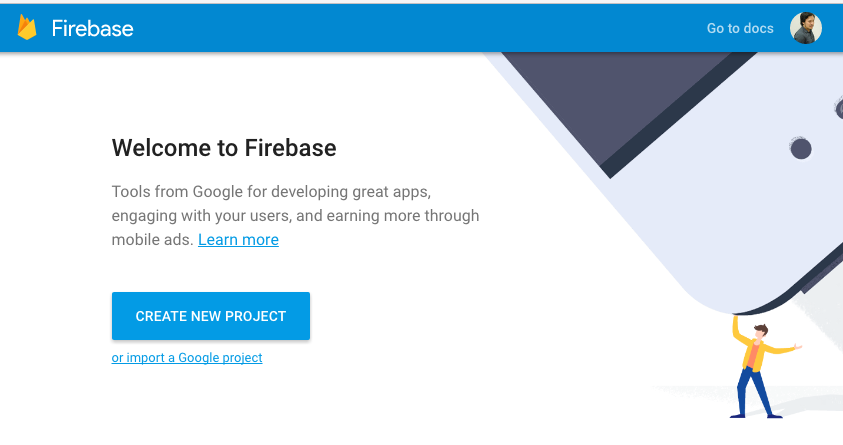
สร้างแอพใหม่ของเราขึ้นมาบน Firebase ครับ โดยใช้ชื่อ Package ของเราเป็นตัวกำหนด อ้างอิงจากบทความก่อนหน้า: การพัฒนาแอพพลิเคชัน Android ร่วมกับ Firebase

ใส่ข้อมูล Package ของแอพพลิเคชันของเราลงไป พร้อมตั้งชื่อ NickName ให้กับ Project

เราจะได้ไฟล์ google-services.json มาให้ทำตามขั้นตอนที่แนะนำจาก Firebase นั่นคือการนำไปวางใน Project ของเรา

ปรับโหมดเป็น Project แล้วนำไปวางใน Path เดียวกับ gradle

เปิด gradle ขึ้นมาเพื่อตั้งค่าตัว Project ของเราให้รู้จัก Firebase ส่วนแรกคือ gradle ของ Project ใส่ค่าต่อไปนี้ลงใน dependencies ครับ

buildscript {
    repositories {
        jcenter()
    }
    dependencies {
        classpath 'com.android.tools.build:gradle:2.1.2'
        classpath 'com.google.gms:google-services:3.0.0'
        // NOTE: Do not place your application dependencies here; they belong
        // in the individual module build.gradle files
    }
}
ให้ทำการ Sync now แล้วรอ จนเสร็จ ต่อจากนั้นให้ไปที่ gradle ส่วนของ App Module

แทรกบรรทัดนี้ในส่วนของ dependencies
compile 'com.google.firebase:firebase-auth:9.4.0'
และแทรกบรรทัดนี้ไว้บรรทัดสุดท้ายของ Mocule: app (Gradle)
apply plugin: 'com.google.gms.google-services'
ดังนี้
apply plugin: 'com.android.application'

android {
    compileSdkVersion 23
    buildToolsVersion "23.0.2"

    defaultConfig {
        applicationId "com.daydev.firebasesociallogin"
        minSdkVersion 15
        targetSdkVersion 23
        versionCode 1
        versionName "1.0"
    }
    buildTypes {
        release {
            minifyEnabled false
            proguardFiles getDefaultProguardFile('proguard-android.txt'), 'proguard-rules.pro'
        }
    }
}

dependencies {
    compile fileTree(dir: 'libs', include: ['*.jar'])
    testCompile 'junit:junit:4.12'
    compile 'com.android.support:appcompat-v7:23.1.1'
    compile 'com.android.support:design:23.1.1'
    compile 'com.google.firebase:firebase-auth:9.4.0'
}
apply plugin: 'com.google.gms.google-services'
เมื่อเสร็จเรียบร้อยแล้วให้ทำการ Sync ตัว Gradle ครับ (ใช้เวลาสักพัก) ระหว่างนั้นให้ไปที่ Firebase console ครับไปที่เมนู Authentication ตั้งค่า Email/Password ให้เป็น Enabled ครับ

ไปที่ไฟล์ content_main.xml หน้าแรกของแอพพลิเคชันของเราครับให้ ออกแบบ Layout ตามรูปแบบด้วย XML ตัวอย่างดังนี้ครับ
<?xml version="1.0" encoding="utf-8"?>
<RelativeLayout xmlns:android="http://schemas.android.com/apk/res/android"
    xmlns:app="http://schemas.android.com/apk/res-auto"
    xmlns:tools="http://schemas.android.com/tools"
    android:id="@+id/content_main"
    android:layout_width="match_parent"
    android:layout_height="match_parent"
    app:layout_behavior="@string/appbar_scrolling_view_behavior"
    tools:context="com.daydev.firebasesociallogin.MainActivity"
    tools:showIn="@layout/activity_main">
    <LinearLayout
        android:layout_width="fill_parent"
        android:layout_height="fill_parent"
        android:background="@color/colorPrimaryDark"
        android:gravity="top|center"
        android:orientation="vertical"
        android:padding="@dimen/activity_horizontal_margin">

        <android.support.design.widget.TextInputLayout
            android:layout_width="match_parent"
            android:layout_height="wrap_content">
            <EditText
                android:id="@+id/email"
                android:layout_width="match_parent"
                android:layout_height="wrap_content"
                android:hint="Email Address"
                android:inputType="textEmailAddress"
                android:maxLines="1"
                android:textColor="@android:color/black" />
        </android.support.design.widget.TextInputLayout>

        <android.support.design.widget.TextInputLayout
            android:layout_width="match_parent"
            android:layout_height="wrap_content">
            <EditText
                android:id="@+id/password"
                android:layout_width="match_parent"
                android:layout_height="wrap_content"
                android:focusableInTouchMode="true"
                android:hint="Password"
                android:imeActionId="@+id/login"
                android:imeOptions="actionUnspecified"
                android:inputType="textPassword"
                android:maxLines="1"
                android:textColor="@android:color/black" />
        </android.support.design.widget.TextInputLayout>
        <Button
            android:id="@+id/sign_up_button"
            style="?android:textAppearanceSmall"
            android:layout_width="match_parent"
            android:layout_height="wrap_content"
            android:layout_marginTop="16dp"
            android:background="@color/colorAccent"
            android:text="Register"
            android:textColor="@android:color/black"
            android:textStyle="bold" />
        <Button
            android:id="@+id/btn_reset_password"
            android:layout_width="fill_parent"
            android:layout_height="wrap_content"
            android:layout_marginTop="20dip"
            android:background="@null"
            android:text="Forgot your password"
            android:textAllCaps="false"
            android:textColor="@color/colorAccent" />
        <Button
            android:id="@+id/sign_in_button"
            android:layout_width="fill_parent"
            android:layout_height="wrap_content"
            android:layout_marginTop="20dip"
            android:background="@null"
            android:text="Already registered. Login"
            android:textAllCaps="false"
            android:textSize="15dp" />
    </LinearLayout>

    <ProgressBar
        android:id="@+id/progressBar"
        android:layout_width="30dp"
        android:layout_height="30dp"
        android:layout_gravity="center|bottom"
        android:layout_marginBottom="20dp"
        android:visibility="gone" />
</RelativeLayout>

เปิดไฟล์ MainActivity.java ขึ้นมาทำการประกาศส่วนของ firebase Header ของ Auth เข้าไป
import com.google.android.gms.tasks.OnCompleteListener;
import com.google.android.gms.tasks.Task;
import com.google.firebase.auth.AuthResult;
import com.google.firebase.auth.FirebaseAuth;
ประกาศ Global Variables เพิ่มเพื่อทำการเขียนร่วมกับ UI XML ของเรา
private EditText inputEmail, inputPassword;
private Button btnRegister;
private ProgressBar progressBar;
private FirebaseAuth auth;
เพิ่ม Code ในเมธอดของ OnCreate() ดังนี้เป็นคำสั่งพื้นฐานในการเก็บข้อมูลจาก textField ไป Store เก็บไว้บน Firebase
auth = FirebaseAuth.getInstance();

        btnRegister = (Button) findViewById(R.id.sign_up_button);
        inputEmail = (EditText) findViewById(R.id.email);
        inputPassword = (EditText) findViewById(R.id.password);
        progressBar = (ProgressBar) findViewById(R.id.progressBar);

        btnRegister.setOnClickListener(new View.OnClickListener() {
            @Override
            public void onClick(View v) {
                String email = inputEmail.getText().toString().trim();
                String password = inputPassword.getText().toString().trim();

                if (TextUtils.isEmpty(email)) {
                    Toast.makeText(getApplicationContext(), "Enter email address!", Toast.LENGTH_SHORT).show();
                    return;
                }

                if (TextUtils.isEmpty(password)) {
                    Toast.makeText(getApplicationContext(), "Enter password!", Toast.LENGTH_SHORT).show();
                    return;
                }

                if (password.length() < 6) {
                    Toast.makeText(getApplicationContext(), "Password too short, enter minimum 6 characters!", Toast.LENGTH_SHORT).show();
                    return;
                }

                progressBar.setVisibility(View.VISIBLE);

                auth.createUserWithEmailAndPassword(email, password)
                        .addOnCompleteListener(MainActivity.this, new OnCompleteListener<AuthResult>() {
                            @Override
                            public void onComplete(@NonNull Task<AuthResult> task) {
                                Toast.makeText(MainActivity.this, "createUserWithEmail:onComplete:" + task.isSuccessful(), Toast.LENGTH_SHORT).show();
                                progressBar.setVisibility(View.GONE);

                                if (!task.isSuccessful()) {
                                    Toast.makeText(MainActivity.this, "Authentication failed." + task.getException(),
                                            Toast.LENGTH_SHORT).show();
                                } else {
                                    Toast.makeText(MainActivity.this, "Success!",
                                            Toast.LENGTH_SHORT).show();
                                    finish();
                                }
                            }
                        });

            }
        });
ส่วนของการรับค่าจาก TextField ส่งไปยัง FireBase คือ
auth.createUserWithEmailAndPassword(email, password)
                        .addOnCompleteListener(MainActivity.this, new OnCompleteListener<AuthResult>() {
                            @Override
                            public void onComplete(@NonNull Task<AuthResult> task) {
                                Toast.makeText(MainActivity.this, "createUserWithEmail:onComplete:" + task.isSuccessful(), Toast.LENGTH_SHORT).show();
                                progressBar.setVisibility(View.GONE);

                                if (!task.isSuccessful()) {
                                    Toast.makeText(MainActivity.this, "Authentication failed." + task.getException(),
                                            Toast.LENGTH_SHORT).show();
                                } else {
                                    Toast.makeText(MainActivity.this, "Success!",
                                            Toast.LENGTH_SHORT).show();
                                    finish();
                                }
                            }
                        });
เพิ่มเมธอดเข้าไปเมื่อส่งข้อมูลเสร็จให้ปิด แอพของเราไปเลยเนื่องจากเราไม่ได้สร้างหน้า ขอบคุณ (สามารถทำได้โดยเพิ่ม Intent เข้าไป
@Override
    protected void onResume() {
        super.onResume();
        progressBar.setVisibility(View.GONE);
    }
ภาพรวมของ MainActivity.java จะเป็นดังนี้
package com.daydev.firebasesociallogin;

import android.os.Bundle;
import android.support.annotation.NonNull;
import android.support.design.widget.FloatingActionButton;
import android.support.design.widget.Snackbar;
import android.support.v7.app.AppCompatActivity;
import android.support.v7.widget.Toolbar;
import android.text.TextUtils;
import android.view.Menu;
import android.view.MenuItem;
import android.view.View;
import android.widget.Button;
import android.widget.EditText;
import android.widget.ProgressBar;
import android.widget.Toast;

import com.google.android.gms.tasks.OnCompleteListener;
import com.google.android.gms.tasks.Task;
import com.google.firebase.auth.AuthResult;
import com.google.firebase.auth.FirebaseAuth;

public class MainActivity extends AppCompatActivity {

    private EditText inputEmail, inputPassword;
    private Button btnRegister;
    private ProgressBar progressBar;
    private FirebaseAuth auth;

    @Override
    protected void onCreate(Bundle savedInstanceState) {
        super.onCreate(savedInstanceState);
        setContentView(R.layout.activity_main);
        Toolbar toolbar = (Toolbar) findViewById(R.id.toolbar);
        setSupportActionBar(toolbar);

        FloatingActionButton fab = (FloatingActionButton) findViewById(R.id.fab);
        fab.setOnClickListener(new View.OnClickListener() {
            @Override
            public void onClick(View view) {
                Snackbar.make(view, "Replace with your own action", Snackbar.LENGTH_LONG)
                        .setAction("Action", null).show();
            }
        });

        auth = FirebaseAuth.getInstance();

        btnRegister = (Button) findViewById(R.id.sign_up_button);
        inputEmail = (EditText) findViewById(R.id.email);
        inputPassword = (EditText) findViewById(R.id.password);
        progressBar = (ProgressBar) findViewById(R.id.progressBar);

        btnRegister.setOnClickListener(new View.OnClickListener() {
            @Override
            public void onClick(View v) {
                String email = inputEmail.getText().toString().trim();
                String password = inputPassword.getText().toString().trim();

                if (TextUtils.isEmpty(email)) {
                    Toast.makeText(getApplicationContext(), "Enter email address!", Toast.LENGTH_SHORT).show();
                    return;
                }

                if (TextUtils.isEmpty(password)) {
                    Toast.makeText(getApplicationContext(), "Enter password!", Toast.LENGTH_SHORT).show();
                    return;
                }

                if (password.length() < 6) {
                    Toast.makeText(getApplicationContext(), "Password too short, enter minimum 6 characters!", Toast.LENGTH_SHORT).show();
                    return;
                }

                progressBar.setVisibility(View.VISIBLE);
                //create user
                auth.createUserWithEmailAndPassword(email, password)
                        .addOnCompleteListener(MainActivity.this, new OnCompleteListener<AuthResult>() {
                            @Override
                            public void onComplete(@NonNull Task<AuthResult> task) {
                                Toast.makeText(MainActivity.this, "createUserWithEmail:onComplete:" + task.isSuccessful(), Toast.LENGTH_SHORT).show();
                                progressBar.setVisibility(View.GONE);

                                if (!task.isSuccessful()) {
                                    Toast.makeText(MainActivity.this, "Authentication failed." + task.getException(),
                                            Toast.LENGTH_SHORT).show();
                                } else {
                                    Toast.makeText(MainActivity.this, "Success!",
                                            Toast.LENGTH_SHORT).show();
                                    finish();
                                }
                            }
                        });

            }
        });

    }

    @Override
    protected void onResume() {
        super.onResume();
        progressBar.setVisibility(View.GONE);
    }

    @Override
    public boolean onCreateOptionsMenu(Menu menu) {
        // Inflate the menu; this adds items to the action bar if it is present.
        getMenuInflater().inflate(R.menu.menu_main, menu);
        return true;
    }

    @Override
    public boolean onOptionsItemSelected(MenuItem item) {
        // Handle action bar item clicks here. The action bar will
        // automatically handle clicks on the Home/Up button, so long
        // as you specify a parent activity in AndroidManifest.xml.
        int id = item.getItemId();

        //noinspection SimplifiableIfStatement
        if (id == R.id.action_settings) {
            return true;
        }

        return super.onOptionsItemSelected(item);
    }
}
ทดสอบแอพพลิเคชันของเรากันหน่อย
 พิมพ์ข้อมูลเข้าไปในแอพของเรา

เมื่อข้อมูลกรอกเสร็จจะขึ้น Success! ที่เราดักไว้ ให้ไปดูที่ Firebase ส่วนของ Authentation ของเราจะเจอข้อมูลที่เราเพิ่งกรอกเข้าไป

บทเรียนต่อไปจะเป็นการนำข้อมูลใน FireBase มาเข้าระบบอย่างง่ายให้กับแอพพลิเคชันของเรา


One Comment