

Cómo instalar Minecraft Java en Raspberry Pi (2026)
Aunque Minecraft es el juego más popular de todos los tiempos, con más de 200 millones de copias vendidas, no es fácil de instalar en todos los dispositivos. Como propietario de una Raspberry Pi, usas Linux en una arquitectura específica que los desarrolladores no han hecho compatible. Entonces ¿cómo instalas Minecraft en tu Pi?
El lanzador oficial de Minecraft no está disponible para arquitecturas ARM que ejecutan Linux, como la Raspberry Pi. En su lugar, se puede utilizar uno de los varios lanzadores no oficiales para ejecutar Minecraft Java en la Raspberry Pi.
Hay muchas formas de hacer esto, y se pueden aplicar diferentes soluciones. En este artículo, te mostraré la forma más fácil. Así que sigue leyendo para obtener la versión completa de Minecraft Java en tu Raspberry Pi en unos minutos.
Si estás empezando con Raspberry Pi o Linux, tengo algo que puede ayudarte de inmediato.
Descarga mi hoja de trucos de comandos Linux gratis – es una guía de referencia rápida con todos los comandos esenciales que necesitas para avanzar con tu Raspberry Pi. Haz clic aquí para obtenerla gratis!
Paso 1: Instala Pi-Apps
Pi-Apps es una herramienta gratuita que simplifica la instalación de algunas aplicaciones que no están disponibles directamente para la Raspberry Pi. Cuando muchos pasos son necesarios, Pi-Apps generalmente puede instalar la aplicación deseada en un solo clic.
Por ejemplo, no todos los lanzadores de Minecraft son compatibles con Raspberry Pi, y cada uno de ellos requiere diferentes requisitos previos (como una versión específica de Java). Pi-Apps incluye varios de estos lanzadores y se encargará de los requisitos previos por ti.
Por lo tanto, si aún no la tienes, te recomiendo encarecidamente que instales Pi-Apps en tu sistema. Te servirá para instalar Minecraft, pero también puedes utilizarla para muchas otras aplicaciones.
- Ve al sitio oficial aquí.
- Abre un terminal.
- Copia el primer comando en tu terminal:
wget -qO- https://raw.githubusercontent.com/Botspot/pi-apps/master/install | bash - Añadirá un repositorio a tu sistema, realizará las actualizaciones del sistema y añadirá Pi-Apps en tu escritorio y en el menú principal.

Ya estás listo para ir al siguiente paso: instalar Minecraft Java en tu Raspberry Pi.
Nota: Si quieres aprender más sobre uno de los secretos mejor guardados de software en Raspberry Pi, tengo un video sobre Pi-Apps solo para miembros de la comunidad. ¡Únete aquí para verlo y obtén acceso a otras 30+ lecciones para Raspberry Pi!
💡 Si quieres aprender más sobre Raspberry Pi sin perderte entre cientos de tutoriales, echa un vistazo a mi guía “Domina Raspberry Pi en 30 días”.
Paso 2: Instala un lanzador de Minecraft
Obtén tu archivo PDF con todos los comandos que necesitas saber sobre Raspberry Pi.
Descargar
Jugar a Minecraft requiere un lanzador que gestione el proceso de autenticación e inicie el juego (un programa Java). El lanzador oficial es incompatible con Raspberry Pi, pero existen otras soluciones.
Sigue estos pasos para instalar uno de los lanzadores en tu Raspberry Pi:
- Inicia Pi-Apps.
Debería haber un ícono en tu escritorio, pero también puedes encontrarlo en el menú principal.
- Haz clic en “Execute“ cuando se te pregunte.
- Aparece una lista de aplicaciones, ordenadas por categorías.
Abre la sección “Games”. - Encontrarás varias aplicaciones relacionadas con Minecraft.
Nuestro objetivo aquí es instalar Minecraft Prism Launcher.
- Haz clic en el nombre del lanzador en la lista y luego en “Install” para iniciar la instalación.
Pi-Apps hará todo por ti, incluyendo la instalación de versiones de Java más actualizadas.
Obtendrás una ventana de terminal que mostrará lo que está sucediendo.
Puede que obtengas algunas advertencias, pero no te estreses, yo las tuve y aun así funcionó.
Si la instalación se ha completado satisfactoriamente, puedes pasar al siguiente paso para iniciar Minecraft.
Échale un vistazo: Convierte tu Raspberry Pi en una máquina para ganar dinero
Obtén tu archivo PDF con todos los comandos que necesitas saber sobre Raspberry Pi.
Descargar
Espera, ¡tengo algunas recomendaciones para ti!
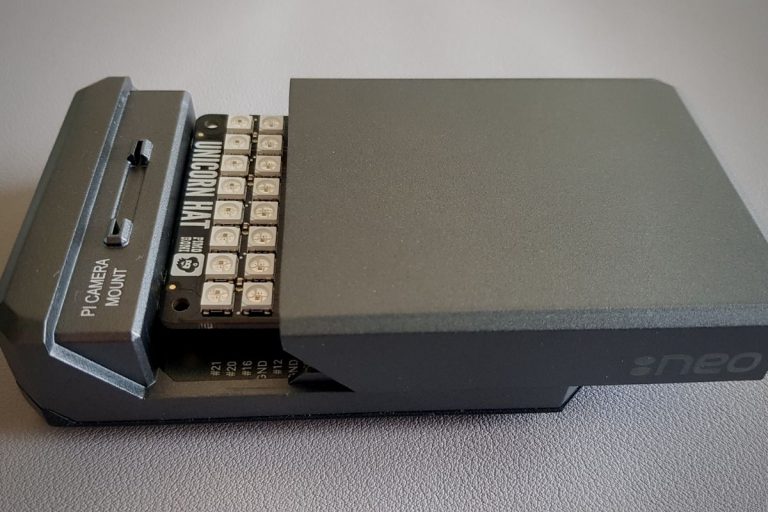
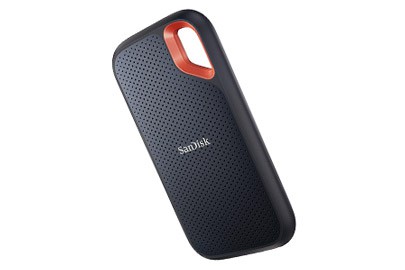
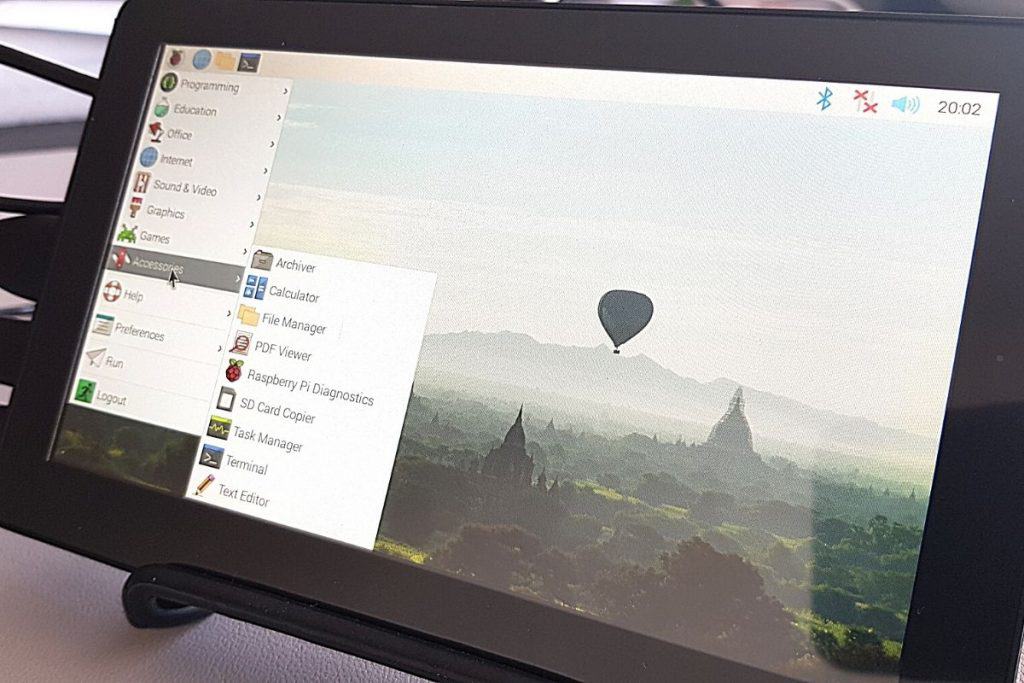
Antes de continuar, te invito a descubrir algunos productos que he seleccionado cuidadosamente para ti. Creo que son esenciales para tu Raspberry Pi. Échales un vistazo y pídelos directamente en Amazon.
 |
 |
 |
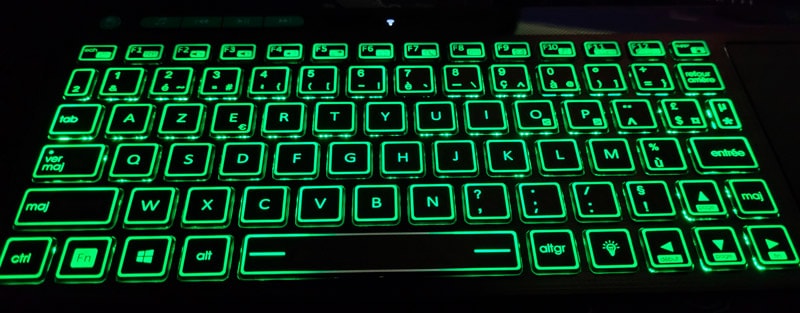 |
| Una caja silenciosa y práctica | Un SSD de alto rendimiento para potenciar tu Pi | Una pantalla genial para liberar el televisor | Un teclado dedicado con touchpad |
Paso 3: Comienza a jugar Minecraft en Raspberry Pi
Obtén tu archivo PDF con todos los comandos que necesitas saber sobre Raspberry Pi.
Descargar
Ahora que el lanzador está instalado, prácticamente estás preparado para jugar la versión completa de Minecraft en tu Raspberry Pi. Podrían ser necesarios algunos requisitos de Java si aún no los tienes, y necesitarás iniciar sesión con tu cuenta de Microsoft (Minecraft es un juego de pago).
Primer inicio
Encontrarás el lanzador que acabas de instalar en el menú principal, probablemente en la categoría “Games”.
Si instalaste el Prism Launcher como yo, la primera vez que lo inicies, pasará por algunas preguntas de configuración. Puedes simplemente aceptar las opciones predeterminadas y pulsar “Next“ en todas ellas.
Por ejemplo, es probable que obtengas la siguiente ventana (o algo similar) sobre versiones de Java:

Simplemente haz clic en “Next“ hasta llegar a la pantalla de inicio de sesión.
Inicia sesión en tu cuenta de Microsoft
El siguiente paso es iniciar sesión. Existen varias opciones disponibles, pero en la mayoría de los casos, deberías usar la opción “Sign in with Microsoft”, ya que la mayoría de las cuentas de Minecraft están ahora vinculadas a cuentas de Microsoft.
Quizás te interese: 7 funciones ocultas del Raspberry Pi que deberías usar
Verás una pantalla como esta, donde deberás introducir tu correo electrónico y contraseña de Microsoft:

Casi has terminado, el siguiente paso finalmente tiene que ver con Minecraft, donde tendrás que elegir la versión del juego.
Crea una Instancia
Similar a la aplicación oficial, tienes que crear un perfil de configuración antes de poder jugar tu primer juego. Con Prism Launcher, se le llama Instancia.
Haz clic en el símbolo + en la esquina inferior izquierda para agregar una.

Verás muchas opciones aquí. Recomiendo probar con Vanilla, la última versión por defecto.
Las otras soluciones te permiten instalar mods, pero probablemente no sea una buena idea en una Raspberry Pi. El juego normal ya es bastante lento, añadirle mods probablemente lo haga inservible.

Una vez que se ha añadido la instancia del juego, selecciónala y haz clic en “Launch“.
El lanzador comenzará a descargar los archivos del juego. Esto puede llevar un tiempo, solo ten paciencia.
Inicia el juego
Después de descargar e instalar los archivos de Minecraft en tu lanzador, el juego está listo para ejecutarse.
Haz doble clic en la versión del juego para iniciar Minecraft. Obtendrás la famosa aplicación, como en cualquier otra plataforma:

A partir de ahí, probablemente ya no necesites de mi ayuda. Ve a las opciones para ajustar la configuración de vídeo y control si es necesario, y luego puedes comenzar tu juego en modo de un solo jugador (puede ser un poco lento en una Raspberry Pi) o en modo multijugador (en un servidor).
En el modo de un solo jugador, la generación del mundo tardó un poco (quizá 5 minutos en una Raspberry Pi 4, un par de minutos en una Pi 5), pero luego ya estaba listo para jugar el juego completo (inventario completo, todos los objetos disponibles, etc.).

Obtén tu archivo PDF con todos los comandos que necesitas saber sobre Raspberry Pi.
Descargar
Preguntas frecuentes
¿Se puede jugar Minecraft Java en una Raspberry Pi?
El lanzador oficial de Minecraft no está disponible para Raspberry Pi, pero es posible jugar Minecraft Java en ella usando lanzadores de terceros, como Prism Launcher.
¿Qué rendimiento puedes esperar con Minecraft Java en una Raspberry Pi?
En resumen, Minecraft Java puede funcionar en una Raspberry Pi, sin embargo, no esperes un gran rendimiento. Todo funciona y todos los modos de juego y opciones están disponibles, pero es bastante lento.
Se recomienda una Raspberry Pi 5 / Pi 500 (en inglés) o Pi 4 / Pi 400 (en inglés), ya que la CPU será el principal límite. Por ejemplo, tomé una captura de pantalla del uso del sistema durante la generación del mundo, y es bastante obvio que el procesador está saturado:

La memoria no está completa, por lo que supongo que incluso una Raspberry Pi 4 con 2 GB puede rendir casi igual que una edición de 8 GB, pero a largo plazo, cuanto más RAM puedas tener, mejor —artículo relacionado: Raspberry Pi 4: ¿Realmente necesitas 8 GB? (frente a 4 GB).
¿Cómo mejorar el rendimiento de la Raspberry Pi?
La principal limitación del rendimiento al jugar Minecraft en una Raspberry Pi es el procesador. Se recomienda utilizar el modelo más potente, y el overclocking del CPU puede ser una opción para mejorar los resultados.
Otras cosas como usar un SSD o una mejor fuente de alimentación pueden ayudar, pero el procesador es el principal limitador aquí. Puedes consultar este artículo para aprender más sobre cómo mejorar el rendimiento de tu Raspberry Pi:
¿Cómo puedes hacer que tu Raspberry Pi corra más rápido? (8 Consejos) (en inglés)
Por cierto, si eres fanático de Minecraft, tengo algunos artículos en este sitio web que podrían interesarte:
- Servidor Minecraft en Raspberry Pi: La Guía que Necesitas
- ¿Cómo Programar Minecraft con Python en una Raspberry Pi? (en inglés)
- ¿Cómo Instalar Minecraft Forge en Linux? (Guía Ilustrada) (en inglés)
- ¿Cómo Jugar Roblox en Raspberry Pi (Consejos y Alternativas)? (en inglés)
Cuando estés preparado, aquí tienes un atajo para ti:
Domina tu Raspberry Pi en 30 días: Si buscas los mejores consejos para convertirte en un experto en Raspberry Pi, este libro es para ti. Aprende habilidades útiles de Linux y practica múltiples proyectos con guías paso a paso.


