Sökresultat :

×

Konfigurera API-nyckelautentisering i Drupal

API-nyckelautentisering erbjuder ett enkelt och effektivt sätt att säkra Drupal API:er. Efter att API-nycklar har genererats för användare fungerar dessa nycklar som unika identifierare som hjälper till att hantera och skydda åtkomst till dina Drupal API:er. För autentisering måste klienten skicka användarens Drupal-användarnamn tillsammans med deras API-nyckel i Auktoriseringsrubriken för varje begäran. Drupal API-autentisering modulen verifierar denna kombination innan åtkomst beviljas. Modulen stöder Drupal 8, 9, 10 och 11.

  • Ladda ner modulen:

    kompositören kräver 'drupal/rest_api_authentication'

  • Navigera till Förläng menyn på din Drupal administratörskonsol och sök efter REST- och JSON API-autentisering med hjälp av sökrutan.
  • Aktivera modulen genom att markera kryssrutan och klicka på installera knapp.
  • Du kan konfigurera modulen på:

    {BaseURL}/admin/config/people/rest_api_authentication/auth_settings

  • Installera modulen:
    drush i drupal/rest_api_authentication
  • Rensa cacheminnet:

    borsta cr

  • Du kan konfigurera modulen på:

    {BaseURL}/admin/config/people/rest_api_authentication/auth_settings

Observera och kontakta oss - SSO mellan två WordPress-webbplatser

Obs: Manuell installation stöds endast upp till Drupal 7. För Drupal 8 och senare måste du använda Composer för installation och projektledning.


  • Navigera till Förläng menyn på din Drupal administratörskonsol och klicka på Installera ny modul.
  • Installera Drupal miniOrange API-autentisering modulen antingen genom att ladda ner zip-filen eller från URL:en till paket (tjära/zip).
  • Klicka på Aktivera nyligen tillagda moduler.
  • Aktivera den här modulen genom att markera kryssrutan och klicka på installera knapp.
  • Du kan konfigurera modulen på:

    {BaseURL}/admin/config/people/rest_api_authentication/auth_settings

  • REST-gränssnittDen här modulen tillhandahåller ett användarvänligt gränssnitt för att konfigurera REST-modulen.
  • Aktivera följande webbtjänstmoduler från Förläng avsnittet (/admin/modules) på din Drupal-webbplats:
    • JSON:API
    • REST-gränssnitt
    • RESTful webbtjänster
    • serialisering
Drupal API-autentisering installera modulerna

  • Det första steget är att aktivera API:et och tilldela de metoder och operationer som är tillåtna för det API:et. Detta kan göras med hjälp av REST-gränssnitt modulen, eller genom att direkt ändra Drupal-konfigurationen.
  • Klicka på Aktivera API knapp.
  • För att aktivera API:et med hjälp av REST UI-modulen, klicka på Inställd knappen (som visas nedan).
Drupal API-autentisering REST UI-konfiguration

  • I vårt exempel behöver vi aktivera /enhet/användare API. För att göra detta, klicka på alternativet Aktivera framför det.
Användarresurser för Drupal API-autentisering

  • Eftersom vårt mål är att skapa en användare i Drupal, välj följande konfigurationer:
    • Metod: POST
    • Format: JSON
    • Autentiseringsleverantör: rest_api_authentication
  • Detta gör att miniOrange API-autentiseringsmodulen kan autentisera API:et. Klicka på Spara konfiguration knappen för att fortsätta.
Inställningar för Drupal API-autentiseringsresurser

  • I det här steget genererar vi en API-nyckel. För att göra detta, navigera till API-autentisering fliken i modulen (/admin/config/people/rest_api_authentication/auth_settings).
    • Enligt Grundläggande konfiguration, aktivera Aktivera autentisering växla.
    • Ange applikationsnamn och välj API-nyckel från Autentiseringsmetod sektion.
Drupal API-autentisering välj API-autentiseringsmetod

  • Bläddra ner till API-nyckelkonfiguration avsnitt på samma flik.
  • Välja Grundläggande autentisering skriv från rullgardinsmenyn.
  • I Skriv in ditt användarnamn textfältet, skriv användarnamnet som du vill generera API-nyckeln för och klicka sedan på Generera knapp.
  • När API-nyckeln har genererats klickar du på Spara konfiguration knappen längst ner på sidan.
  • Om du vill generera nyckel för alla användare klickar du på Generera nyckel för alla användare knapp.
Drupal API-autentisering Ange användarnamn för att skapa API-nyckel

  • Du har konfigurerat den grundläggande autentiseringsmetoden.
  • Observera och kontakta oss

    Obs: Använd den applikationsspecifika unika rubriken när du autentiserar API:et.

Drupal API-autentisering API-autentiseringsmetoden har konfigurerats

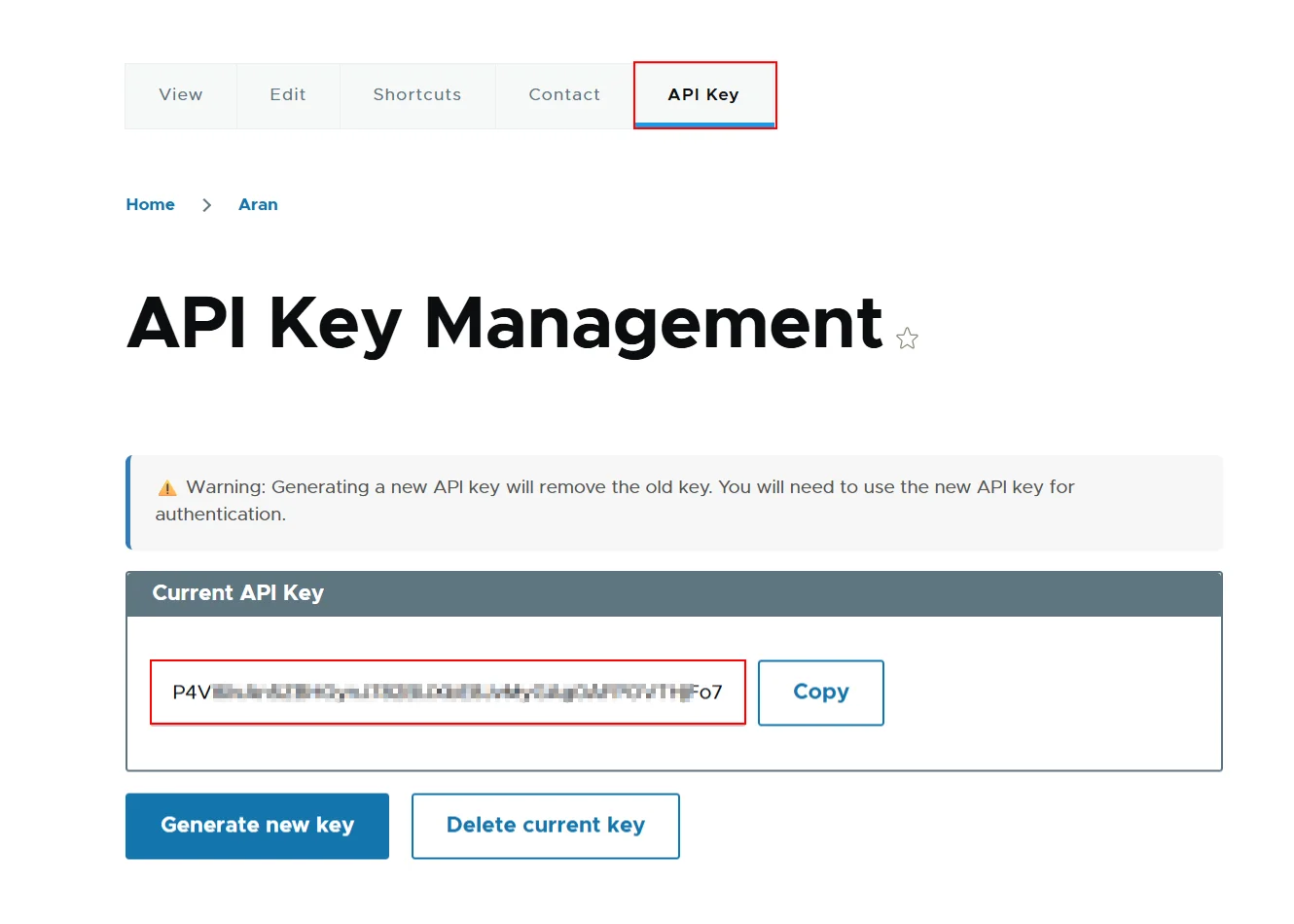
  • Du kan nu se den genererade API-nyckeln i API-nyckel fältet i din användarprofil.
Drupal API-autentisering API-autentiseringsmetoden har konfigurerats

  • Om du vill att slutanvändare också ska generera sin API-nyckel kommer API-nyckelhanteringen att vara tillgänglig för dem om du aktiverar behörigheten som visas på bilden.
Drupal API-autentisering API-autentisering API-nyckelbehörighet

  • Om det behövs kan du tillåta Drupal-roller som inte är administratörer att skapa användare. För att göra detta, tilldela behörigheten Administrera användare till önskade roller från sidan Behörigheter (/admin/people/permissions) på din Drupal-webbplats.
Drupal API-autentisering API-autentiseringsmetoden har konfigurerats

Använda API-nyckel

  • Bläddra ner till API-nyckelkonfiguration avsnitt på samma flik.
  • Välja API-nyckel skriv från rullgardinsmenyn.
  • I Skriv in ditt användarnamn textfältet, skriv användarnamnet som du vill generera API-nyckeln för och klicka sedan på Generera knapp.
  • När API-nyckeln har genererats klickar du på Spara konfiguration knappen längst ner på sidan.
  • Om du vill generera nyckel för alla användare klickar du på Generera nyckel för alla användare knapp.
Drupal API-autentisering Ange användarnamn för att skapa API-nyckel

  • Du har konfigurerat API-nyckelautentiseringsmetoden.
  • Observera och kontakta oss

    Obs: Använd den applikationsspecifika unika rubriken när du autentiserar API:et.

Drupal API-autentisering API-autentiseringsmetoden har konfigurerats

  • Du kan nu se den genererade API-nyckeln i API-nyckel fältet i din användarprofil.
Drupal API-autentisering API-autentiseringsmetoden har konfigurerats

  • Om du vill att slutanvändare också ska generera sin API-nyckel kommer API-nyckelhanteringen att vara tillgänglig för dem om du aktiverar behörigheten som visas på bilden.
Drupal API-autentisering API-autentisering API-nyckelbehörighet

  • Om det behövs kan du tillåta Drupal-roller som inte är administratörer att skapa användare. För att göra detta, tilldela behörigheten Administrera användare till önskade roller från sidan Behörigheter (/admin/people/permissions) på din Drupal-webbplats.
Drupal API-autentisering API-autentiseringsmetoden har konfigurerats

  • För en bättre förståelse, låt oss ta ett exempel på hur man använder API-nyckelbaserad autentisering med API:et för att skapa användare i Drupal.
  • Observera och kontakta oss

    Obs: API:et /entity/user i Drupal används för att skapa en ny användare.


  • För att skapa en användare i Drupal måste du göra en POST-förfrågan med användarens Drupal-användarnamn och API-nyckeln som utfärdats av miniOrange REST API Authentication-modulen. Användarnamnet och API-nyckeln måste vara kodade i Base64-format. Se exemplet nedan för att göra anropet.
  • HTML-förfrågningsformat-

    Begäran:
    POSTA /entity/user?_format=json Rubrik:
            AUT.METOD: application_id Acceptera: application/json Innehållstyp: application/json Auktorisering: Grundläggande base64encoded (Värdet ska vara Base64-kodat i formatet: användarnamn:api-nyckel.)

    Brödtext: { "namn": { "värde": " "}, "post": { "värde": " "}, "pass": { "värde": " "}, "status": { "värde": "1" } } CURL-förfrågan Format- curl --location --request POST ' /entity/user?_format=json' \ --header 'AUT.METOD: applikations-id' \ --header 'Acceptera: applikation/json' \ --header 'Innehållstyp: applikation/json' \ --header 'Auktorisering: Grundläggande base64-kodad ' \ --data-raw '{ "namn": [ { "värde": "Användarnamn" } ], "post": [ { "värde": "e-post" } ], "lösenord": [ { "värde": "Lösenord" } ], "status": [ { "värde": "1" } ] }'

  • Du kan också se bilden för Postman-förfrågan som visas nedan
Drupal API-autentisering Postman-förfrågan

Drupal API-autentisering Postman-brödtextförfrågan

  • Ett lyckat svar returnerar informationen om den användare du skapade (se bilden nedan).
Drupal API-autentisering Postman-svar skapade nod

Exempelvis

  • För en bättre förståelse, låt oss ta ett exempel på hur man använder API-nyckelbaserad autentisering med API:et för att skapa användare i Drupal.
  • Observera och kontakta oss

    Obs: API:et /entity/user i Drupal används för att skapa en ny användare.


  • För att skapa en användare i Drupal måste du göra en POST-förfrågan med användarens Drupal-användarnamn och API-nyckeln som utfärdats av miniOrange REST API Authentication-modulen. Användarnamnet och API-nyckeln måste vara kodade i Base64-format. Se exemplet nedan för att göra anropet.
  • HTML-förfrågningsformat-

    Begäran:
    POSTA /entity/user?_format=json Rubrik:
            AUT.METOD: application_id Acceptera: application/json Innehållstyp: application/json API-NYCKEL: base64_encoded (Värdet ska vara Base64-kodat i formatet: användarnamn:api-nyckel.)

    Kropp:
            { "namn": { "värde": " "}, "post": { "värde": " "}, "pass": { "värde": " "}, "status": { "value": "1" } } CURL-förfrågningsformat-
    curl --location --request POST ' /entity/user?_format=json' \ --header 'AUT.METOD: applikations-id' \ --header 'Acceptera: applikation/json' \ --header 'Innehållstyp: applikation/json' \ --header 'API-NYCKEL: base64_encoded' ' \ --data-raw '{ "namn": [ { "värde": "Användarnamn" } ], "post": [ { "värde": "e-post" } ], "lösenord": [ { "värde": "Lösenord" } ], "status": [ { "värde": "1" } ] }'

  • Du kan också se bilden för Postman-förfrågan som visas nedan
Drupal API-autentisering Postman-förfrågan

Drupal API-autentisering Postman-brödtextförfrågan

  • Ett lyckat svar returnerar informationen om den användare du skapade (se bilden nedan).
Drupal API-autentisering Postman-svar skapade nod

Grattis! Du har konfigurerat API-nyckelautentiseringsmetoden med hjälp av Drupals API-autentiseringsmodul.

Om konfigurationen inte lyckades, vänligen kontakta oss på drupalsupport@xecurify.comVänligen bifoga en skärmdump av felfönstret så hjälper vi dig att lösa problemet och guidar dig genom installationen.


 Tack för ditt svar. Vi återkommer snart.

Något gick fel. Skicka din fråga igen

Vi kontaktar dig tidigast!


ADFS_sso ×
Hej där!

Behövs hjälp? Vi är här!

stödja