Результаты поиска :

×

Настройка аутентификации по API-ключу в Drupal

Аутентификация по ключу API предлагает простой и эффективный способ защиты API Drupal. После генерации ключей API для пользователей эти ключи выступают в качестве уникальных идентификаторов, которые помогают управлять доступом к вашим API Drupal и защищать его. Для аутентификации клиент должен отправлять имя пользователя Drupal вместе с его ключом API в заголовке Authorization каждого запроса. Аутентификация через API Drupal Модуль проверяет эту комбинацию перед предоставлением доступа. Модуль поддерживает Drupal 8, 9, 10 и 11.

  • Загрузите модуль:

    composer require 'drupal/rest_api_authentication'

  • Перейдите в Продлить меню в консоли администратора Drupal и найдите Аутентификация через REST и JSON API используя строку поиска.
  • Включите модуль, установив флажок и нажав на кнопку. Установите .
  • Настроить модуль можно по следующему адресу:

    {BaseURL}/admin/config/people/rest_api_authentication/auth_settings

  • Установите модуль:
    drush en drupal/rest_api_authentication
  • Очистить кеш:

    друш кр

  • Настроить модуль можно по следующему адресу:

    {BaseURL}/admin/config/people/rest_api_authentication/auth_settings

Примечание и контактная информация - единый вход (SSO) между двумя сайтами WordPress

Примечание: Ручная установка поддерживается только до Drupal 7 включительно. Для Drupal 8 и выше необходимо использовать Composer для установки и управления проектами.


  • Перейдите в Продлить меню в консоли администратора Drupal и нажмите Установите новый модуль.
  • Установите Drupal. Аутентификация API miniOrange модуль, либо загрузив zip-архив, либо перейдя по URL-адресу пакет (tar/zip).
  • Нажмите на Включить недавно добавленные модули.
  • Включите этот модуль, установив флажок и нажав кнопку устанавливать .
  • Настроить модуль можно по следующему адресу:

    {BaseURL}/admin/config/people/rest_api_authentication/auth_settings

  • REST UIЭтот модуль предоставляет удобный интерфейс для настройки модуля REST.
  • Включите следующие модули веб-сервисов в Продлить раздел (/admin/modules) вашего сайта Drupal:
    • JSON: API
    • REST UI
    • Веб-службы RESTful
    • Сериализация
Установите модули для аутентификации API Drupal.

  • Первый шаг — включить API и назначить разрешенные для него методы и операции. Это можно сделать с помощью... REST UI либо путем непосредственного изменения конфигурации Drupal.
  • Нажмите на Включить API .
  • Чтобы включить API с помощью модуля REST UI, нажмите на кнопку. Настроить кнопка (как показано ниже).
Настройка аутентификации API Drupal через REST UI

  • В нашем примере нам необходимо включить /entity/user API. Для этого нажмите кнопку «Включить» напротив него.
Ресурсы пользователя для аутентификации API Drupal

  • Поскольку наша цель — создать пользователя в Drupal, выберите следующие параметры конфигурации:
    • Метод: POST
    • Формат: JSON
    • Поставщик аутентификации: rest_api_authentication
  • Это позволяет модулю аутентификации API miniOrange аутентифицировать API. Нажмите на кнопку. Сохранение конфигурации Кнопка продолжить.
Настройки ресурсов аутентификации API Drupal

  • На этом шаге мы сгенерируем ключ API. Для этого перейдите по ссылке... Аутентификация API вкладка модуля (/admin/config/people/rest_api_authentication/auth_settings).
    • Под Базовая конфигурация, включите Включить проверку подлинности переключения.
    • Введите Имя приложения и API ключ из Метод аутентификации .
Аутентификация API Drupal: выберите метод аутентификации API.

  • Прокрутите вниз до Настройка ключа API раздел на той же вкладке.
  • Выберите Обычная проверка подлинности Выберите нужный тип из выпадающего списка.
  • В Введите имя пользователя В текстовое поле введите имя пользователя, для которого вы хотите сгенерировать ключ API, затем нажмите кнопку. Создать .
  • После генерации ключа API нажмите на кнопку. Сохранить конфигурацию кнопка внизу страницы.
  • Если вы хотите сгенерировать ключ для всех пользователей, нажмите на кнопку. Сгенерировать ключ для всех пользователей .
Аутентификация API Drupal. Введите имя пользователя для создания ключа API.

  • Вы успешно настроили метод базовой аутентификации.
  • Примечание и контактная информация

    Примечание: При аутентификации API используйте уникальный заголовок, специфичный для данного приложения.

Метод аутентификации API Drupal успешно настроен.

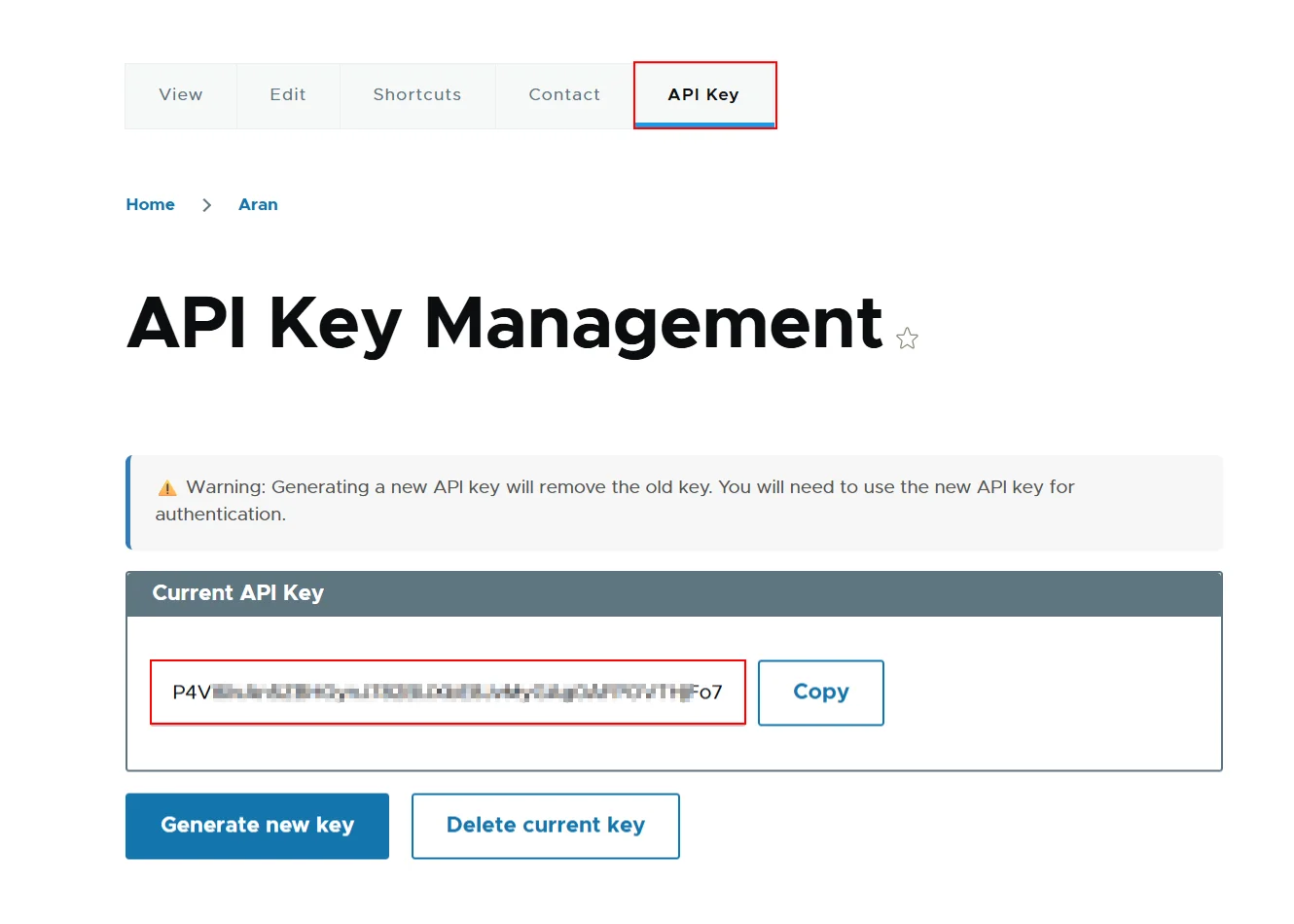
  • Теперь вы можете просмотреть сгенерированный ключ API в API ключ поле вашего профиля пользователя.
Метод аутентификации API Drupal успешно настроен.

  • Если вы хотите, чтобы конечные пользователи также могли генерировать свои API-ключи, то управление API-ключами станет им доступно, если вы включите соответствующее разрешение, как показано на изображении.
API Drupal, API аутентификации, API аутентификации, разрешение ключа.

  • При необходимости вы можете разрешить пользователям, не являющимся администраторами, создавать пользователей в Drupal. Для этого назначьте нужным пользователям разрешение «Администрировать пользователей» на странице разрешений (/admin/people/permissions) вашего сайта Drupal.
Метод аутентификации API Drupal успешно настроен.

Использование ключа API

  • Прокрутите вниз до Настройка ключа API раздел на той же вкладке.
  • Выберите API ключ Выберите нужный тип из выпадающего списка.
  • В Введите имя пользователя В текстовое поле введите имя пользователя, для которого вы хотите сгенерировать ключ API, затем нажмите кнопку. Создать .
  • После генерации ключа API нажмите на кнопку. Сохранить конфигурацию кнопка внизу страницы.
  • Если вы хотите сгенерировать ключ для всех пользователей, нажмите на кнопку. Сгенерировать ключ для всех пользователей .
Аутентификация API Drupal. Введите имя пользователя для создания ключа API.

  • Вы успешно настроили метод аутентификации по ключу API.
  • Примечание и контактная информация

    Примечание: При аутентификации API используйте уникальный заголовок, специфичный для данного приложения.

Метод аутентификации API Drupal успешно настроен.

  • Теперь вы можете просмотреть сгенерированный ключ API в API ключ поле вашего профиля пользователя.
Метод аутентификации API Drupal успешно настроен.

  • Если вы хотите, чтобы конечные пользователи также могли генерировать свои API-ключи, то управление API-ключами станет им доступно, если вы включите соответствующее разрешение, как показано на изображении.
API Drupal, API аутентификации, API аутентификации, разрешение ключа.

  • При необходимости вы можете разрешить пользователям, не являющимся администраторами, создавать пользователей в Drupal. Для этого назначьте нужным пользователям разрешение «Администрировать пользователей» на странице разрешений (/admin/people/permissions) вашего сайта Drupal.
Метод аутентификации API Drupal успешно настроен.

  • Для лучшего понимания рассмотрим пример использования аутентификации на основе API-ключей с API создания пользователя в Drupal.
  • Примечание и контактная информация

    Примечание: API /entity/user в Drupal используется для создания нового пользователя.


  • Для создания пользователя в Drupal необходимо отправить POST-запрос, содержащий имя пользователя Drupal и ключ API, выданный модулем аутентификации REST API miniOrange. Имя пользователя и ключ API должны быть закодированы в формате Base64. Пример выполнения запроса приведен ниже.
  • Формат HTML-запроса

    Запрос:
    ПОЧТА /entity/user?_format=json Заголовок:
            AUTH-METHOD: application_id Accept: application/json Content-Type: application/json Authorization: Basic base64encoded (Значение должно быть закодировано в Base64 в формате: имя пользователя:ключ API.)

    Тело: { "имя": { "значение": " " }, "mail": { "value": " " }, "pass": { "value": " " }, "status": { "value": "1" } } Формат запроса CURL - curl --location --request POST ' /entity/user?_format=json' \ --header 'AUTH-METHOD: application_id' \ --header 'Accept: application/json' \ --header 'Content-Type: application/json' \ --header 'Authorization: Basic base64encoded ' \ --data-raw '{ "name": [ { "value": "Username" } ], "mail": [ { "value": "email" } ], "pass": [ { "value": "Password" } ], "status": [ { "value": "1" } ] }'

  • Вы также можете обратиться к изображению запроса Postman, показанному ниже.
Аутентификация API Drupal, запрос Postman

Аутентификация API Drupal, тело запроса Postman

  • В случае успешного ответа будут возвращены данные созданного вами пользователя (см. изображение ниже).
Аутентификация API Drupal. Ответ Postman создан.

Пример

  • Для лучшего понимания рассмотрим пример использования аутентификации на основе API-ключей с API создания пользователя в Drupal.
  • Примечание и контактная информация

    Примечание: API /entity/user в Drupal используется для создания нового пользователя.


  • Для создания пользователя в Drupal необходимо отправить POST-запрос, содержащий имя пользователя Drupal и ключ API, выданный модулем аутентификации REST API miniOrange. Имя пользователя и ключ API должны быть закодированы в формате Base64. Пример выполнения запроса приведен ниже.
  • Формат HTML-запроса

    Запрос:
    ПОЧТА /entity/user?_format=json Заголовок:
            AUTH-METHOD: application_id Accept: application/json Content-Type: application/json API-KEY: base64_encoded (Значение должно быть закодировано в Base64 в формате: имя пользователя:ключ API.)

    Тело:
            { "name": { "value": " " }, "mail": { "value": " " }, "pass": { "value": " " }, "status": { "value": "1" } } Формат запроса CURL-
    curl --location --request POST ' /entity/user?_format=json' \ --header 'AUTH-METHOD: application_id' \ --header 'Accept: application/json' \ --header 'Content-Type: application/json' \ --header 'API-KEY: base64_encoded ' \ --data-raw '{ "name": [ { "value": "Username" } ], "mail": [ { "value": "email" } ], "pass": [ { "value": "Password" } ], "status": [ { "value": "1" } ] }'

  • Вы также можете обратиться к изображению запроса Postman, показанному ниже.
Аутентификация API Drupal, запрос Postman

Аутентификация API Drupal, тело запроса Postman

  • В случае успешного ответа будут возвращены данные созданного вами пользователя (см. изображение ниже).
Аутентификация API Drupal. Ответ Postman создан.

Поздравляем! Вы успешно настроили метод аутентификации по ключу API с помощью модуля Drupal API Authentication.

Если настройка не удалась, пожалуйста, свяжитесь с нами по адресу: drupalsupport@xecurify.comПожалуйста, приложите скриншот окна с ошибкой, и мы поможем вам решить проблему и проведем вас через процесс настройки.


 Спасибо за ваш ответ. Мы свяжемся с вами в ближайшее время.

Что-то пошло не так. Пожалуйста, отправьте запрос ещё раз.

Мы свяжемся с вами в ближайшее время!


ADFS_sso ×
Привет!

Нужна помощь? Мы здесь!

поддержка