Résultats de recherche :

×

S'inscrire Contactez-Nous

Configurer l'authentification par clé API dans Drupal

L'authentification par clé API offre un moyen simple et efficace de sécuriser les API Drupal. Après avoir généré des clés API pour les utilisateurs, ces clés servent d'identifiants uniques qui aident à gérer et à protéger l'accès à vos API Drupal. Pour l'authentification, le client doit envoyer le nom d'utilisateur Drupal de l'utilisateur ainsi que sa clé API dans l'en-tête d'autorisation de chaque requête. Authentification API Drupal le module vérifie cette combinaison avant d'accorder l'accès. Le module prend en charge Drupal 8, 9, 10 et 11.

  • Téléchargez le module :

    le compositeur nécessite « drupal/rest_api_authentication »

  • Accédez à étendre menu sur votre console d'administration Drupal et recherchez Authentification des API REST et JSON en utilisant le champ de recherche.
  • Activez le module en cochant la case et cliquez sur le Installer .
  • Vous pouvez configurer le module à :

    {BaseURL}/admin/config/people/rest_api_authentication/auth_settings

  • Installez le module :
    drush dans drupal/rest_api_authentication
  • Vider le cache:

    drush cr

  • Vous pouvez configurer le module à :

    {BaseURL}/admin/config/people/rest_api_authentication/auth_settings

Remarque et contactez-nous – SSO entre deux sites WordPress

À noter: L'installation manuelle est prise en charge uniquement jusqu'à Drupal 7. Pour Drupal 8 et versions ultérieures, vous devez utiliser Composer pour l'installation et la gestion du projet.


  • Accédez à étendre menu sur votre console d'administration Drupal et cliquez sur Installer un nouveau module.
  • Installer Drupal Authentification API miniOrange module soit en téléchargeant le zip, soit depuis l'URL du paquet (tar/zip).
  • Cliquez sur Activer les modules nouvellement ajoutés.
  • Activez ce module en cochant la case et en cliquant sur installer .
  • Vous pouvez configurer le module à :

    {BaseURL}/admin/config/people/rest_api_authentication/auth_settings

  • Interface utilisateur REST: Ce module fournit une interface conviviale pour configurer le module REST.
  • Activez les modules de services Web suivants à partir du étendre section (/admin/modules) de votre site Drupal :
    • JSON : API
    • Interface utilisateur REST
    • Services Web RESTful
    • La sérialisation
Authentification API Drupal installer les modules

  • La première étape consiste à activer l'API et à lui attribuer les méthodes et opérations autorisées. Pour ce faire, utilisez l'option Interface utilisateur REST module, ou en modifiant directement la configuration Drupal.
  • Cliquez sur le Activer l'API .
  • Pour activer l'API à l'aide du module REST UI, cliquez sur le Configurez bouton (comme indiqué ci-dessous).
Configuration de l'interface utilisateur REST d'authentification de l'API Drupal

  • Dans notre exemple, nous devons activer le /entité/utilisateur API. Pour ce faire, cliquez sur l'option Activer devant.
Ressources utilisateur pour l'authentification de l'API Drupal

  • Puisque notre objectif est de créer un utilisateur dans Drupal, sélectionnez les configurations suivantes :
    • Préparation: POSTEZ
    • Format: JSON
    • Fournisseur d'authentification : authentification_rest_api
  • Cela permet au module d'authentification de l'API miniOrange d'authentifier l'API. Cliquez sur le Enregistrer la configuration pour continuer.
Paramètres des ressources d'authentification de l'API Drupal

  • Dans cette étape, nous allons générer une clé API. Pour cela, accédez à Authentification API onglet du module (/admin/config/people/rest_api_authentication/auth_settings).
    • Sous Configuration de base, activez le Activer l'authentification basculer.
    • Entrer le Nom de l'application et sélectionnez clé API du Méthode d'authentification .
Authentification API Drupal sélectionnez la méthode d'authentification API

  • Faites défiler jusqu'à la Configuration de la clé API section sur le même onglet.
  • Choisir L'authentification de base tapez dans la liste déroulante.
  • Dans l' Entr.NomUtilis Dans le champ de texte, saisissez le nom d'utilisateur pour lequel vous souhaitez générer la clé API, puis cliquez sur « Générer » .
  • Une fois la clé API générée, cliquez sur le Enregistrer la configuration bouton en bas de la page.
  • Si vous souhaitez générer une clé pour tous les utilisateurs, cliquez sur le bouton Générer une clé pour tous les utilisateurs .
Authentification API Drupal Saisissez le nom d'utilisateur pour créer la clé API

  • Vous avez configuré avec succès la méthode d’authentification de base.
  • Remarque et contactez-nous

    À noter: Utilisez l’en-tête unique spécifique à l’application lors de l’authentification de l’API.

Méthode d'authentification API Drupal configurée avec succès

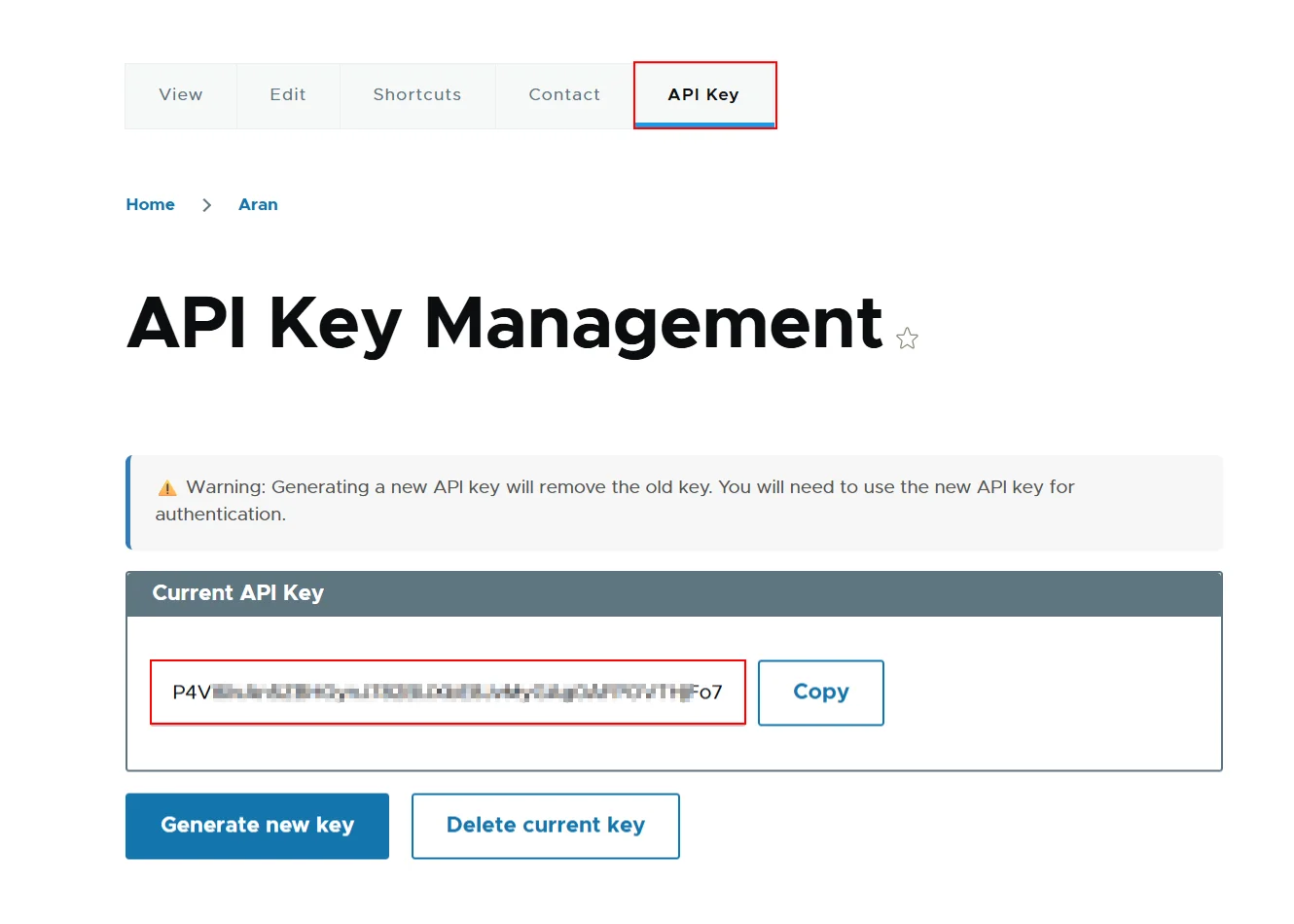
  • Vous pouvez désormais visualiser la clé API générée dans le clé API champ de votre profil utilisateur.
Méthode d'authentification API Drupal configurée avec succès

  • Si vous souhaitez que les utilisateurs finaux génèrent également leur clé API, la gestion des clés API leur sera accessible si vous activez l'autorisation comme indiqué sur l'image.
Authentification API Drupal Authentification API Clé API Autorisation

  • Si nécessaire, vous pouvez autoriser les utilisateurs non administrateurs de Drupal à créer des comptes. Pour ce faire, attribuez l'autorisation « Administrer les utilisateurs » aux rôles concernés depuis la page des permissions (/admin/people/permissions) de votre site Drupal.
Méthode d'authentification API Drupal configurée avec succès

Utilisation de la clé API

  • Faites défiler jusqu'à la Configuration de la clé API section sur le même onglet.
  • Choisir clé API tapez dans la liste déroulante.
  • Dans l' Entr.NomUtilis Dans le champ de texte, saisissez le nom d'utilisateur pour lequel vous souhaitez générer la clé API, puis cliquez sur « Générer » .
  • Une fois la clé API générée, cliquez sur le Enregistrer la configuration bouton en bas de la page.
  • Si vous souhaitez générer une clé pour tous les utilisateurs, cliquez sur le bouton Générer une clé pour tous les utilisateurs .
Authentification API Drupal Saisissez le nom d'utilisateur pour créer la clé API

  • Vous avez configuré avec succès la méthode d’authentification par clé API.
  • Remarque et contactez-nous

    À noter: Utilisez l’en-tête unique spécifique à l’application lors de l’authentification de l’API.

Méthode d'authentification API Drupal configurée avec succès

  • Vous pouvez désormais visualiser la clé API générée dans le clé API champ de votre profil utilisateur.
Méthode d'authentification API Drupal configurée avec succès

  • Si vous souhaitez que les utilisateurs finaux génèrent également leur clé API, la gestion des clés API leur sera accessible si vous activez l'autorisation comme indiqué sur l'image.
Authentification API Drupal Authentification API Clé API Autorisation

  • Si nécessaire, vous pouvez autoriser les utilisateurs non administrateurs de Drupal à créer des comptes. Pour ce faire, attribuez l'autorisation « Administrer les utilisateurs » aux rôles concernés depuis la page des permissions (/admin/people/permissions) de votre site Drupal.
Méthode d'authentification API Drupal configurée avec succès

  • Pour mieux comprendre, prenons l'exemple de l'utilisation de l'authentification par clé API avec l'API de création d'utilisateur dans Drupal.
  • Remarque et contactez-nous

    À noter: L'API /entity/user dans Drupal est utilisée pour créer un nouvel utilisateur.


  • Pour créer un utilisateur dans Drupal, vous devez effectuer une requête POST avec le nom d'utilisateur Drupal et la clé API fournie par le module d'authentification REST API miniOrange. Le nom d'utilisateur et la clé API doivent être encodés au format Base64. Consultez l'exemple ci-dessous pour effectuer l'appel.
  • Format de requête HTML -

    Demande:
    POSTE En-tête /entity/user?_format=json :
            MÉTHODE D'AUTORISATION : application_id Accepter : application/json Type de contenu : application/json Autorisation : Basic base64encoded (La valeur doit être encodée en Base64 au format : nom d'utilisateur:clé-API.)

    Corps : { "nom": { "valeur": " " }, "mail": { "valeur": " " }, "passe": { "valeur": " " }, "status": { "value": "1" } } Format de requête CURL - curl --location --request POST ' /entity/user?_format=json' \ --header 'AUTH-METHOD: application_id' \ --header 'Accept: application/json' \ --header 'Content-Type: application/json' \ --header 'Authorization: Basic base64encoded ' \ --data-raw '{ "name": [ { "value": "Nom d'utilisateur" } ], "mail": [ { "value": "Adresse e-mail" } ], "pass": [ { "value": "Mot de passe" } ], "status": [ { "value": "1" } ] }'

  • Vous pouvez également vous référer à l'image de demande du facteur ci-dessous
Demande d'authentification de l'API Drupal Postman

Demande de corps Postman d'authentification de l'API Drupal

  • Une réponse réussie renverra les détails de l'utilisateur que vous avez créé (voir l'image ci-dessous).
Réponse du facteur d'authentification de l'API Drupal créée par le nœud

Exemple

  • Pour mieux comprendre, prenons l'exemple de l'utilisation de l'authentification par clé API avec l'API de création d'utilisateur dans Drupal.
  • Remarque et contactez-nous

    À noter: L'API /entity/user dans Drupal est utilisée pour créer un nouvel utilisateur.


  • Pour créer un utilisateur dans Drupal, vous devez effectuer une requête POST avec le nom d'utilisateur Drupal et la clé API fournie par le module d'authentification REST API miniOrange. Le nom d'utilisateur et la clé API doivent être encodés au format Base64. Consultez l'exemple ci-dessous pour effectuer l'appel.
  • Format de requête HTML -

    Demande:
    POSTE En-tête /entity/user?_format=json :
            MÉTHODE D'AUTORISATION : application_id Accepter : application/json Type de contenu : application/json CLÉ API : base64_encoded (La valeur doit être encodée en Base64 au format : nom d'utilisateur:clé-API.)

    Corps:
            { "nom": { "valeur": " " }, "mail": { "valeur": " " }, "passe": { "valeur": " " }, "status": { "value": "1" } } Format de requête CURL-
    curl --location --request POST ' /entity/user?_format=json' \ --header 'AUTH-METHOD: application_id' \ --header 'Accept: application/json' \ --header 'Content-Type: application/json' \ --header 'API-KEY: base64_encoded ' \ --data-raw '{ "name": [ { "value": "Nom d'utilisateur" } ], "mail": [ { "value": "Adresse e-mail" } ], "pass": [ { "value": "Mot de passe" } ], "status": [ { "value": "1" } ] }'

  • Vous pouvez également vous référer à l'image de demande du facteur ci-dessous
Demande d'authentification de l'API Drupal Postman

Demande de corps Postman d'authentification de l'API Drupal

  • Une réponse réussie renverra les détails de l'utilisateur que vous avez créé (voir l'image ci-dessous).
Réponse du facteur d'authentification de l'API Drupal créée par le nœud

Félicitations ! Vous avez correctement configuré la méthode d'authentification par clé API avec le module Drupal API Authentication.

Si la configuration n'a pas réussi, veuillez nous contacter à drupalsupport@xecurify.comVeuillez inclure une capture d'écran de la fenêtre d'erreur et nous vous aiderons à résoudre le problème et vous guiderons tout au long de la configuration.


 Merci pour votre réponse. Nous reviendrons vers vous bientôt.

Quelque chose s'est mal passé. Veuillez soumettre à nouveau votre requête

Nous vous contacterons dans les plus brefs délais !


ADFS_sso ×
Bonjour!

Besoin d'aide? Nous sommes ici !

soutenez