

Când vine vorba de navigarea pe internet, există mulți factori pe care trebuie să îi ținem sub control. De exemplu, problema fișierelor temporare, a numărului excesiv de cookie-uri, a controlului asupra conținutului explicit al paginilor web și chiar a browserului care va fi cel implicit.
Având control direct asupra acestor elemente și a altora ale conexiunii Poate fi puțin plictisitor, De aceea mulți aleg să nu o configureze niciodată. În plus, unii nu știu cum să acceseze meniul unde se află această setare.
din fericire Windows ne oferă un panou de control foarte cuprinzător asupra opțiunilor sale, Și în acest articol vom vedea mai detaliat ce se poate face de acolo și cum să îl folosim corect.
Ce sunt Opțiunile de Internet din Windows și la ce se folosesc?
Opțiuni de internet Toate sunt integrate într-un mic panou de control, ceea ce vă oferă autonomie totală asupra conexiunii și navigarii în rețea.
În acesta poți gestionează toți parametrii din browserul principal al computerului. De asemenea, puteți configura ce tip de browser este utilizat pentru a accesa diferite site-uri web. În plus, vă permite să gestionați securitatea și confidențialitatea conexiunii dvs.
Dar mai târziu vom vedea mai detaliat ce putem face exact din acest panou.
Ce aspecte poți configura în opțiunile Microsoft Internet?
Există mulți parametri pe care îi putem configura de aici, iar aceștia sunt împărțiți în 7 file principale:
Fila „General”
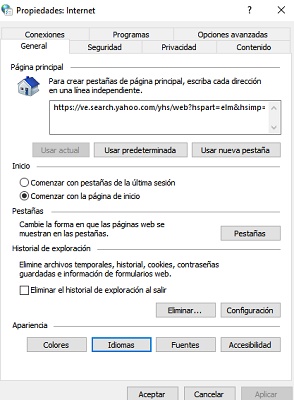
De aici putem:
- Alegeți pagina principală implicită care va apărea în continuare Să deschidem browserul.
- Să decidem dacă vrem asta Începeți sesiunea anterioară de navigare. sau doar o sesiune nouă.
- Putem elimina istoricul navigației împreună cu toate datele personale sau putem chiar alege să le ștergem de fiecare dată când ne deconectăm.
- De asemenea, este posibil să se gestioneze anumiți parametri de personalizare cum ar fi limba, tipul fontului sau chiar culorile.
Fila „Securitate”

Această secțiune este foarte importantă deoarece ne permite să gestionăm corect nivelurile de securitate ale 4 zone de navigare web.
Aceste 4 zone sunt:
- Internet.
- Intranet local.
- Site-uri de încredere.
- Site-uri restricționate.
Fiecare dintre aceste tipuri de conținut web poate fi atribuit din meniul "Securitate", un nivel de protecție pentru a preveni deteriorarea sau scurgerea de informații ale echipamentelor, datelor și conturilor noastre importante.
Fila „Confidențialitate”.
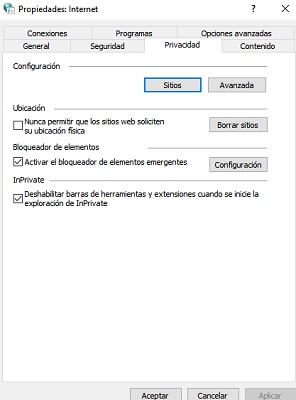
Din această secțiune, puteți bloca reclamele pop-up, optimiza navigarea în modul privat sau incognito și reduce nivelul [problemelor/publicității] aproape la zero. „Cookie-uri” care sunt stocate pe computer.
Toate aceste caracteristici optimizează confidențialitatea conexiunii, iar unul dintre cele mai importante lucruri este capacitatea de a să poată bloca anumite pagini web, pentru a proteja minorii de conținutul explicit.
Dacă știm cum să îl configurăm, putem evita riscurile care există atunci când navigăm cu o rețea publică.
Fila „Conținut”
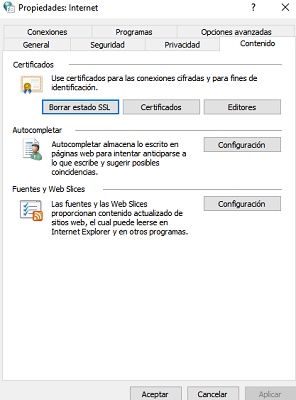
Unul dintre punctele forte ale acestei file este că puteți instalați certificate publice, pentru aplicațiile web care nu le au.
Așa cum indică și numele, de aici puteți gestionează și clasifică tot conținutul pe care le vedem pe diferite pagini.
Prin urmare, este posibil și prin categorizare, setează controalele parentale pentru conținutul explicit De aici, pentru a evita lezarea sensibilităților minorilor din gospodărie cu o anumită publicație.
Fila „Conexiuni”
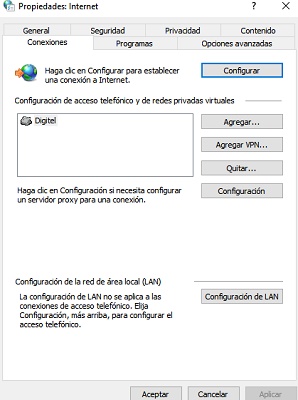
În această filă vom putea configurați conexiunea la internet ca atare, fie printr-o rețea locală cu un router, fie prin internet portabil.
În plus, puteți, de asemenea Adăugați un server proxy și un serviciu VPN. În mod similar, puteți gestiona rețelele de la o conexiune telefonică sau de la un operator din țara dvs.
Fila „Programe”
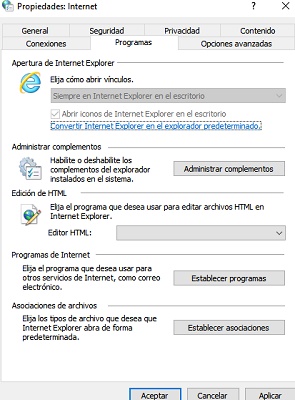
Întrucât opțiunile de internet sunt direct din Windows, această opțiune este oarecum inutilă în zilele noastre, având în vedere că singurul browser care poate fi gestionat din ea este „Internet Explorer”.
Și, după cum știm deja, acest lucru devine din ce în ce mai învechit; totuși, dacă doriți, îl puteți accesa din această secțiune. revizuirea și actualizarea componentelor sale.
Fila „Opțiuni avansate”
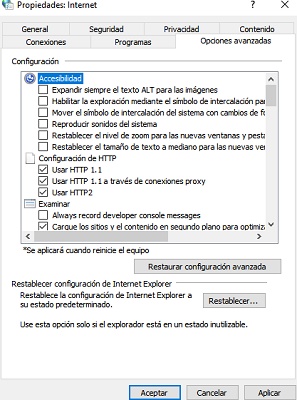
În această secțiune putem activa mai multe funcții legate de accesibilitatea browserului, și toate opțiunile avansate privind securitatea, multimedia și grafica.
Putem configura opțiunile pentru protocoalele http, parametrii de căutare, precum și examinarea, activarea și dezactivarea unor componente.
Pași pentru accesarea și configurarea opțiunilor de conexiune la internet în Windows 10, 8 și 7 pentru a îmbunătăți experiența de navigare
Acum vom vedea cum se accesează panoul de control Opțiuni Internet dintre cele mai populare versiuni de Windows disponibile în prezent și câteva funcții de care putem profita pentru a accelera puțin navigarea:
În W10
Pentru a accesa acestea cu un computer cu Windows 10, localizați pur și simplu colțul din dreapta jos al ecranului și Vom face clic dreapta pe pictograma conexiunii.
- Apoi facem clic unde scrie „Deschideți setările Rețea și internet.”

- Apoi, derulăm meniul în jos până găsim opțiunea „Centrarea rețelei și partajarea”.

- În cele din urmă, încercăm. „Opțiuni de internet”, pe butonul situat în colțul din stânga jos.
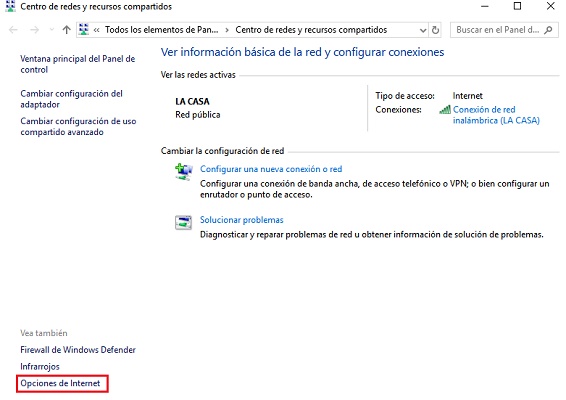
- Panoul de control al opțiunilor de internet va apărea imediat.
- Acum vom oferi o scurtă explicație a unora dintre parametrii pe care îi putem modifica pentru a optimiza performanța sa. Această explicație este valabilă pentru toate cele 3 versiuni pe care le vom vedea.
- Primul lucru de făcut este să accesați fila „Cuprins”, și chiar mai jos, în opțiunea de „Fonturi și felii web” ți-l vom da „Setare”.

- Pe ecranul pop-up care va apărea Trebuie să debifăm toate căsuțele care apar, Asta va ajuta puțin la viteza de navigare.
- Un alt dintre puținii parametri pe care îi putem modifica pentru a crește performanța browserului este ștergerea fișierelor temporare, Pentru a face acest lucru, introducem fila "General".
- În continuare, facem clic pe opțiunea "Scăpa de" care se află în zona istorică a explorărilor.

- În fereastra pop-up, debifăm toate opțiunile, cu excepția „Fișiere temporare de internet și fișiere de site web” y „Cookie-uri și date de pe site.”

În cazuri extreme, istoricul poate fi, de asemenea, marcat pentru ștergere. Dar nu este foarte recomandat, deoarece cu aceste informații avem acces facil la multe site-uri web.
În W8
Pentru a deschide opțiunile de Internet în Windows 8, pur și simplu urmați aceeași procedură pe care am văzut-o în Windows 10, pentru că este prea similară din punct de vedere al interfeței.
Avem acces doar la „Centrarea rețelei și partajarea” și în sfârșit am intrat "Optiuni de internet".
În W7
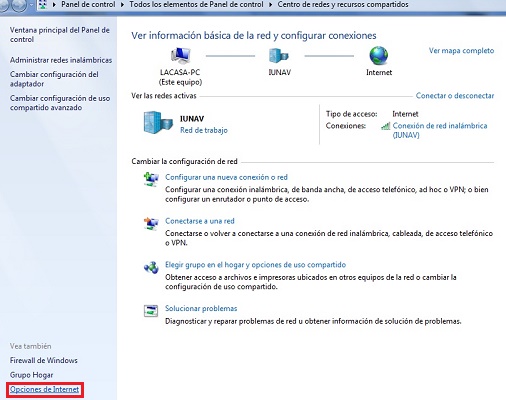
Pe un computer cu Windows 7 procesul este și mai simplu, deoarece trebuie doar să faceți clic dreapta pe butonul Conexiuni la internet și să selectați opțiunea „Deschideți centrul de rețea și resurse partajate.”

- Atunci tot ce rămâne este să apăsăm mai departe „Opțiuni de internet”, butonul situat în colțul din stânga jos al ecranului.


Comentariile sunt închise.