

Questi microcomputer sono considerati come dispositivi molto potenti e versatiliPertanto, potrai eseguire su di essi un gran numero di operazioni.
Pertanto, se sei uno degli utenti a cui piace guardare costantemente contenuti in streaming e utilizzare piattaforme come Netflixquindi puoi iniziare a usare tu Lampone Pi per vedere tutti i tuoi programmi preferiti.
Va notato che attualmente Esistono diversi metodi per riprodurre contenuti da questa piattaforma o da piattaforme simili su Raspberry Pi.Ecco come vi mostreremo come fare. Guarda Netflix in modo legale e semplice al 100%..
È legale guardare Netflix su un Raspberry Pi?
Molti utenti si chiedono È legale guardare Netflix su un Raspberry Pi?Sebbene inizialmente non sia possibile, poiché questa piattaforma non è compatibile con la scheda, è possibile eseguire diversi trucchi che ti permetteranno di riprodurre tutti i tuoi contenuti da questi microcomputerche è diventata un'ottima opportunità per trascorrere del tempo divertente su questi mini PC.
Pertanto, va detto che È legale guardare Netflix? o qualsiasi altro piattaforma di streaming da un Raspberry Pi, Questo processo sarà legale finché lui uL'utente deve possedere un account ufficiale. ed è stato acquisito direttamente da Piattaforma ufficiale di Netflix. In altre parole, non dovrebbe esistere alcun contratto per un account pirata per guardare questo tipo di programmi, considerando che molti di essi sono attualmente disponibili.
In questo modo, se hai un Raspberry Pi e un account Netflix originaleSegui attentamente ciascuno dei metodi che puoi utilizzare per iniziare a guardare tutti i tuoi programmi preferiti da questi mini PC in modo semplice, veloce e sicuro.
Scopri passo dopo passo come guardare le tue serie e i tuoi film preferiti di Netflix su Raspberry Pi.
Precedentemente in grado riprodurre contenuti in streaming Non era possibile eseguire alcuna piattaforma su uno di questi microcomputer, ma oggigiorno esistono diversi metodi per farlo. Tuttavia, prima di spiegare ciascuna delle procedure corrispondenti, è importante sapere l'elenco dei materiali e degli accessori che devi avere affinché il Raspberry Pi Dovrebbe funzionare correttamente non solo sul tuo monitor LCD, ma anche sul tuo televisore o su qualsiasi altro dispositivo in tuo possesso.
Pertanto, avrai bisogno dei seguenti requisiti:
- Un Scheda micro SD da 32 GB o superiore alla classe 10.
- Un tastiera senza fili.
- Topo senza fili.
- Cavi Micro USB e caricabatterie.
- Un piatto Raspberry Pi 3 o Pi 4.
- Cavo HDMI (In alternativa, è possibile utilizzare S-Video).
- Una connessione a InternetSe si tratta di una connessione cablata, avrai bisogno di un cavo Ethernet; altrimenti, non è possibile. connessione tramite Wi-Fi.
- La Immagine ISO di Raspbian.
Una volta soddisfatti tutti questi requisiti, puoi iniziare a Guarda le tue serie e i tuoi film preferiti su Netflix. sul tuo microcomputer.
Per farlo, è sufficiente seguire ciascuno dei metodi che vi illustreremo di seguito:
Nel cromo

Tieni presente che Cromo e cromo Fanno parte dello stesso progetto, ma nonostante ciò non sono uguali, motivo per cui molti utenti preferiscono guardare piattaforme come Netflix su Chrome e non su Chromiumproprio come molti altri browser disponibili oggi.
È importante tenere presente che il problema principale di cromo È nella libreria del browser e l'uso degli elementi con DRM. Tuttavia, esiste un modo per risolvere questo problema. La prima cosa da fare è Scarica l'ultima versione di Chromium per Raspbian.
Per fare ciò, è necessario aggiungere le seguenti righe di comando:
wget https://github.com/kusti8/chromium-build/releases/download/netflix-1.0.0/chromium-browser_56.0.2924.84-0ubuntu0.14.04.1.1011.debsudo dpkg -i chromium-browser_56.0.2924.84-0ubuntu0.14.04.1.1011.deb
Una volta installato il versione aggiornata di ChromiumIl passo successivo consiste nell'aggiungere uno strumento molto importante per piattaforme come Raspberry Pi: il personalizzatore. Browser agentiSi tratta di un componente aggiuntivo che consente di modificare le informazioni e i dati che il browser invia a siti web e applicazioni. Per scaricarlo, segui questo link.

Una volta ottenuto, è necessario modificare l'agente o crearne uno nuovo in cui aggiungere tutti i seguenti dati:
Nuovo nome user-agent: Netflix Nuova stringa user-agent: Mozilla/5.0 (X11; CrOS armv7l 6946.63.0) AppleWebKit/537.36 (KHTML, come Gecko) Chrome/47.0.2526.106 Safari/537.36 Gruppo: Chrome Aggiungi? Sostituisci Indicatore flag: IE
Infine, seleziona il Agente poi Carica la pagina di Netflix. Qui il servizio funzionerà per te e potrai riprodurre i tuoi film o serie preferiti dalla piattaforma senza alcun problema.
In Firefox

Per gli utenti che amano usare questo browser, dovreste sapere che il nuovo Versione di Mozilla Firefox Consente l'utilizzo di applicazioni web come quella Netflix o simili.
Pertanto, è sufficiente installarlo su Raspbian utilizzando il seguente comando:
sudo apt-get install Firefox
Grazie a questo comando avrai la possibilità di installare l'ultima versione disponibile del browser, così potrai Utilizza Netflix sul tuo Raspberry Pi. Vale la pena menzionare che questo è il metodo più facile e semplice di tutti per guardare le tue serie e i tuoi film preferiti. Tieni presente che Se sei un fan di Chrome, l'idea di usare Firefox potrebbe non entusiasmarti.perché sono browser piuttosto diversi.
Un'altra opzione per installare l'ultima versione di Mozilla Firefox è tramite i repository ufficiali di Mozilla. Per farlo, è necessario accedere al terminale e aggiungere le seguenti righe:
sudo add-apt-repository ppa:ubuntu-mozilla-security/ppasudo apt-get updatesudo apt-get upgrade
Da Kodi

In questa occasione, un componente aggiuntivo di KodiI requisiti menzionati all'inizio richiesti l'immagine ISO di Raspbian che è stato utilizzato nei casi precedenti per installare sulla scheda Micro SDTuttavia, questa volta è possibile passare all'ultima versione di Kodi per Lampone Pi.
Tieni presente che Kodi è un programma compatibile con Raspberry Pi e questo ti permette di trasformarlo in un centro multimediale, un centro multimediale che puoi usare per ascoltare musica, guardare video, guardare la televisione trasformare la tua televisione in un Smart TV. Va anche detto che Netflix Non è compatibile con KodiQuesto perché la piattaforma di streaming è un'applicazione web e richiede la registrazione e una password per accedervi.
Tuttavia, la comunità ha creato un componente aggiuntivo di Kodi che ti permette di utilizzare la piattaforma Netflix sul tuo microcomputer. Per farlo, devi solo scaricare il componente aggiuntivo da il repository GitHub https://github.com/asciidisco/plugin.video.netflix e installarlo su Kodi Proprio come qualsiasi altro componente aggiuntivo. Una volta installato, vedrai un collegamento alla piattaforma di streaming e da lì potrai accedere ai tuoi contenuti preferiti.
Da LibreELEC
Un'altra forma di potere La visione dei contenuti Netflix sul Raspberry Pi avviene tramite LibreELEC, Va precisato che questa volta la procedura è leggermente più lunga, ma vi permetterà di visualizzare tutti i contenuti desiderati su questa piattaforma; per farlo, è necessario seguire attentamente tutti i passaggi indicati.
Installa LibreELEC su Raspberry Pi
- Questa volta lavoreremo anche con Kody, che verrà utilizzato come interfaccia di sistema. Pertanto, per eseguire Download di LibreELEC Dovrai andare sul loro sito web ufficiale e selezionare il tuo sistema operativo, che sia “Windows, Linux o Mac” Per fare ciò, accedi
https://libreelec.tv/downloads_new/.

- Ora dovrai eseguire il programma di installazione e quindi selezionare il modello della scheda madre e versione di LibreELEC Se desideri installarlo, è meglio installare l'ultima versione. Per continuare, devi inserire la scheda Micro SD sul tuo computer e l'hai precedentemente formattato in modo che non si verifichino problemi durante la masterizzazione dell'immagine di sistema.
- Una volta completato il download, seleziona la tua scheda micro SD e premi l'opzione "Scrivere", In questo modo il programma caricherà tutti i file di LibreELEC che verranno eseguiti sul microcomputer.

- Dopo questo devi Rimuovi la scheda micro SD e inseriscila nel tuo Raspberry Pi e accenderlo. Tutto inizierà a caricarsi mentre viene estratta l'immagine di sistema. Una volta completata questa operazione, sarà necessario configurare la lingua e connettersi a Internet. Tieni presente che LibreELEC fornirà una procedura guidata per aiutarti in tutto questo.

Installa le versioni di prova di LibreELEC
- La prima cosa che dovrai fare è entrare
https://forum.kodi.tv/showthread.php?tid=298461E una volta lì potrai scaricare l'ultima versione build di prova disponibile nell'elenco nel Collegamento Raspberry Pi 2.

- Una volta completato il download, copierai il file nella cartella di "Aggiornare" de LiberoELEC. È importante che la scheda madre sia collegata alla stessa rete del computer per poter fare tutto questo. In questo modo potrai accedervi tramite SAMBA a LibreELEC, La connessione verrà visualizzata in Windows; se si utilizza Mac o Linux, la procedura è diversa.
Successivamente, apri "Esplora file di Windows" e inserisci l'indirizzo IP del Raspberry Pi nella barra degli indirizzi utilizzando il seguente formato:
\\dirección-ip-raspberry\
Successivamente, utilizzerai le seguenti credenziali per accedere:
Username: libreelecPassword: libreelec
Qui potrai vedere le seguenti cartelle LibreELEC disponibili; in esse dovrai individuare "Aggiornare" e copia il tuo file al suo interno.

Ora dovrai andare alla tua scheda madre e riavviarla. Vedrai un messaggio di aggiornamento; attendi qualche minuto e il sistema si avvierà normalmente. Dopo questo il tuo Raspberry Sarà pronto per l'installazione l'addon de Netflix.
Installa Netflix su LibreELEC
Quando raggiungerai questo punto dovrai Scarica il componente aggiuntivo di Netflix attraverso https://github.com/CastagnaIT/plugin.video.netflix/releases, Quindi seleziona la versione più recente. Qui dovrai copiare il file scaricato in un Chiavetta USB e lo esplori all'interno Kodi.


Dopo aver fatto tutto questo puoi Inizia NetflixPer fare ciò, è necessario inserire le tue credenziali di accessoQui vedrai un messaggio che indica che è necessario scaricare alcuni file ausiliari. Una volta completato il download, potrai visualizzare l'intero catalogo in il microcomputer e riprodurli all'interno di KodiLa migliore linea d'azione in questo caso è accedere alle impostazioni della piattaforma di streaming e selezionare come Qualità di riproduzione 720p.
Da TeamViewer

Esiste un altro modo valido per guarda netflix Sul tuo microcomputer, questa volta si tratta di utilizzare il sistema client Raspberry Pi. Questo ti permetterà di riprodurre le tue serie e i tuoi film preferiti da questa piattaforma, sia dal web che da un'applicazione da un server, e di visualizzarli tramite il Raspberry Pi da remotoPer fare ciò, sarà necessario utilizzare il programma TeamViewer, Uno dei più consigliati per questo tipo di attività.
Pertanto, TeamViewer Si tratta di un programma che permette di connettersi a qualsiasi altro computer dotato della stessa applicazione, senza bisogno di configurazioni complicate o altro. amministratore di rete.
Per fare ciò, è necessario collegarsi a un computer che abbia il sistema operativo Windows, e come Browser Google Chrome o Microsoft Edge e ovviamente Visualizzatore di squadra. Successivamente, controllerai a distanza il desktop del tuo microcomputer. Tieni presente che questa scheda madre in genere ha una potenza di elaborazione limitata, quindi potresti riscontrare alcuni problemi di riproduzione.
Dal browser web Vivaldi
Puoi anche iniziare a guardare tutti i contenuti di questa piattaforma sul tuo mini PC tramite VivaldiEcco perché vi mostreremo come fare. configurare il lampone pi in modo ottimale e installa il browser Vivaldi Così potrai iniziare a riprodurre tutti i tuoi contenuti preferiti. Per farlo, segui attentamente i passaggi che illustreremo di seguito.
Configurazione del Raspberry Pi

Per iniziare questa procedura, la prima cosa da fare è aumentare le dimensioni del file di paging; questo ti permetterà di avere più memoria virtuale e potere eseguire senza problemi programmi impegnativi.
Per fare ciò, dovrai modificare il file di configurazione con il seguente comando nel terminale:
sudo nano /etc/dphys-swapfile
Con questa riga potrai aprire l'editor di testo nano e modificare la riga in cui inserisci CONF_SWAPSIZE Modificare il valore da 100 a 2048. Dopodiché, chiudere l'editor premendo i tasti “Ctrl + x” e premendo S per salvare le modifiche e la chiave "Accedere" per confermare che il file in cui stai per salvarlo sia effettivamente il file di configurazione.
Successivamente, dovrai aggiungere i seguenti comandi al terminale per riavviare il servizio del file di paging:
sudo /etc/init.d/dphys-swapfile stopsudo /etc/init.d/dphys-swapfile start
Una volta completata questa operazione, dovrebbe apparire la seguente schermata:

- Qui dovrai iniziare ad aumentare la RAM della scheda grafica. Per farlo, vai al menu Start, che si trova sul lato sinistro dello schermo. Una volta lì, vai alla sezione per... "Preferenza" Già "Configurazione del Raspberry Pi.
- Ora, nella finestra che appare, devi andare alla scheda di "Prestazione" e lì cambia il valore della memoria GPU da 64 a 128. Fai clic su "OK" e riavvia il computer per applicare tutte le modifiche.

Installa Vivaldi e le librerie per Netflix
- Una volta configurato il sistema operativo, il passo successivo è avere un browser web in grado di utilizzare il Librerie DRM Per visualizzare i contenuti di Netflix, dovrai utilizzare Vivaldi versione 1.13perché l'ultima versione del browser presenta un bug che impedisce il corretto caricamento di queste librerie.
- Pertanto, dovresti andare sul sito web di Vivaldi e scaricare il file. vivaldi-stable_1.13.1008.44-1_armhf.deb. Una volta scaricato, vai alla cartella in cui è stato scaricato, fai clic con il pulsante destro del mouse sul file e seleziona l'opzione per "Installa il pacchetto". Qui il computer ti chiederà cosa vuoi fare con il pacchetto, clicca su "Installare" Inserisci la tua password e Vivaldi verrà installato in pochi minuti.

- Sarà anche necessario Librerie per la decodifica di video in VivaldiÈ importante tenere presente che il browser ha una libreria ma non è compatibile con il codec utilizzato da Netflix, Pertanto, è necessario scaricare e installare i plugin di Chrome. Li puoi trovare nei repository di Ubuntu per Raspberry Pi accedendo a questo link.
http://ports.ubuntu.com/ubuntu-ports/pool/universe/c/chromium-browser/. - Essere all'interno della cartella di Browser Chromium Dovrai scaricare il file chromium-codecs-ffmpeg-extra_61.0.3163.100-0ubuntu1.1378_armhf.deb, che è quello che include la libreria, quindi dovrai installarlo come hai fatto con il browser.
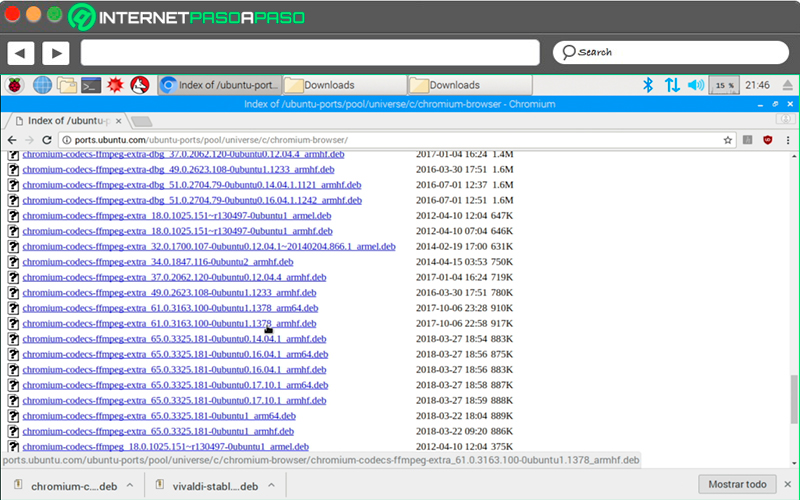
- Infine, sarà necessario Librerie DRM che sono quelli che crittografano il contenuto di Netflix in modo che non possa essere piratato. Possono essere ottenuti da Chrome OS con un processo piuttosto lungo e che richiederà numerosi comandi.
Copiare le librerie in modo che il browser web possa utilizzarle
Una volta avere tutti i file pronti, sarà il seguente metterli al loro posto.
Qui è necessario creare alcune cartelle di sistema, in modo che Esplora file si apra come superutente applicando il seguente comando:
sudo pcmanfm

- Ora dovrai copiare i file libwidevinecdm.so e libpepflashplayer.so e poi vai alla cartella /optare. Lì creerai una cartella chiamata Google, e all'interno di quella cartella, un'altra chiamata Chrome. All'interno della cartella Chrome, incollerai il file libwidevinecdm.so, dove creerai una cartella chiamata Pepper FlashÈ importante scrivere sia lettere maiuscole che minuscole. E all'interno della cartella Pepper Flash Incollerai il file libpepflashplayer.so.

- Per terminare la copia di tutti i file, devi andare nella directory
/usr/lib/chromium-browsere copia il file lì libffmpeg.so per attaccarlo/opt/vivaldi/libQui ti verrà chiesto di sovrascrivere il file esistente; fai clic su "Sì" e chiudere Esplora file.

Configura Vivaldi per guardare Netflix
Una volta che tutte le librerie sono state posizionate nelle loro posizioni corrette, allora puoi iniziare a utilizzare alcune delle servizi di streaming preferitiPer utilizzare Netflix Devi fare alcune altre cose prima di poter godere di tutti i suoi contenuti. Questo perché con Netflix Si presenta un problema: il sistema segnala che il browser utilizzato non è compatibile con la sua piattaforma, quindi ovviamente non consentirà la riproduzione di alcun contenuto.
Per risolvere questo Devi ingannare il sito facendogli credere che stai usando un browser diverso.La procedura è molto semplice: basta utilizzare il componente aggiuntivo. Switcher agente utente per Chrome. Si noti che Vivaldi Si tratta di un browser basato su Chrome ed è compatibile al 100% con tutti i suoi componenti aggiuntivi.

Per scaricarlo, dovrai accedere alla pagina dei componenti aggiuntivi e selezionare "Aggiungi a Chrome" per installarlo. Una volta installato, fai clic con il pulsante destro del mouse sulla sua icona e poi vai a “Opzioni”.
Lì troverai un modulo in cui dovrai inserire le seguenti informazioni:
Nuovo nome User-agent: Netflix Nuova stringa User-Agent: Mozilla/5.0 (X11; CrOS armv7l 9901.77.0) AppleWebKit/537.36 (KHTML, come Gecko) Chrome/62.0.3202.97 Safari/537.36 Gruppo: Chrome Aggiungi?: Sostituisci Flag indicatore: NFX

- Dopo aver selezionato il pulsante "aggiungi", dovrai premere il pulsante sinistro sull'icona del plugin e poi... menu Chrome Dovrai premere dove sono posizionati NetflixAppariranno lì le lettere NFX Sopra l'icona del componente aggiuntivo. Ora non ti resta che andare su Netflix e iniziare a guardare i tuoi programmi preferiti.

Elenco delle migliori alternative a Netflix per guardare serie e film sul tuo Raspberry Pi senza problemi
Potrebbe non piacerti guarda netflix Oppure forse sei semplicemente stanco della programmazione che appare lì e vuoi provarne altre. nuove alternativeFortunatamente, esistono altre piattaforme di streaming molto simili a Netflix che potrai anche giocare sul tuo Lampone Pi. Come accennato in precedenza, ognuna delle procedure già descritte vi permetterà di visualizzare i contenuti su qualsiasi piattaforma. piattaforma di streaming dal tuo microcomputer.
Pertanto, ecco le migliori alternative a Netflix per guardare film e serie TV dal tuo Raspberry Pi:
Disney Plus

Possiamo dirlo Disney Plus È una delle alternative più attraenti che puoi trovare; lì potrai goderti un'enorme quantità di contenuti e un catalogo davvero incredibile, dove troverai tutto il Film Marvel, Star Wars, National Geographic, Pixar E tutti i classici film d'animazione Disney. Inoltre, troverai nuove serie e film creati in esclusiva per questa piattaforma.
Dovresti tenere presente che qui troverai contenuti per bambini e ragazziCiò significa che se ti piace questo tipo di programmazione Disney Plus È un'ottima alternativa per te. Vale anche la pena menzionare che è una delle piattaforme più recenti nel mondo dello streaming, quindi ha... Tariffe molto più convenienti rispetto a Netflix.
Offre anche un periodo di prova di soli 7 giorniQuindi puoi usarlo per vedere che tipo di programmazione offrono e poi decidere se vuoi abbonarti. Il numero di dispositivi registrati è illimitato, ma consente il download di contenuti solo per [dispositivi/piattaforme specifici]. Visualizza offline su un massimo di 10 dispositivi e riproduzione simultanea su 4 dispositivi.
HBO Go

Senza dubbio HBO Go È un'altra ottima alternativa che puoi iniziare a usare oggi, poiché è stata considerata la principale rivale di NetflixPer quanto riguarda il funzionamento, è sostanzialmente lo stesso: gli utenti dovranno effettuare un pagamento mensile per accedere a tutta la programmazione, dove troveranno una grande quantità di... serie e film che possono utilizzare su qualsiasi tipo di dispositivo abbiano Connessione internet.
HBO Spagna Offre inoltre una vasta gamma di contenuti originali per i suoi utenti.dove troverai non solo gli ultimi film e serie, ma anche una vasta gamma di programmi da documentari, serie e filmTuttavia, va detto che ha un numero inferiore di programmi rispetto a Netflix Inoltre, non sarà possibile creare profili che consentano l'utilizzo dell'account da parte di utenti diversi.
Ma avrai l'opportunità di goderti il suo contenuto, sia dal tuo dispositivo mobile o dal webHa un periodo di prova di due settimane in modo che gli utenti possano testarne il contenuto e consente anche ciò che è riproduzione simultanea su due dispositivioltre alla possibilità di scaricare i tuoi programmi preferiti per poterli utilizzare offline.
Amazon Prime Video

Infine, vi presentiamo Amazon Prime Video, un'altra delle grandi alternative a Netflix che puoi trovare attualmente. Questa piattaforma di streaming è diventata una delle più popolari negli ultimi tempi e Amazon ha quindi dato accesso a un catalogo di contenuti disponibili a tutti coloro che si abbonano a Amazon Prime. Ecco come questa piattaforma video è inclusa in Amazon Prime insieme ad altri servizi come Twitch Prime, Prime Music, Prime Reading, tra gli altri.
Tutti questi servizi costeranno 36 euro all'annoCome tutte le piattaforme già menzionate, ha serie e film Contenuti originali e programmazione attuale. Qui puoi trovare serie e film iconici, cartoni animati, contenuti per bambini, film d'azione e molto altro. Tutto questo Questo l'ha portata a diventare una delle migliori alternative a Netflix..
Inoltre, potrai accedere a questa piattaforma da la televisione, il computer o il dispositivo mobile Android o iOS, così come da Dispositivi antincendio. Tra le sue caratteristiche principali, la possibilità di scaricare programmi per Guardalo offlineOffre contenuti di qualità diverse, come ad esempio HD, SD o 4K, con o senza sottotitoliOffre inoltre un periodo di prova di 30 giorni, che consente di testare la programmazione prima di effettuare qualsiasi pagamento sulla piattaforma.


