

Tyto mikropočítače jsou považovány za velmi výkonná a všestranná zařízeníProto na nich budete moci provádět velké množství úkolů.
Pokud tedy patříte k uživatelům, kteří mají rádi neustále sleduje streamovaný obsah a používá platformy jako Netflixpak můžete začít používat tu Malina Pi abyste viděli všechny své oblíbené pořady.
Je třeba poznamenat, že v současné době Existuje několik metod, jak přehrávat obsah z této platformy nebo podobných na Raspberry PiTak vám ukážeme, jak na to. Sledujte Netflix 100% legálně a snadno.
Je legální sledovat Netflix na Raspberry Pi?
Mnoho uživatelů se ptá Je legální sledovat Netflix na Raspberry Pi?I když to zpočátku není možné, protože tato platforma není kompatibilní s deskou, lze to provést různé triky, které vám umožní přehrávat veškerý váš obsah z těchto mikropočítačůcož se stalo vynikající příležitostí k strávení zábavného času na těchto mini počítačích.
Proto je třeba zmínit, že Je legální sledovat Netflix? nebo jakékoli jiné streamovací platforma od a Raspberry Pi, Tento proces bude legální za předpokladu, že uUživatel musí mít oficiální účet. a byl získán přímo od Oficiální platforma Netflixu. Jinými slovy, neměla by existovat žádná smlouva na pirátský účet pro sledování tohoto typu programů, vzhledem k tomu, že jich je v současné době k dispozici mnoho.
Tímto způsobem, pokud máte Raspberry Pi a originální účet NetflixuPak pečlivě postupujte podle všech metod, které můžete použít k snadnému, rychlému a bezpečnému sledování všech svých oblíbených programů z těchto mini počítačů.
Naučte se krok za krokem, jak sledovat své oblíbené seriály a filmy na Netflixu z Raspberry Pi
Dříve schopný přehrávat streamovaný obsah Na jednom z těchto mikropočítačů nebylo možné spustit žádnou platformu, ale v dnešní době existují různé metody, jak to udělat. Než však vysvětlíme každý z odpovídajících postupů, je důležité, abyste věděli, seznam materiálů a příslušenství které musíte mít, aby Raspberry Pi Mělo by to fungovat správně nejen na LCD monitoru, ale i na televizoru nebo jakémkoli jiném zařízení, které vlastníte.
Budete proto potřebovat následující požadavky:
- A 32 GB micro SD karta nebo více než třída 10.
- Un klávesnice bezdrátový.
- Mouse bezdrátový.
- Kabel Micro USB a nabíječku.
- Talíř Raspberry Pi 3 nebo Pi 4.
- Kabel HDMI (S-Video, pokud to není možné).
- Připojení k internetuPokud se jedná o kabelové připojení, budete potřebovat ethernetový kabel; jinak to není možné. připojení přes WiFi.
- La ISO obraz Raspbianu.
Jakmile splníte všechny tyto požadavky, můžete začít Sledujte své oblíbené seriály a filmy na Netflixu na vašem mikropočítači.
K tomu stačí postupovat podle všech metod, které vás níže naučíme:
V Chromu

Mějte na paměti, že Chrome a chrom Jsou součástí stejného projektu, ale i přes to nejsou stejné, a proto mnoho uživatelů dává přednost sledování platforem jako Netflix v Chromu, nikoli v Chromustejně jako mnoho jiných prohlížečů dostupných dnes.
Je důležité mít na paměti, že hlavním problémem Chróm Je to v knihovně prohlížeče a použití elementů s DRM. Existuje však způsob, jak tento problém vyřešit. První věc, kterou musíte udělat, je Stáhněte si nejnovější verzi Chromia pro Raspbian.
Chcete-li to provést, je třeba přidat následující příkazové řádky:
wget https://github.com/kusti8/chromium-build/releases/download/netflix-1.0.0/chromium-browser_56.0.2924.84-0ubuntu0.14.04.1.1011.debsudo dpkg -i chromium-browser_56.0.2924.84-0ubuntu0.14.04.1.1011.deb
Jakmile nainstalujete aktualizovaná verze ChromiaDalším krokem je přidání velmi důležitého nástroje pro platformy jako Raspberry Pi: přizpůsobitele. Agenti prohlížečeToto je doplněk, který vám umožňuje změnit informace a data, která váš webový prohlížeč odesílá webovým stránkám a aplikacím. Chcete-li si ho stáhnout, klikněte na tento odkaz.

Jakmile ho máte, musíte agenta upravit nebo vytvořit nového, kam přidáte všechna následující data:
Název nového user-agentu: Netflix Řetězec nového user-agentu: Mozilla/5.0 (X11; CrOS armv7l 6946.63.0) AppleWebKit/537.36 (KHTML, jako Gecko) Chrome/47.0.2526.106 Safari/537.36 Skupina: Chrome Přidat? Nahradit Indikátor příznaku: IE
Nakonec vyberte Agenta a pak Načtěte stránku Netflixu. Zde bude služba fungovat pro vás a vy si budete moci bez problémů přehrávat své oblíbené filmy nebo seriály z platformy.
Ve Firefoxu

Uživatelé, kteří rádi používají tento prohlížeč, by měli vědět, že nový Verze Mozilly Firefoxu Umožňuje používání webových aplikací, jako je např. Netflix nebo podobné.
Proto jej stačí nainstalovat na Raspbian pomocí následujícího příkazu:
sudo apt-get install Firefox
Díky tomuto příkazu budete mít možnost nainstalovat nejnovější dostupnou verzi prohlížeče, takže budete moci Používejte Netflix na svém Raspberry Pi. Za zmínku stojí, že se jedná o nejjednodušší a nejjednodušší způsob, jak sledovat své oblíbené seriály a filmy. Mějte na paměti, že Pokud jste fanouškem Chromu, pak vás myšlenka používání Firefoxu možná příliš nezaujme.protože se jedná o dost odlišné prohlížeče.
Další možností instalace nejnovější verze Mozilla Firefoxu je z oficiálních repozitářů Mozilly. Chcete-li to provést, musíte se přihlásit k terminálu a přidat následující řádky:
sudo add-apt-repository ppa:ubuntu-mozilla-security/ppasudo apt-get updatesudo apt-get upgrade
Od Kodi

Při této příležitosti, a Doplněk KodiPožadavky zmíněné na začátku požadovaly ISO obraz Raspbianu který byl použit v předchozích případech k instalace na kartu Micro SDTentokrát to však lze změnit na nejnovější verzi Kodi pro RaspberryPi.
Mějte na paměti, že Kodi je program, který je kompatibilní s Raspberry Pi a to vám umožní proměnit ho v mediální centrum, multimediální centrum, které můžete použít k poslechu hudba, sledování videí, sledování televize proměníte si televizi v Chytrý TELEVIZE. Je třeba také zmínit, že Netflix Není kompatibilní s KodiJe to proto, že tato streamovací platforma je webová aplikace a pro přístup k ní vyžaduje registraci a heslo.
Komunita si však vytvořila Doplněk Kodi který vám umožňuje používat platformu Netflix na vašem mikropočítači. K tomu si stačí stáhnout doplněk z úložiště github https://github.com/asciidisco/plugin.video.netflix a nainstalujte si ho na Kodi Stejně jako u jakéhokoli jiného doplňku. Po instalaci se zobrazí zástupce streamovací platformy, odkud můžete přistupovat ke svému oblíbenému obsahu.
Z LibreELECu
Jiná forma moci Sledování obsahu Netflixu na Raspberry Pi se provádí prostřednictvím LibreELEC, Je třeba zmínit, že tentokrát se jedná o o něco delší proces, ale umožní vám zobrazit veškerý obsah, který na této platformě chcete; k tomu musíte dodržet všechny tyto kroky.
Nainstalujte LibreELEC na Raspberry Pi
- Tentokrát budeme také spolupracovat s Kody, který bude použit jako systémové rozhraní. Proto k provedení Stažení LibreELECu Budete muset jít na jejich oficiální webové stránky a vybrat si operační systém, ať už je to „Windows, Linux nebo Mac“ Chcete-li to provést, zpřístupněte
https://libreelec.tv/downloads_new/.

- Nyní budete muset spustit instalační program a poté vybrat model vaší základní desky a verze LibreELEC Pokud si ji přejete nainstalovat, je nejlepší nainstalovat nejnovější verzi. Chcete-li pokračovat, musíte vložte kartu Micro SD v počítači a předem jej naformátovat, aby při vypalování systémového obrazu nedošlo k žádným problémům.
- Jakmile je stahování dokončeno, vyberte kartu micro SD a stiskněte možnost "Napsat", Tímto způsobem program načte všechny soubory LibreELEC, které budou spuštěny na mikropočítači.

- Poté musíte Vyjměte kartu micro SD a vložte ji do Raspberry Pi a zapněte jej. Během extrakce obrazu systému se začne vše načítat. Jakmile je to hotové, budete muset nakonfigurovat jazyk a připojit se k internetu. Nezapomeňte, že LibreELEC vám s tím vším pomůže s průvodcem.

Nainstalujte si zkušební verze LibreELECu
- První věc, kterou musíte udělat, je přihlásit se
https://forum.kodi.tv/showthread.php?tid=298461A jakmile tam budete, stáhnete si nejnovější verzi testovací sestavení k dispozici na seznamu v Odkaz na RPI2.

- Jakmile je stahování dokončeno, zkopírujte soubor do složky "Aktualizace" de LibreELEC. Abyste mohli toto vše provést, je důležité, aby byla základní deska připojena ke stejné síti jako počítač. Tímto způsobem k ní budete mít přístup prostřednictvím SAMBA do LibreELECu, Připojení se zobrazí ve Windows; pokud používáte Mac nebo Linux, postup se liší.
Dále otevřete „Průzkumník souborů systému Windows“ a do adresního řádku zadejte IP adresu Raspberry Pi v následujícím formátu:
\\dirección-ip-raspberry\
Dále se přihlásíte pomocí následujících přihlašovacích údajů:
Username: libreelecPassword: libreelec
Zde uvidíte následující dostupné složky LibreELEC; v nich budete muset najít "Aktualizace" a zkopírujte do něj svůj soubor.

Nyní budete muset přejít k základní desce a restartovat ji. Zobrazí se zpráva o aktualizaci; počkejte několik minut a systém se normálně spustí. Poté vaše malina Bude připraveno k instalaci addon de Netflix.
Nainstalujte si Netflix na LibreELEC
Až dosáhnete tohoto bodu, budete muset Stáhněte si doplněk Netflix skrz https://github.com/CastagnaIT/plugin.video.netflix/releases, Poté vyberte nejnovější verzi. Zde budete muset zkopírovat stažený soubor do Paměť USB a prozkoumáváš to uvnitř Kodi.


Poté, co to všechno uděláte, můžete Spusťte NetflixChcete-li to provést, musíte zadat vaše přihlašovací údajeZde se zobrazí zpráva, že je třeba stáhnout některé pomocné soubory. Po dokončení stahování si budete moci prohlédnout celý katalog v mikropočítač a přehrát je v KodiNejlepším postupem v tomto případě je přejít do nastavení streamovací platformy a vybrat jako Kvalita přehrávání 720p.
Z TeamVieweru

Existuje i další platný způsob, jak sledovat Netflix Na vašem mikropočítači se tentokrát jedná o použití klientského systému Raspberry Pi. Ten vám umožní přehrávat vaše oblíbené seriály a filmy z této platformy, ať už z webu nebo aplikace ze serveru, a prohlížet si je prostřednictvím Raspberry Pi na dálkuK tomu bude nutné použít program TeamViewer, jeden z nejvíce doporučovaných pro tento typ aktivity.
Proto, TeamViewer Skládá se z programu, který vám umožní připojit se k jakémukoli jinému počítači, který má stejnou aplikaci, takže nebude potřeba žádná složitá konfigurace ani nic podobného. správce sítě.
Chcete-li to provést, musíte se připojit k počítači, který má operační systém Windows, a jak Prohlížeč Google Chrome nebo Microsoft Edge a samozřejmě TeamViewer. Dále budete vzdáleně ovládat plochu na vašem mikropočítači. Mějte na paměti, že tato základní deska má obvykle nízký výpočetní výkon, takže se můžete setkat s problémy s přehráváním.
Z webového prohlížeče Vivaldi
Veškerý obsah na této platformě můžete také začít sledovat na svém mini PC prostřednictvím VivaldiProto vám ukážeme, jak na to. nakonfigurovat raspberry pi optimálně a nainstalujte si prohlížeč Vivaldi Takže si můžete začít přehrávat veškerý svůj oblíbený obsah. Postupujte podle kroků, které uvedeme níže.
Nastavení Raspberry Pi

Chcete-li tento postup zahájit, nejprve zvětšete velikost stránkovacího souboru; to vám umožní mít více virtuální paměť A moc plynulé spouštění náročných programů.
Chcete-li to provést, budete muset upravit konfigurační soubor pomocí následujícího příkazu v terminálu:
sudo nano /etc/dphys-swapfile
S tímto řádkem budete moci otevřít textový editor nano a upravit řádek, kam jej umístíte CONF_SWAPSIZE Změna hodnoty ze 100 na 2048. Poté zavřete editor stisknutím kláves „Ctrl + x“ a stisknutí S uložit změny a klíč „Enter“ abyste potvrdili, že soubor, kam jej chcete uložit, je konfigurační soubor.
Dále budete muset do terminálu přidat následující příkazy pro restartování služby stránkovacího souboru:
sudo /etc/init.d/dphys-swapfile stopsudo /etc/init.d/dphys-swapfile start
Jakmile to uděláte, měla by se zobrazit následující obrazovka:

- Zde budete muset začít zvyšovat paměť RAM grafické karty. Chcete-li to provést, přejděte do nabídky Start, která se nachází na levé straně obrazovky. Poté přejděte do sekce pro... "Přednost" již "Nastavení Raspberry Pi“.
- Nyní v zobrazeném okně musíte přejít na kartu "Výkon" a tam změňte hodnotu paměti GPU z 64 na 128. Klikněte na "Přijmout" a restartujte počítač, aby se všechny změny projevily.

Nainstalujte si Vivaldiho a knihovny pro Netflix
- Jakmile je operační systém nakonfigurován, dalším krokem je mít webový prohlížeč, který je schopen používat Knihovny DRM Pro sledování obsahu Netflixu budete potřebovat Vivaldi verze 1.13protože nejnovější verze prohlížeče má chybu, která brání správnému načtení těchto knihoven.
- Proto byste měli navštívit webové stránky Vivaldi a soubor si stáhnout. vivaldi-stable_1.13.1008.44-1_armhf.deb. Jakmile se soubor stáhne, přejděte do složky, kam byl stažen, klikněte na něj pravým tlačítkem myši a vyberte možnost „Instalační balíček“. Zde se vás počítač zeptá, co chcete s balíčkem udělat, klikněte na „Instalovat“ Zadejte své heslo a Vivaldi se nainstaluje během několika minut.

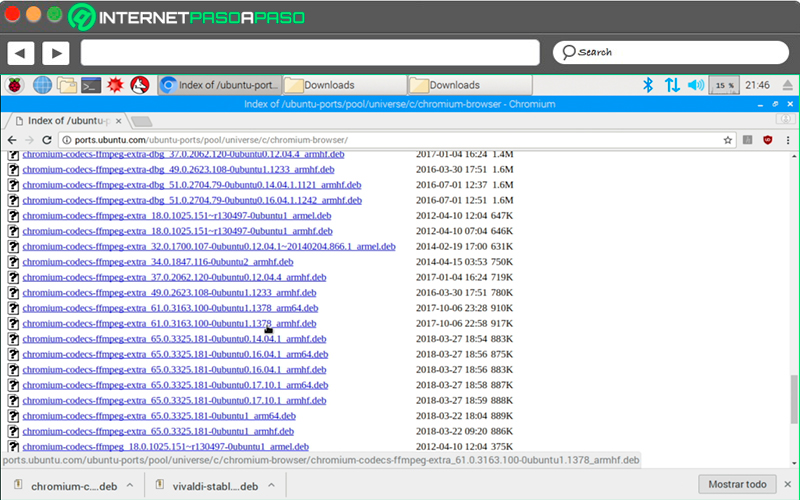
- Bude to také nutné Knihovny pro dekódování videí ve VivaldimJe důležité mít na paměti, že prohlížeč má knihovnu, ale není kompatibilní s kodek, který Netflix používá, Proto si musíte stáhnout a nainstalovat pluginy pro Chrome. Najdete je v repozitářích Ubuntu pro Raspberry Pi na tomto odkazu.
http://ports.ubuntu.com/ubuntu-ports/pool/universe/c/chromium-browser/. - Být uvnitř složky Prohlížeč Chromium Budete si muset stáhnout soubor chromium-codecs-ffmpeg-extra_61.0.3163.100-0ubuntu1.1378_armhf.deb, což je ten, který knihovnu obsahuje, takže si ji budete muset nainstalovat stejně jako v prohlížeči.
- Nakonec bude nutné Knihovny DRM které šifrují obsah Netflix aby nemohlo dojít k pirátské kopírování. Lze je získat z Chrome OS s poněkud zdlouhavým procesem a kde bude potřeba mnoho příkazů.
Kopírování knihoven, aby je mohl používat webový prohlížeč
Jednou mějte připravené všechny soubory, bude následující dejte je na jejich místo.
Zde je nutné vytvořit několik systémových složek, takže Průzkumník souborů se otevře jako superuživatel pomocí následujícího příkazu:
sudo pcmanfm

- Nyní budete muset zkopírovat soubory libwidevinecdm.so a libpepflashplayer.so a poté přejděte do složky /opt. Tam vytvoříte složku s názvem Google a uvnitř ní další složku s názvem Chrome. Do složky Chrome vložíte soubor libwidevinecdm.so, kam vytvoříte složku s názvem pepřový bleskJe důležité, abyste psali velká i malá písmena. A uvnitř složky pepřový blesk Vložíte soubor libpepflashplayer.so.

- Chcete-li dokončit kopírování všech souborů, musíte přejít do adresáře
/usr/lib/chromium-browsera zkopírujte tam soubor libffmpeg.so nalepit to/opt/vivaldi/libZde budete vyzváni k přepsání existujícího souboru; klikněte na "Ano" a zavřete průzkumník souborů.

Nastavte si Vivaldiho pro sledování Netflixu
Jakmile jsou všechny knihovny umístěny na správná místa, můžete začít některé z nich používat. oblíbené streamovací službyAby bylo možné použít Netflix Než si budete moci vychutnat veškerý jeho obsah, musíte udělat ještě několik dalších věcí. Je to proto, že s Netflix Nastává problém, a to, že hlásí, že používaný prohlížeč není kompatibilní s jeho platformou, takže zjevně neumožňuje nic přehrát.
Abych to vyřešil/a Musíte web oklamat, aby si myslel, že používáte jiný prohlížeč.Postup je velmi jednoduchý, stačí použít doplněk. Přepínač User-Agent pro Chrome. Mějte na paměti, že Vivaldi Je to prohlížeč založený na Chrome a je 100% kompatibilní se všemi jeho doplňky.

Chcete-li si jej stáhnout, budete muset přejít na stránku s doplňky a vybrat „Přidat do Chromu“ k jeho instalaci. Po instalaci klikněte pravým tlačítkem myši na jeho ikonu a poté přejděte na "Možnosti".
Tam najdete formulář, kde budete muset zadat následující informace:
Název nového uživatelského agenta: Netflix Řetězec nového uživatelského agenta: Mozilla/5.0 (X11; CrOS armv7l 9901.77.0) AppleWebKit/537.36 (KHTML, jako Gecko) Chrome/62.0.3202.97 Safari/537.36 Skupina: Chrome Přidat?: Nahradit Indikátor příznaku: NFX

- Jakmile vyberete tlačítko pro přidání, budete muset stisknout levé tlačítko na ikoně pluginu a poté... nabídka Chrome Stisknete tam, kde jsou umístěny NetflixObjeví se tam písmena NFX nad ikonou doplňku. Takže teď už jen stačí přejít na Netflix a začít sledovat své oblíbené pořady.

Seznam nejlepších alternativ Netflixu pro sledování seriálů a filmů na Raspberry Pi bez problémů
Možná se ti to nebude líbit sledovat Netflix Nebo vás možná už unavuje programování, které se tam objevuje, a chcete vyzkoušet jiné. nové alternativyNaštěstí existují i další streamovací platformy, které jsou velmi podobné Netflix které si budete moci zahrát i na svém RaspberryPi. Jak již bylo zmíněno v příspěvku, kterýkoli z již zmíněných postupů vám umožní prohlížet obsah na jakékoli platformě. streamovací platforma z vašeho mikropočítače.
Zde jsou tedy nejlepší alternativy k Netflixu pro sledování filmů a seriálů z vašeho Raspberry Pi:
Disney Plus

Můžete to říct Disney Plus Je to jedna z nejatraktivnějších alternativ, jaké můžete najít; budete si moci užít obrovské množství obsahu a skutečně úžasný katalog, kde najdete vše Marvel filmy, Star Wars, National Geographic, Pixar A všechny klasické animované filmy od Disneyho. Navíc zde najdete nové seriály a filmy vytvořené exkluzivně pro tuto platformu.
Měli byste mít na paměti, že zde najdete obsah pro děti a mládežTo znamená, že pokud se vám tento typ programování líbí Disney Plus Je to pro vás velmi dobrá alternativa. Za zmínku také stojí, že se jedná o jednu z nejnovějších platforem ve světě streamování, takže má... mnohem dostupnější ceny než Netflix.
Nabízí také zkušební doba pouze 7 dníMůžete si tedy prohlédnout, jaký druh programů nabízejí, a poté se rozhodnout, zda se chcete přihlásit k odběru. Počet registrovaných zařízení je neomezený, ale stahování obsahu je možné pouze pro [konkrétní zařízení/platformy]. Zobrazit offline na maximálně 10 zařízeních a simultánní přehrávání na 4 zařízeních.
HBO Go

Nepochybně HBO Go Je to další skvělá alternativa, kterou můžete začít používat ještě dnes, protože je považována za hlavního rivala... NetflixCo se týče fungování, je to v podstatě stejné; uživatelé budou muset měsíčně platit za přístup ke všem programům, kde najdou velké množství... seriály a filmy které si mohou vychutnat na jakémkoli typu zařízení, které mají Připojení k internetu.
HBO Španělsko Nabízí také svým uživatelům nepřeberné množství originálního obsahu.kde najdete nejen nejnovější filmy a seriály, ale také širokou škálu programů od dokumenty, seriály a filmyJe však třeba zmínit, že má menší počet programů než Netflix a také nebude možné vytvářet profily, aby účet mohli používat různí uživatelé.
Ale budete mít možnost si jeho obsah užít, ať už z vlastního mobilního zařízení nebo z webuMá dvoutýdenní zkušební dobu, aby si uživatelé mohli vyzkoušet jeho obsah, a také umožňuje, co je současné přehrávání na dvou zařízenícha také možnost stahování oblíbených programů, abyste si je mohli užívat offline.
Amazon Prime Video

Nakonec vám představujeme Amazon Prime Video, další ze skvělých alternativ k Netflix které aktuálně najdete. Tato streamovací platforma se v poslední době stala jednou z nejpopulárnějších a Amazon tak poskytl přístup ke katalogu obsahu dostupnému všem, kteří se přihlásí k odběru Amazon Prime. Takto je tato video platforma zahrnuta Amazon Prime spolu s dalšími službami, jako je např. Twitch Prime, Prime Music, Prime Reading mezi ostatními.
Všechny tyto služby budou stát 36 eur ročně.Stejně jako všechny již zmíněné platformy má seriály a filmy Původní obsah i aktuální program. Zde najdete ikonické seriály a filmy, kreslené filmy, dětský obsah, akční filmy a další. To vše Díky tomu se stal jednou z nejlepších alternativ k Netflixu..
Kromě toho budete mít k této platformě přístup z televize, počítač nebo mobilní zařízení se systémem Android či iOS, stejně jako od té doby Požární zařízení. Mezi jeho hlavní vlastnosti patří možnost stahování programů pro Sledujte to offlineNabízí obsah v různých kvalitách, jako například HD, SD nebo 4K, s titulky nebo bez nichNabízí také 30denní zkušební dobu, která vám umožní otestovat programování před provedením jakýchkoli plateb na platformě.


