
在HTML中显示网络摄像头,核心方案是利用浏览器原生的navigator.mediaDevices.getUserMedia API获取视频流,并通过<video>标签实时渲染画面,全程无需安装任何插件或后端服务,即可实现低延迟的本地预览与采集。
随着远程办公、在线教育以及智能安防需求的爆发式增长,基于Web端的实时视频交互已成为开发者的标配技能,传统的Flash方案早已退出历史舞台,现代浏览器对WebRTC标准的支持使得前端直接调用硬件变得异常简单,对于开发者而言,理解这一流程不仅能解决技术难题,更能规避隐私合规风险。


HTML调用摄像头的基础实现路径
实现这一功能并非复杂的高深技术,而是基于标准DOM操作的组合拳,整个流程可以拆解为权限申请、流媒体获取、媒体元素绑定三个关键步骤。
核心代码结构与逻辑解析
我们需要在HTML结构中预留一个视频播放容器,通过JavaScript异步调用API,以下是标准的实现逻辑:
- 定义视频标签:在中添加
<video>元素,并设置autoplay和playsinline属性,确保视频自动播放且在移动端正确显示。 - 请求权限:使用
navigator.mediaDevices.getUserMedia方法,该方法返回一个Promise对象,成功时传入视频流,失败时抛出错误。 - 绑定源地址:将获取到的
MediaStream对象赋值给<video>元素的srcObject属性,注意,不要使用旧的src属性,srcObject能避免内存泄漏并提高性能。 - 处理错误状态:必须包含
catch块,以处理用户拒绝权限、摄像头被占用或浏览器不支持等异常情况。
浏览器兼容性与权限提示
并非所有浏览器或所有场景都能直接调用摄像头,业内专家指出,HTTPS协议是绝大多数现代浏览器调用媒体设备的前提条件,这意味着如果你的网站部署在HTTP环境下,Chrome、Safari等主流浏览器会直接拦截请求,导致功能失效。
用户首次访问时,浏览器会弹出权限询问框,如果用户点击“拒绝”,代码将进入错误处理分支,良好的用户体验要求我们在调用前提供清晰的引导文案,告知用户为何需要访问摄像头,为了进行视频面试,我们需要访问您的摄像头”。
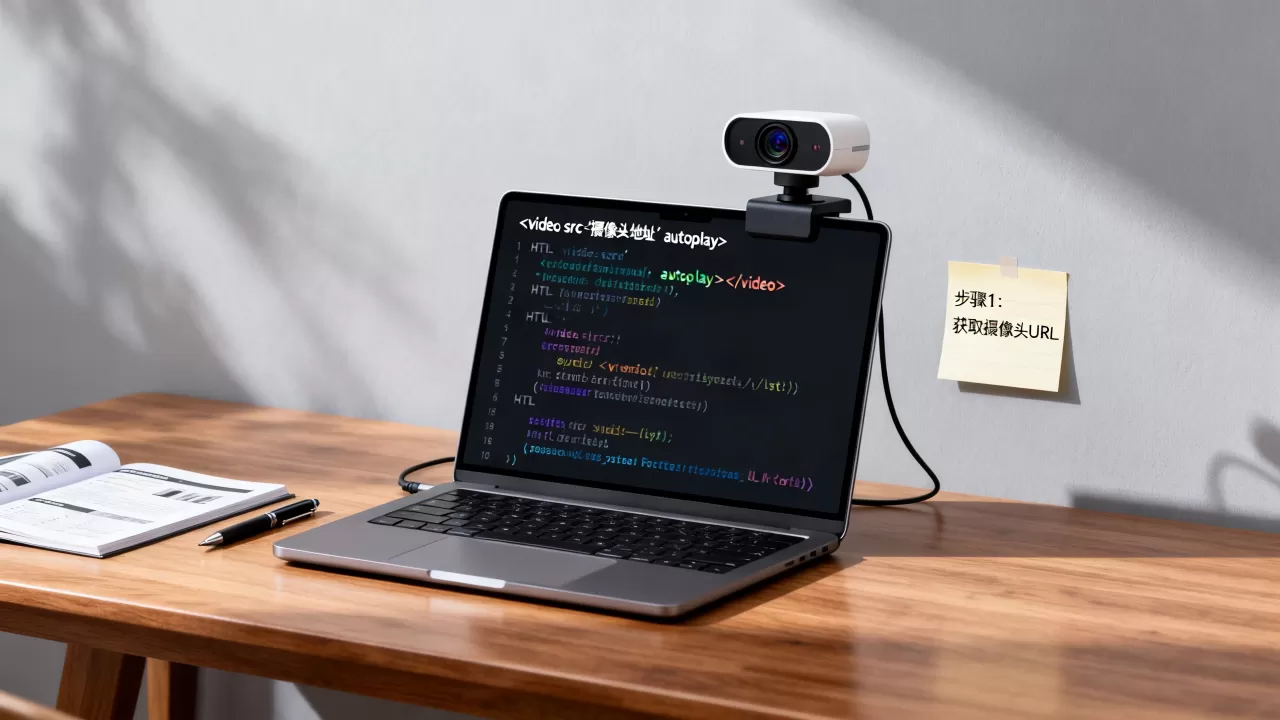
HTML显示网络摄像头常见场景与对比分析
在实际开发中,单纯“显示”画面只是基础,不同场景对视频流的处理方式截然不同,了解这些差异有助于选择正确的技术栈。
本地预览 vs 远程传输
- 本地预览场景:如头像上传、视频聊天前的自检,此时只需将流绑定到
<video>标签即可,数据完全在本地浏览器内存中流转,不经过服务器,安全性最高,延迟最低。 - 远程传输场景:如视频会议、在线监考,此时需要将
MediaStream通过WebRTC协议封装为RTP/RTCP数据,发送给远端服务器或Peer,这涉及信令服务器、NAT穿透(STUN/TURN)等复杂基础设施。
静态截图 vs 动态录制
许多用户混淆了“显示”与“保存”的概念。
- 截图:利用
<canvas>元素,将<video>的当前帧绘制到Canvas上,再转换为Base64或Blob格式上传。 - 录制:使用
MediaRecorderAPI,对MediaStream进行编码录制,生成WebM或MP4格式文件。
以下表格展示了不同需求下的技术选型建议:
| 需求场景 | 核心API | 数据存储位置 | 复杂度 | 典型应用 |
|---|---|---|---|---|
| 实时画面展示 | getUserMedia + srcObject |
浏览器内存 | 低 | 视频通话预览、门禁系统 |
| 静态图片采集 | getUserMedia + Canvas |
前端内存/服务器 | 中 | 证件照上传、人脸识别 |
| 视频片段录制 |
+ MediaRecorder | 前端内存/服务器 | 高 | 短视频创作、在线作业提交 |

HTML调用摄像头遇到问题的排查指南
在实际落地过程中,开发者常会遇到“黑屏”、“权限被拒”或“画面卡顿”等问题,以下是基于行业共识的排查清单。
权限与协议问题
- HTTPS强制要求:检查网址是否以
https://开头,本地开发时,localhost被视为安全源,允许HTTP调用,但部署到公网服务器后必须配置SSL证书。 - 用户交互触发:部分浏览器(如iOS Safari)要求视频播放必须由用户手势(如点击按钮)触发,自动播放可能被静音或阻止,建议在按钮点击事件中调用
getUserMedia。
硬件与驱动冲突
- 设备占用:如果摄像头指示灯亮着但页面黑屏,可能是其他应用(如Zoom、Teams)占用了摄像头,关闭其他占用软件即可解决。
- 分辨率设置:在
getUserMedia的参数中,可以指定video: { width: 1280, height: 720 },如果指定了过高参数而硬件不支持,可能导致失败,建议设置ideal(理想值)而非exact(精确值),以增加兼容性。
移动端适配细节
在iOS设备上,前后摄像头切换是一个常见痛点,默认情况下,getUserMedia可能调用前置摄像头,若需调用后置,需在约束条件中添加facingMode: "environment",移动端视频默认可能旋转90度,需通过CSS的transform: rotate(90deg)或object-fit: cover进行视觉校正。
HTML显示网络摄像头的安全与隐私考量
随着《个人信息保护法》等法规的实施,视频采集的合规性已成为项目验收的红线。
最小化采集原则
只请求必要的权限,如果只需要音频,不要请求视频权限,如果只需要前置摄像头,不要请求所有摄像头列表,在代码中明确注释权限用途,并在隐私政策中详细说明视频数据的存储时长、处理方式及删除机制。
视觉反馈机制
当摄像头处于激活状态时,应在UI上提供明显的视觉指示,如红色的录制指示灯或“正在直播”的标签,这不仅是用户体验的需要,更是法律合规的要求,防止用户在不知情的情况下被监控。

HTML显示网络摄像头进阶优化技巧
对于追求极致体验的项目,基础实现往往不够。
性能优化
- 暂停非可视标签页:使用Page Visibility API,当用户切换到其他标签页时,暂停视频流的渲染和数据处理,节省CPU和电量。
- 降低帧率:在非实时交互场景(如证件上传),可将帧率限制在5-10fps,大幅降低带宽和计算压力。
样式美化
利用CSS滤镜(如grayscale、sepia)或Canvas特效,为视频画面添加边框、水印或实时美颜效果,注意,这些处理应在渲染到屏幕前完成,避免重复绘制。
HTML显示网络摄像头相关Q&A
HTML显示网络摄像头在iOS设备上无法自动播放怎么办?
iOS Safari出于省电和用户控制考虑,禁止音频和视频的自动播放,除非用户先与页面产生交互,解决方案是创建一个“开始”按钮,用户点击后,在点击事件回调中调用getUserMedia并启动播放,必须设置playsinline属性,否则视频会强制全屏播放,破坏页面布局。
HTML显示网络摄像头如何获取高清画质?
画质取决于硬件能力和代码约束,在getUserMedia的参数中,设置width和height为设备支持的最大值,或设置frameRate为30或60,如果希望获得最佳效果,可以使用advanced数组指定多个分辨率选项,浏览器会自动选择最接近且支持的配置,确保网络连接稳定,避免在弱网环境下因带宽不足导致画质自动降级。
HTML显示网络摄像头采集的视频数据如何保存到服务器?
视频流本身是实时数据,不能直接“保存”,需使用MediaRecorder API对MediaStream进行录制,生成Blob对象,录制结束后,通过FormData将Blob文件通过fetch或XMLHttpRequest上传至后端服务器,后端接收后,可将文件存储至本地磁盘或云存储(如AWS S3、阿里云OSS),并返回文件URL供后续播放或下载。
首发原创文章,作者:世雄 - 原生数据库架构专家,如若转载,请注明出处:https://idctop.com/article/346459.html


