
購買license若沒在5分鐘以內拿到,請聯絡: kaisun.c@gmail.com,我會補寄給你。 這問題還在觀察中,目前是有一些中國的email會漏掉。
若在移動模式(Normal Mode)切換到中文輸入只會讓你卡住! Vscode Vim 有設定可以記住在編輯模式(Insert Mode)最後的輸入法,而且換到移動模式(Normal Mode)的時候進入關掉輸入法(Input Method - IM)。
先下載 im-select
至vscode settings > extensions > vim 找到以下四個設定
- Auto Switch Input Method: Default IM: 1033
- Auto Switch Input Method: Enable: 勾選
- Auto Switch Input Method: Obtain IMCmd: c:\任何位置\im-select.exe
- Auto Switch Input Method: Switch IMCmd: c:\任何位置\im-select.exe {im}
註解:
- 1033 是英數輸入法的代碼,當進入 Normal Mode 時會把輸入法切還成這邊設定的。
- 使用自動切換輸入法
- 切換輸入法程式
- 切換輸入法程式指令
這是一個教育性遊戲來學習vim和vscode的常用按鍵。每個關卡會讓你學習或複習2~5個常用按鍵。 例如,
- 往前或後移至單字頭
- 往前或後移至單字尾
- 以單字頭前後移頭
- 上下移動任何行數
- 從當前位置向前或向後刪除單字
- 刪除單字,恢復原狀(UNDO)或重做(REDO)
- 選擇,刪除或更改行
- 刪除,複製或粘貼單詞
- 還有更多
玩家只需盡可能少地按一下鍵,就可以快速完成10組任務。提示和手冊將列在右側面板(CONSOLE)上,將根據您執行的速度和使用的按鍵次數記錄每個任務的性能。
級別分為五個類別。
移動橫向編輯直向編輯文字物件 包圍介面
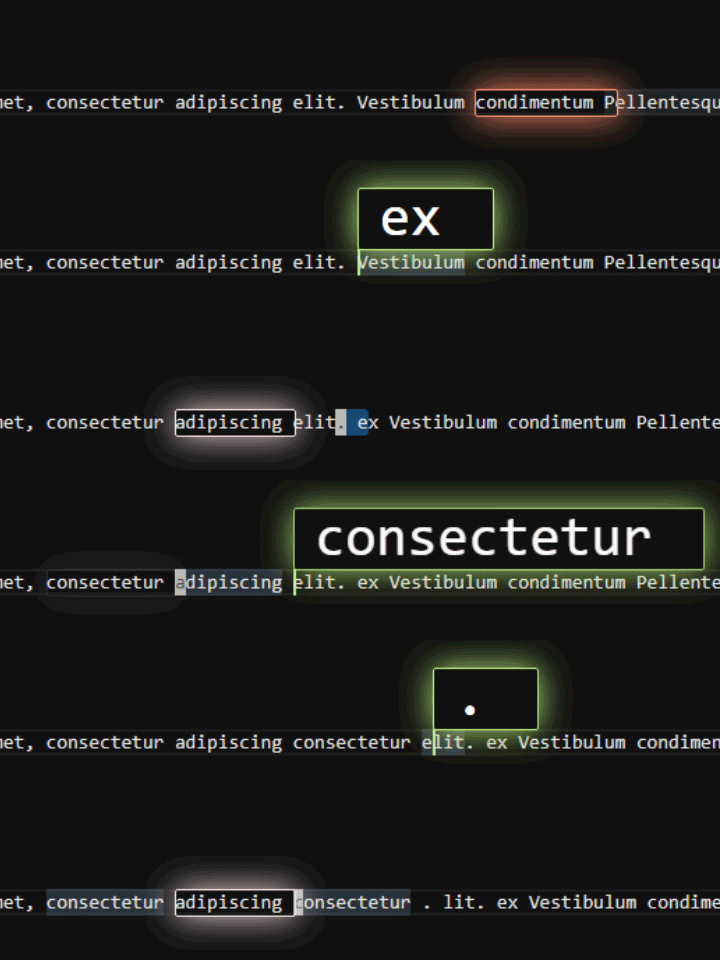
在編輯器中,任務將在文本周圍顯示為顏色輪廓。它可以是單個字符,單詞,線條,文本對像或塊。
內部-將光標移到黃色框中刪除-刪除紅色框的內容選擇-選擇橙色框的內容貼上-將綠色框的內容粘貼到綠色光標位置複製-複製灰色框的內容編輯-取決於關卡,更改,插入,縮進,註釋,添加,減去外部-幫助類型,移到外部即可完成任務。
-
安裝VSCODE VIM外掛,以在vscode中啟用vim模擬。
-
打開命令面板(command palette)ctrl + shift + p
-
在命令面板中輸入" start vva"以啟動遊戲。
影片教學
-
切換至中文介面,ctrl+, 進設定,搜尋vva,Language
- 右上角的星級是重要性
- 關卡總時間
- 效率,嘗試將青色線(目前關卡任務)保持在紅線(建議標準速度)之下
Current-當前任務速度Current Avg-當前級別任務的平均值Target-基於我的時間Hist-歷史記錄-這些基於我在遊戲測試中的時間
- 任務表
- 目前關卡的按鍵和說明
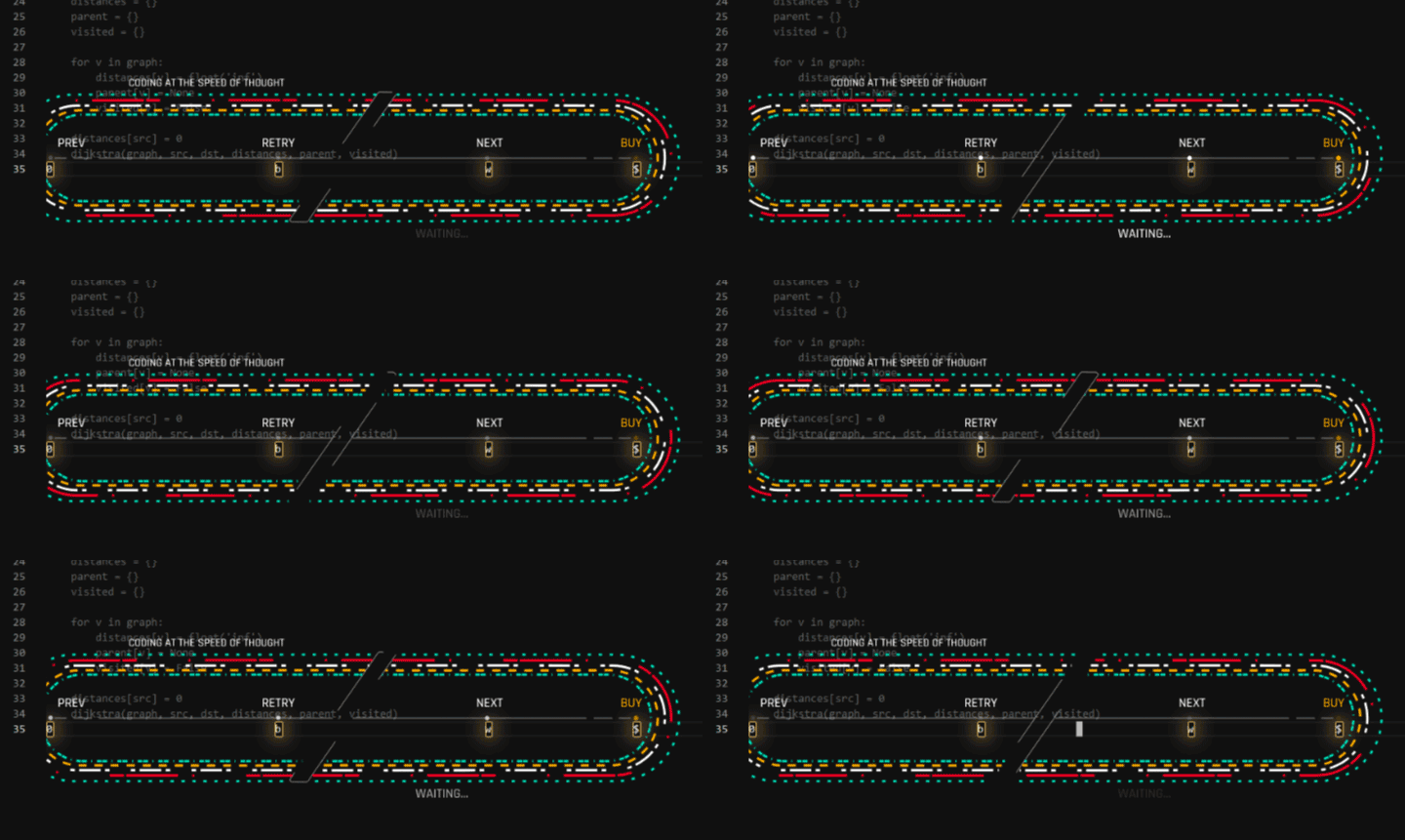
手不離鍵盤選下一個關卡,使用vim鍵移動光標,
0-上一關b-重試目前的關w-下一關$-打開"購買此外掛"頁面
要選擇特定級別,請使用控制台返回到級別選擇頁面 您還可以為上一個,下一個和重試級別綁定鍵
vva.prevLevelvva.retryLevelvva.nextLevel
精心打造的SVG動畫!
按ctrl + alt + c在編輯器中切換HUD,此功能不需要購買或啟動VVA

圖片版本
| 亮(可印) | 暗 |
|---|---|
 |
 |
| CC BY-NC-ND 4.0 | |
基本關卡與介面

左右移動至單字開頭

多項編輯&複數移動

移動
- 左右1
- 上下1
- 所有方向
- 左右2
- 上下2
- 單字左右1
- 單字左右2
- 單字尾1
- 複習 - 單字開與尾
- 行首,行尾,行第一字母
- 複習 - wb , 行首,行尾,行第一字母
- 單字左右3
- 單字尾2
- 複習 - WB & ege
- 頁面頂部和底部
- 相對上下
- 複習 - 頁面頂部和底部 ,跳至行
- 跳至行
- 複習 - 跳至行,相對行
- 屏幕的頂部,中間,底部
- 半屏上下
- 全屏上下
- 複習 -
- 上下至章節
- 轉到下一句
- 上下至'}'分段
- 上下至'{'分段
- 上下至分段
- 上下至分段
- 轉到文件百分比
- 鼠標懸停
- 下對配對
- 搜索字母1
- 單字搜索1
- 單字搜索2
- 單字搜索2
- 跳至定義
- 書籤
橫向編輯
- 視覺模式1-選擇並退出
- 視覺模式2-漸進式選擇
- 選擇單詞
- 刪除單詞
- 貼詞
- 刪除單詞
- 複製字詞
- 更改單詞
- 替代單詞
- 重新命名變數/功能/物件
- 動作+移動
- 動作+動作
- 恢復重做
- 選擇至字母(包含)
- 選擇至字母(不包含)
- 刪除和退格
- 刪除和退格
- 大小寫
- 加減1
- 加減2 - 1-100
- 插入字符或字
- 替換字符並替換為
- 光標處或光標後編輯
- 插入到EOL和FCOL
直向編輯
- 選擇行模式1-選擇並退出
- 選擇行模式2-漸進式選擇
- 刪除行
- 複製行
- 改變行
- 貼行
- 插入行
- 替換行
- 複習-單行全部
- 選擇多行
- 複製多行
- 插入多行
- 刪除多行
- 替換多行
- 複製行貼上
- 兩行合一
- 上下對換行
- 縮進行
- 註解行
文字物件 包圍
- 選擇文字物件
- 選擇括弧,引號內(包含)
- 選擇括弧,引號內(不包含)
- 刪除/改變括弧,引號內(包含)
- 刪除/改變括弧,引號內(不包含)
- 增加括弧,引號
- 刪除括弧,引號
- 改變括弧,引號
- 刪除HTML TAG ,內(包含TAG),內(不包含TAG)
UI 介面
- 選擇編輯組
- 左右文件
- 左右編輯組
- 快速選擇檔案1-搜尋
- 快速選擇檔案2-上次開
購買KEY以解鎖所有關卡

會收到一封email含 license key,在console 右上方可以進入license 介面