<!-- 反馈前请确保已阅读 反馈前请确保已阅读 反馈前请确保已阅读 嗨,新手你好,很高兴你有探求简悦用法的需求,你可以仔细看完下面的各种提示。 > 简悦支持开箱即用,所以当你安装完简悦后,进入 https://sspai.com/post/61996 鼠标移动到右上角,点击红色 icon 即可看到效果了。这是最简单的入门了,接下来你也可以看看下面的说明 1. 请利用好简悦的帮助文档,里面的内容很丰富 2. 入门指南 http://ksria.com/simpread/docs/#/入门指南(-操作指引-) 3. 互动性的新手入门 http://ksria.com/simpread/guide/ 4. 打开 简悦 → 选项页 会看到右下角有三个图标,点击第二个图标会有关于当前功能的详细介绍说明 5. 《简悦从入门到疯魔》 http://kenshin.wang/blog/#/posts/13 6. 简悦 2.0 的一些操作说明 https://www.notion.so/simpreadpublish/2-0-f6ae9f044a39453f87a5b570763051c8 7. 简悦 2.0 的高级账户说明 https://www.notion.so/simpreadpublish/2-0-739a44c23fd24154a6a81e3bb37c1f5b 如果上述内容均无法解决你的问题,请提 Issues 🙏 --> ## 描述 根据 #2902 以及[知乎文章](https://zhuanlan.zhihu.com/p/501251603)设置有关稍候读及标注的自动化导出,然后进行以下操作 1. 打开阅读模式,加入『稍候读』 2. 点击『稍候读』的编辑,添加标签 or 备注等 3. 对内容划线进行标注 执行 1 操作,正常,ob 里生成对应文件,有正确的内容  执行 (1 && 2) || (1 && 3) 操作后,ob 里 对应文件存在,但是所有内容被清空 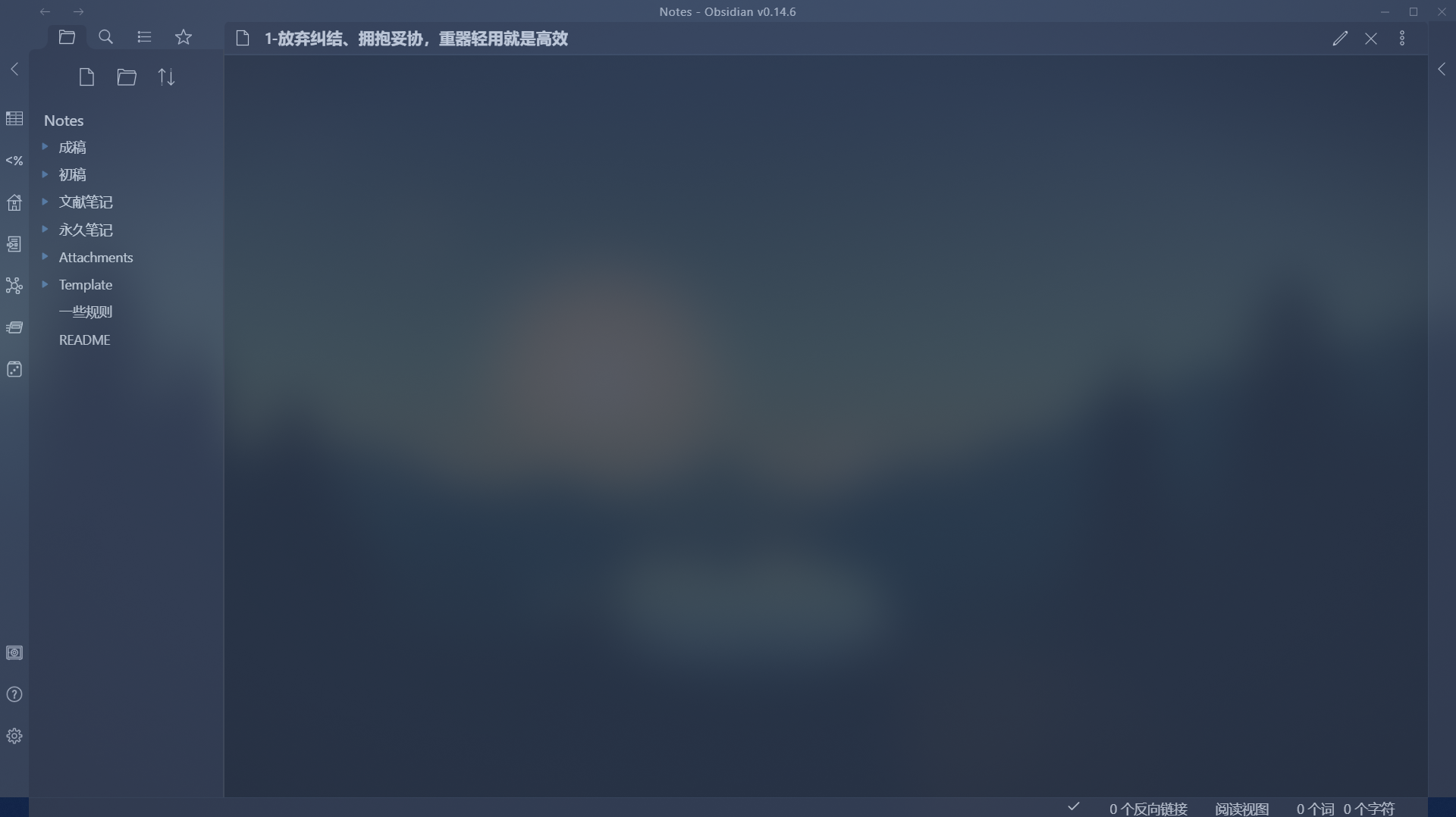 ## 关于我的设置 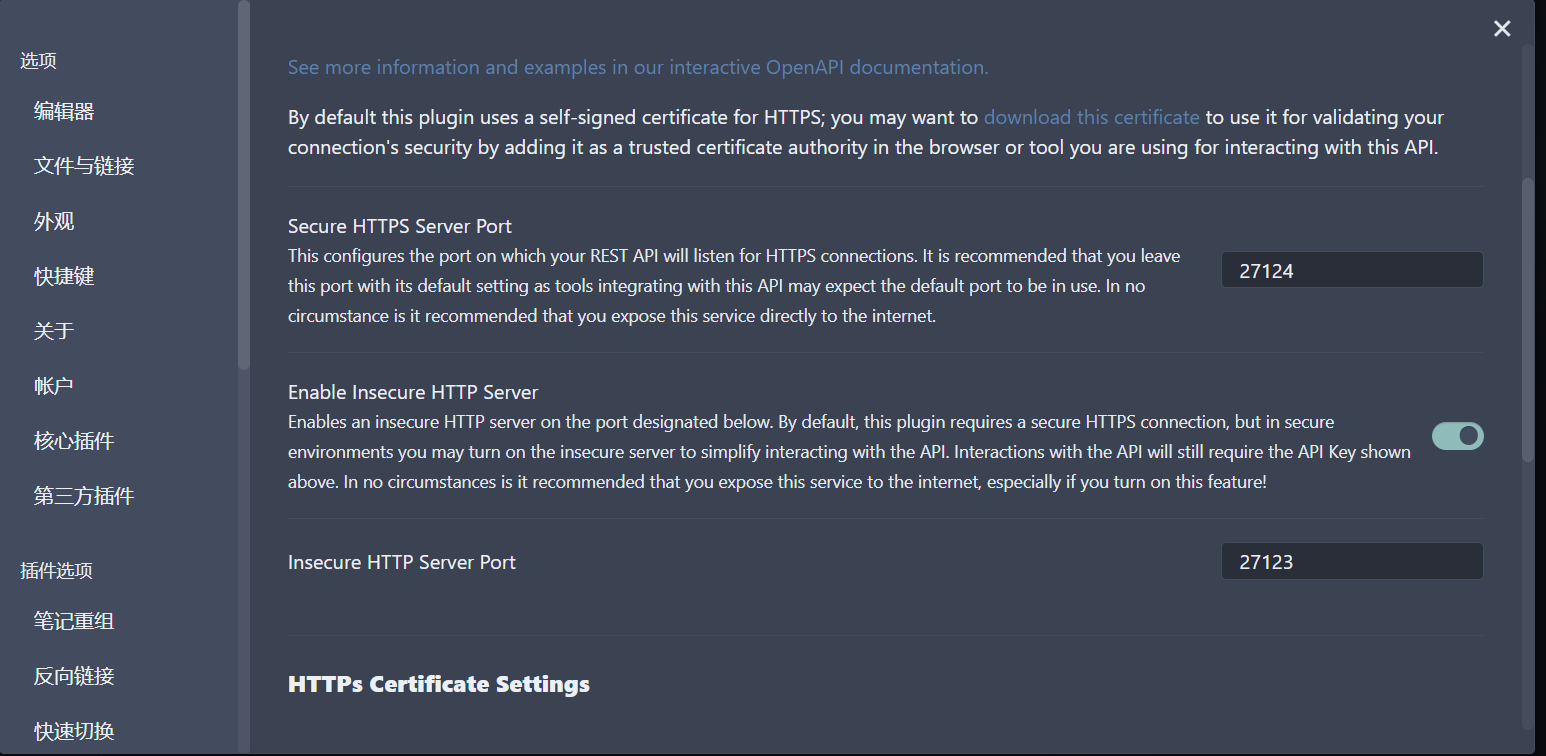 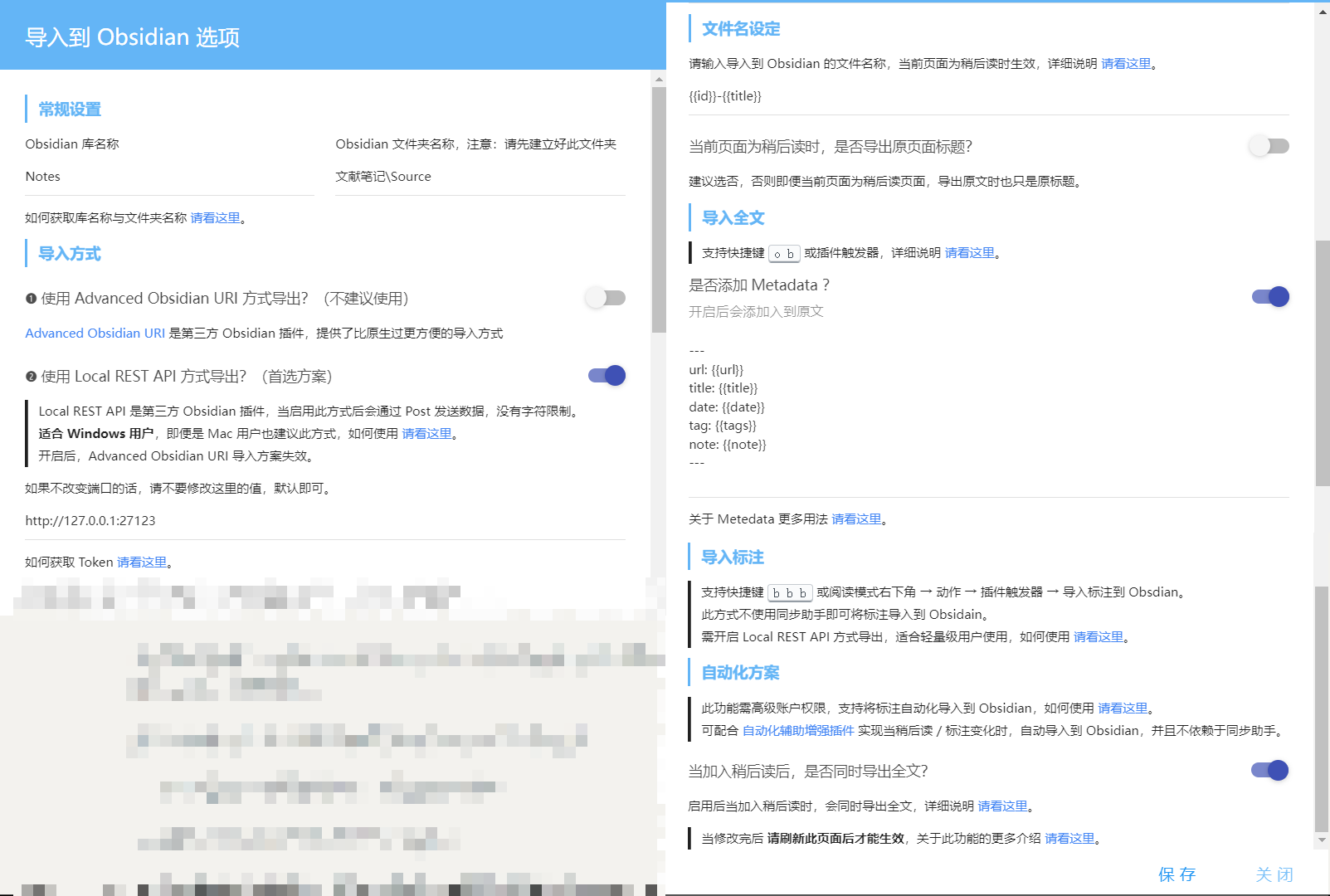 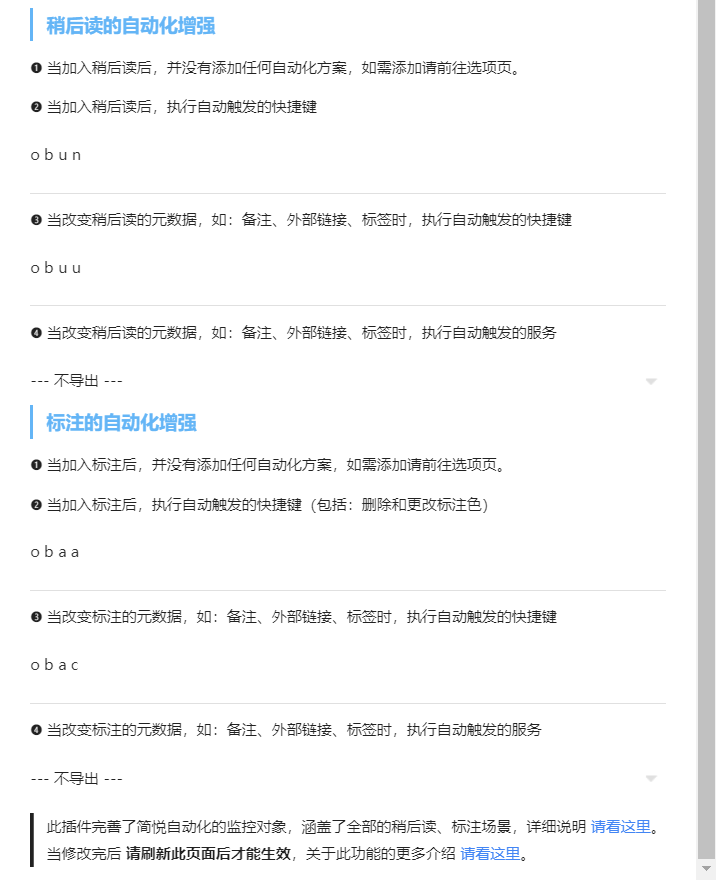
描述
根据 #2902 以及知乎文章设置有关稍候读及标注的自动化导出,然后进行以下操作
执行 1 操作,正常,ob 里生成对应文件,有正确的内容
执行 (1 && 2) || (1 && 3) 操作后,ob 里 对应文件存在,但是所有内容被清空
关于我的设置