
После того, как вы выбрали необходимый тариф на сайте, перейдите в ваш личный кабинет.
Для начала выберем тип услуги «Виртуальный хостинг» в меню «Услуги» в левой части личного кабинета.

Выбираем пункт «Заказать»
Шаг 1. Тарифный план.
Читать статью «Как выбрать хостинг для сайта?»На данном шаге вам необходимо выбрать период аренды хостинга и тарифный план.
Подробнее про параметры тарифов на сайте: тарифы виртуального хостинга
В списке тарифов мы обозначили также систему управления хостингом, которая будет предустановлена. Вы можете выбрать тарифы хостинга с CPanel или с панелью ISPManager (стоимость не будет различаться).
При выбор срока аренды учтите, что при заказе от трёх месяцев мы предоставляем прогрессивные скидки (на три года — скидка 25%), а также дарим домен в зоне .RU или .РФ
После того, как вы выбрали срок аренды, нажмите кнопку «заказать» расположенную рядом с нужным вам тарифом.

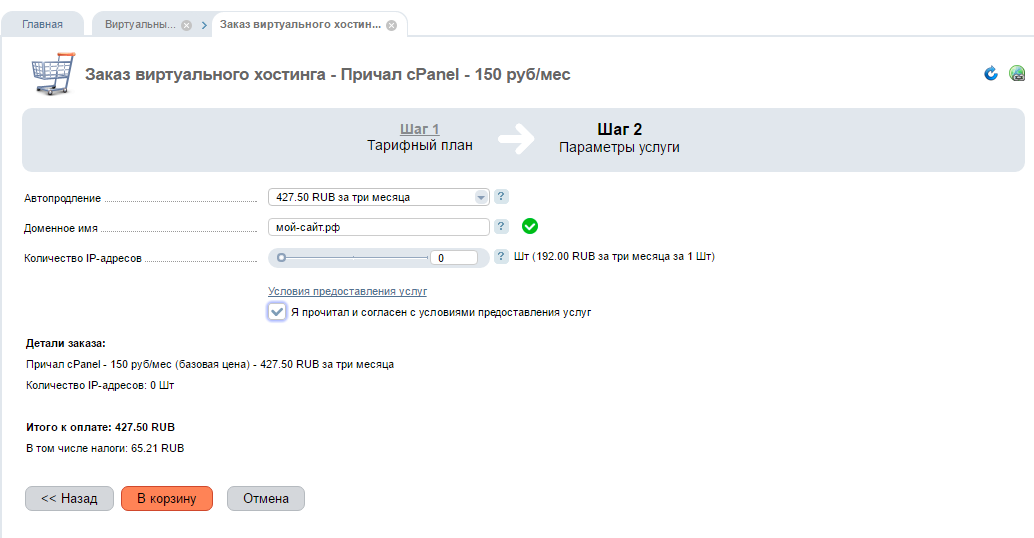
Шаг 2. Параметры услуги
На данном шаге вам необходимо вписать доменное имя сайта, которое станет основным для вашего сайта. В нашем случае это мой-сайт.рф
Читать статью «Что такое доменное имя? Как выбрать домен?»
Если вам необходимы дополнительные IP-адреса, впишите их количество в соответствующий пункт.
Далее вам необходимо прочесть условия предоставления услуг и согласиться с ними (поставить «галочку» в пункте «я прочитал и согласен с условиями предоставления услуг)
После завершения выбора всех параметров, необходимо нажать кнопку «В корзину».
Оплата заказа
Ваш заказ помещён в корзину, необходимо перейти к оплате нажав кнопку «оплатить».

Перед вами появится список возможных методов оплаты, вам нужно выбрать наиболее удобный.

Подробнее о процессе оплаты:
- Банковский перевод
После того, как вы выбрали способ оплаты, вам необходимо указать плательщика или создать нового:

И подтвердить или внести информацию о плательщике. Если плательщик — физическое лицо, потребуется внести только имя и адрес, если юридическое лицо, потребуется заполнить реквизиты на этом шаге:

А также вам необходимо подтвердить сумму оплаты и получателя, нажав кнопку «ОК»

Далее система выведет вам счёт, который необходимо будет оплатить.
- WebMoney
Вам необходимо выбрать плательщика и подтвердить сумму оплаты, далее вы переходите на сайт платёжной системы, где вам необходимо войти в свой профиль и подтвердить оплату.

- Robokassa
Вы переходите на сайт платёжной системы, где вам необходимо выбрать удобный вам метод оплаты, а далее следовать указаниям системы.

- Яндекс.Деньги
Вы переходите в раздел выбора удобного для вас метода оплаты

Когда вы сделали свой выбор и нажали кнопку «Завершить» вы переходите на сайт платёжной системы и, заполнив свои данные, завершаете оплату:

Как только оплата поступит на счёт, услуга аренды домена будет активирована и ваш хостинг появится в личном кабинете в разделе «Услуги» в пункте «Виртуальный хостинг».
Состояние услуги сменится с «заказан» на «активен»

Читайте также, как заказать в личном кабинете Докера домен.
Назад