日本全国の格安ホームページ制作は維持費・管理費なしのリアサポート 格安ホームページ制作 全国版

【毎年更新の価格改定のお知らせ】

弊社ではドメインとサーバーの毎年更新の価格帯について、
これまで業務の効率化、諸経費の削減など
ご提供価格の維持に努めてまいりましたが、
現在の価格を維持することが大変厳しい状況となっております。
つきましては誠に不本意では御座いますが、
サービスの拡充及び品質向上を目的として
2024年度のドメインとサーバーの毎年更新より、
お支払いいただく契約更新の料金は以下の新価格が適用されます。

==============================
WEBサイト1件に付き

14,000円(税抜き)⇒ 16,000円(税抜き)+消費税
===============================

引き続き、弊社ではお客様にとって価値のあるサービスの提供に努めて参ります
ご理解の程宜しくお願い致します。

覚えておくと便利!キャッシュクリアのやり方


キャッシュとは一時保管場所のこと

 
インターネットに触れたこととがある方はキャッシュ、という言葉を耳にしたことがあるのではないでしょうか?
英語で「cache」と表記されるキャッシュは、「貯蔵所」「隠し場所」という意味があり、ITの世界では一時的に情報や内容を保存する機能の事を言います。
一度訪れたページをもう一度見た際、すぐに読み込めるという点がメリットですが、「変更したのに反映されていない」というトラブルが起こることがあります。
そんな時は、このキャッシュをクリアすることで反映されるようになります。
キャッシュは一時保管場所のため、削除しても閲覧履歴が削除されたり、アプリが削除されてしまうことはありません。
動作が軽くなるというメリットもあるので、スマホでも時々削除することをお勧めします。


代表的なブラウザ、Googlechrome、MicrosoftEdgeのキャッシュクリアの方法

  • Googlechromeの場合

Googlechromeは最も利用者が多いブラウザで、その名の通りGoogleがリリースしています。
Googleアカウントであらゆる情報をひとまとめに管理できる点、利用ユーザーが多いため情報が豊富というメリットがあります。

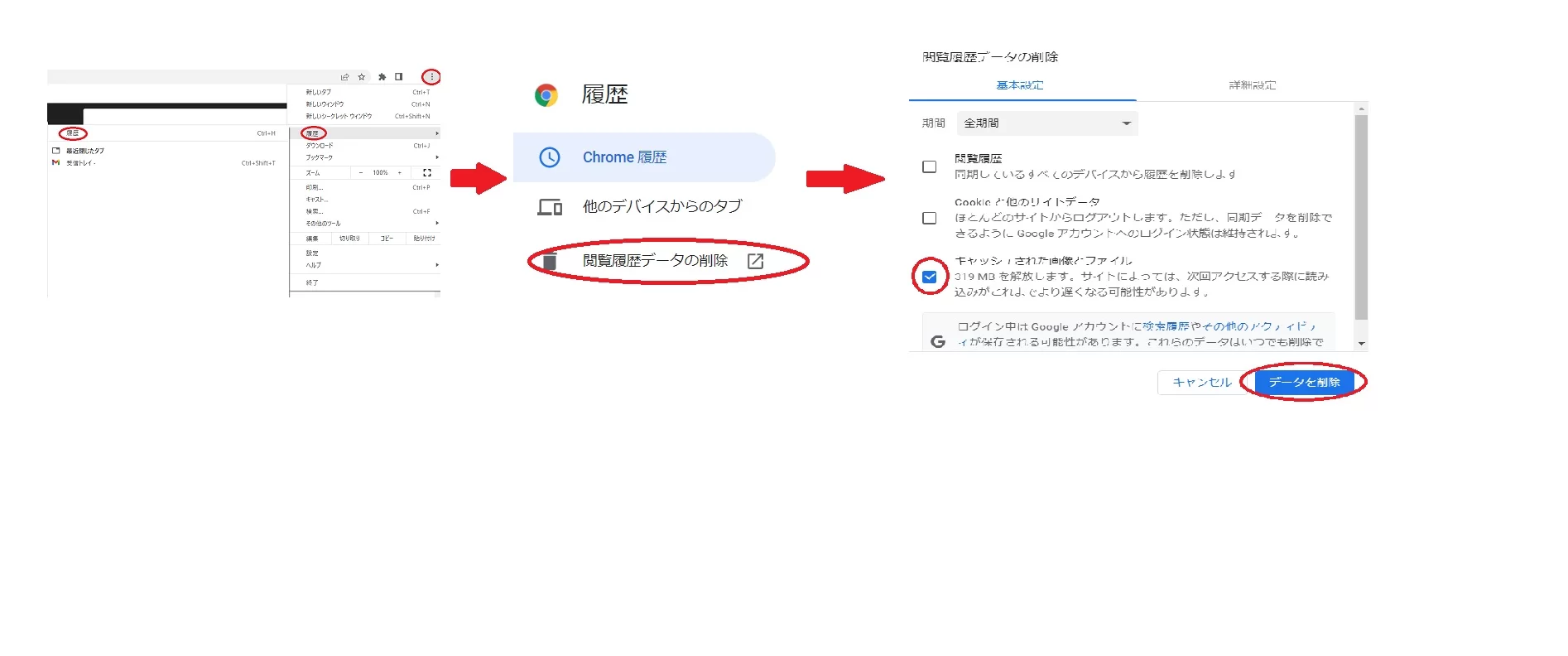
         右上の縦に並ぶ三点をクリック
                ↓
            履歴の文字をクリック
                ↓
      履歴が表示されるので閲覧データの削除をクリック
                ↓
「キャッシュされた画像とファイル」にチェックを入れ、データを削除をクリック

 Google Chrome


  • MicrosoftEdgeの場合

MicrosoftEdgeはWindowsに標準搭載されており、もともとはIE(インターネットエクスプローラー)というブラウザでした。
国内外に多くのユーザーがいる、Microsoftがリリースしているブラウザです。
IEは無効化され、MicrosoftEdgeへ

に比べて速度が格段に速くなったこと、プライバシーの保護機能が強化された点などを加味すると、Internetexplorer(IE)をお使いの方はMicrosoftEdgeへの乗り換えをお勧めいたします。
 

          右上の横に並ぶ三点をクリック
                ↓
            履歴の文字をクリック
                ↓
         閲覧データのクリアをクリック
                ↓
「キャッシュされた画像とファイル」にチェックを入れ、今すぐクリアをクリック
 

 MicrosoftEdge


キャッシュクリアを強制的に行う方法

各ブラウザのキャッシュのクリア方法は、よく使うものなので覚えておくことをお勧めします。
もう少し簡単に最新情報に更新を行う方法もあるので、こちらもご紹介しておきましょう。
Macに搭載されているSafariの場合、
Safari Ctrl+R
で強制的に更新を行うことができます。

Googlechrome、MicrosoftEdge、firefoxほか、多くのブラウザは
Ctrl+F5
で更新することができます。

スマホにもキャッシュは残りますので、時々キャッシュをクリアしておくと容量の確保にもつながります。
各スマホによってそのやり方は異なる為、また次回詳細ご案内したいと思います。

リアサポートでは、ホームページ制作はもちろん、サイト運営の中で起きる困ったことにも対応しております。
お困りごとがございましたら是非お気軽にご相談ください。

【新年のご挨拶】

謹んで新春のお慶びを申しあげます。
旧年中は格別のご厚誼を預かり、誠にありがとうございました。
本年も変わらぬご愛顧のほど、よろしくお願い申しあげます。

新規開設のホームページ制作や
格安リニューアルWEBサイト制作をお考えの方はお気軽にお問合せを下さい。
TEL 0120-820-220

ホームぺージを初めて作る方必見!ホームぺージ制作に必要なもの


ホームぺージに作るために必要なもの

ホームぺージは今や、持っているのが当たり前になっています。
検索することが日常になった現代では、インターネット上に情報がないことは新規顧客を獲得する上で大きなリスクとなります。
新たな店舗を開店するとき、新しいサービスを開始するとき、「そろそろホームぺージを作ろうかな」と思ったとき、どんなものが必要になるでしょうか?

新たにホームぺージを作る際、まず必要になるのはドメインとサーバーの二つです。

ドメイン…いわゆるURL、アドレスのことです。語尾に.comや.jpがつく場合が多いです。
サーバー…ホームぺージの情報を格納させておく場所、と考えてください。

ホームぺージを新規開設する際は、このドメインとサーバーをまず取得しましょう。

ロリポップ


何のためのホームぺージかを考える

ドメイン、サーバーを取得する前に、「なぜホームぺージを作るのか?」「ホームぺージで何をしたいのか?」を考えてみましょう。

  • 新しい顧客を獲得したい
  • ネットショップで売り上げが欲しい
  • 自社のブランドアップを行いたい
  • 求人情報ポータルサイトから卒業したい
  • 企業の信頼性をあげたい

どんな目的で、誰向けにホームぺージを開設するのかによって、デザインやSEO対策に必要なキーワードの設定が異なってきます。

SEO対策って?SEO対策の基本と上位表示のためのテクニック
 

とはいえ、「何がどうしたらいいかわからない…」という方もいらっしゃるでしょう。
そんな時は、弊社リアサポートに「ホームぺージを作るのは初めてなんですが…」とお声かけください。
丁寧にご説明させていただきます。


ホームぺージを制作するときにご用意していただきたいもの

ホームぺージの目的やどんなことを掲載したいかを伺った後、ワイヤーフレームと呼ばれる、ホームぺージの構成表をご提案いたします。
画像の位置やイメージ、施工実績やお知らせなど、クライアント様がご自身で更新可能な投稿機能は必要かどうか、下層ページへの誘導バナーはどこに設置するかなど、まずはご提案をご確認ください。
訂正や追加を加えながら完成した構成表、いうなればホームぺージの設計図をもとに、ホームぺージのデザインを行っていきます。

クライアント様には、ホームぺージに必要な情報をご提示いただきます。

  • 使用したい画像や動画
  • ごあいさつや沿革などの企業情報
  • 業務内容やサービス内容
  • 価格表、メニュー表

文章がうまく書けない、という方もお気軽にご相談下さい。
リアサポートには経験豊富なディレクターやライターが在籍中です。
写真撮影、動画撮影もご相談下さい。

日本全国からお問合せ、お待ちしております。

【年末年始のご案内】

拝啓
向寒の候、時下益々ご盛栄のこととお慶び申し上げます。
本年は格別のご愛顧を賜り厚く御礼申し上げます。

2022年12月27日(火)より 2023年1月9日(月)まで
年末年始休業とさせて頂きます。
御迷惑をおかけいたしますが、何卒ご了承くださいますようお願い申し上げます。
2023年1月10日(火)より通常営業順次対応をさせていただきます。

Googleアナリティクスが変わります!2023年7月までに変更を…!


Googleアナリティクスが変更されるのをご存じですか?

2023年7月に、Googleアナリティクスの表示が変更されるのをご存じでしょうか?
Googleアナリティクスとは、無料で利用が可能な、運用ホームページのアクセス状況やデバイス、地域などを確認することができるGoogleがリリースしているツールのことです。
WEBサイトの訪問者数やページのプレビュー数、検索でたどり着いたのか、それともどこかしらに掲載されていたURLや保存していたお気に入りからアクセスしたのかなど、多くのことを確認することができます。

Googleアナリティクス

Webサイトで集客をしたい、売り上げに繋げたいということであれば、このGoogleアナリティクスは強い味方です。
アクセスのある記事に情報を追加する、編集作業を行うことで、より読まれる記事を作ったり、逆に読まれていない記事を編集することで、アクセスアップを狙うことが可能となります。


UAとGA4の測定方法の違い

現在、多くの方は2014年にリリースされたユニバーサルアナリティクス(UA)をご利用ではないでしょうか?
 
GoogleアナリティクスUA

Googleアナリティクスデモアカウントより
 

UAは、各デバイスの集計や、アクセスされている地域など、詳細なデータを集計することができました。
これは、UAの分析軸が「セッション(訪問)」に基づく考え方だったためです。

対して、2023年7月に移行が決定されているGA4はユーザーを分析軸として考えられています。
 
GoogleアナリティクスGA4

Googleアナリティクスデモアカウントより
 
自社のホームページにターゲットが訪れているかを重要と考え、UAのページビューは廃止されます。

代わりにエンゲージメントという項目が追加されました。
このエンゲージメントとは、以下のいずれかを満たすことで測定対象となります。
 

  • 10秒以上、サイトを閲覧する
  • 2ページ以上同一サイトを表示させる
  • コンバージョン(お問合せや会員登録など)に関する動作


測定方法が変わったことで、確認方法も変わることを理解しておきましょう。


最新のGoogleアナリティクスを導入しましょう

「GA4の見方がわからなくて移行に踏み切れない」という方は、実は案外多くいらっしゃいます。
しかし、2023年7月にはUAでの測定ができなくなってしまうため、今のうちからGA4に慣れておくのが得策でしょう。
現時点ではUA、GA4双方の設定と確認が可能です。
今のうちにGA4も設定し、測定結果の確認に慣れておくことをお勧めいたします。

GA4の設定には、サイト内に測定タグの設置が必要となります。
リアサポートでは、クライアント様のGoogleIDへの設定も承っております。
その際はGoogleのログイン情報をお知らせ頂く必要があることをご理解ください。

リアサポートではホームページ制作はもちろん、SEOやGoogleアナリティクス、Googleビジネスプロフィールなど、様々なご相談を承っております。

Googleビジネスプロフィールって?登録するメリットとは

お気軽にご相談、お問合せください。

Googleビジネスプロフィールって?登録するメリットとは


Googleマイビジネスがビジネスプロフィールに

自社の名前やサービスを検索した際、ホームぺージではなくGoogleのマップ上や右側などに自社の名前や営業時間などが掲載されているのを見たことがありませんか?
「登録した記憶がない…」という方いるかもしれません。
これは、Googleビジネスプロフィールを言う、Googleがリリースしているサービスです。

Googleビジネスプロフィール

少し前まで、Googleマイビジネスと呼ばれていました。
Googleに認識されるという点でもビジネスプロフィールに登録するメリットがありますが、ユーザーに向けて自社の露出を増やすという意味でも、Googleビジネスプロフィールは有効です。
なぜ登録した記憶のないGoogleビジネスプロフィールに登録されるという事態が起きるかというと、ローカルガイドという、Googleユーザーなら誰でも情報を登録できる仕組みがあるためです。
場合によっては情報が間違っている、ということもありますが、その時はオーナー登録をすることで解決します。


Googleビジネスプロフィールのオーナー登録

Googleビジネスプロフィールのオーナー登録は、Googleアカウントがあれば簡単に行うことができます。
Googleビジネスプロフィールを表示させると「このビジネスのオーナーですか?」という表示をクリックします。
利用規約に同意、続行で認証コードの受け取りが可能となります。

認証コードは以下4パターンで取得が可能です。

  • はがきで
  • 電話
  • メール
  • Google Search Consoleで確認させる

電話やメールはタイムラグなく認証が可能ですのでお勧めです。
はがきはだいたい2週間ほど、受け取りまでに時間がかかります。


Googleビジネスプロフィールでできること

Googleビジネスプロフィールでできることは、大まかに3つに分類されます。

  • 自社の情報を掲載できる

自社のホームページや営業時間、電話番号など、自社の情報を掲載することができます。
オーナー登録をしておけば、正しい情報を任意で容易に変更することも可能です。

  • 顧客と交流できる

口コミに返信できる、自店舗や自社の商品、サービスの写真などを掲載することができます。

  • ホームぺージへの誘導がしやすくなる

検索してもまだ自社のホームぺージが表示されない場合など、新規顧客に見つけてもらえるきっかけになります。特にまだ検索上位表示されない場合などは、ホームぺージを連携させて多くことで、アクセスアップのきっかけになります。

SEO対策って?SEO対策の基本と上位表示のためのテクニック
Googleビジネスプロフィールは登録しておいて損はありません。
リアサポートでは代行登録も可能です。
まずはお気軽にお問い合わせください。

SEO対策に効果的な記事はコラム?アクセスされやすい記事とは


最新情報を掲載しよう

ホームページを作成、公開したら、まずして頂きたいのは更新作業です。
施工実績やお知らせ、ブログやコラムなど、そのサイトによって更新する内容は様々だと思いますが、ホームページの情報を最新にしておくことは、大変重要です。
例えば、一番最近の更新が3年前で止まっていたらどうでしょうか?
「このお店は今もあるのだろうか?」「閉店しているかもしれない」と、ユーザーに不安や不信感を与えてしまいます。
更新作業を行うことで、「このホームページは最新情報が掲載されているので、信用できそうだ」とユーザーにもGoogleにも好印象を与えることができます。

更新作業はSEO対策にも大変有効です。

SEO対策って?SEO対策の基本と上位表示のためのテクニック

検索したキーワードに沿った内容のホームページ、記事が上位表示されるための対策ですが、検索結果に上位表示されるようになれば、おのずとアクセスは伸び、売上や問い合わせに繋がりやすくなります。

では、どんな更新作業を行えば、SEO対策に有効となるのでしょうか?


どんな記事を更新したらいいか?

Googleは、以前からオリジナルのコンテンツに対し、上位表示される旨をアナウンスしてきました。

日本語検索の品質向上にむけて

検索結果上位表示されるためには、オリジナルの、しかもユーザーの「知りたい」に刺さるコンテンツが重要というわけです。
そもそも、ブログとコラムは何が違うのでしょうか?
コラムとは、評論文など、ソースのしっかりした記事を指します。
一方、ブログはWEB上に公開される日記のようなものです。
一見すると、コラムの方がアクセスを集められそうですが、そうとも限りません。
ブログであっても、ユーザーが興味を持っているであろう内容で、オリジナリティが高ければ高評価へとつながります。
例えば家具屋さんなら、使用されている木材の種類や特性、お手入れの仕方など、訪問したユーザーが「為になった」と感じる記事を更新することで、検索された際、自身の記事が検索結果の上位に表示されるようになります。
作業実績に関しても、荒れたお庭のビフォーアフターなどを掲載することで、ユーザーのイメージが付きやすくなるのでおすすめです。


ホームページの掲載順位の確認はSEOチェキで

  
記事の更新は、できればまずは月に1回くらいを目指してみましょう。
ひとまず記事をアップして、後で編集しても大丈夫ですか?とお問合せをいただくことがありますが、全く問題ありません。
むしろ、記事はこまめに編集することをオススメします。
だんだん慣れてきたら、更新頻度を高めていきましょう。

一度更新した記事は、あとで追記をしたり書き直したりしても全く問題ありません。
良い記事は必ずアクセスに繋がっていきます。
しかし、記事の更新がなければアクセスアップは叶いません。
まずは月に1記事を目標に、更新してみましょう。

SEOチェキを利用すれば、自社のホームページの掲載順位などを確認することができます。

SEOチェキ

記事のブラッシュアップがうまくいくと、徐々に検索結果表示も変化してきます。
SEO対策をはじめとしたホームページのことなら、どんなことでもリアサポートにご相談ください。

リスティング広告はターゲットに表示される広告です


SEO対策のデメリットは即効性がないこと

ホームページを作る目的の多くは、アクセスを増やし、集客につなげることに他なりません。
検索キーワードを設定し、関連した記事を書くことで、徐々に検索結果に上位表示されるようになってきます。

SEO対策って?SEO対策の基本と上位表示のためのテクニック

ただし、ホームページを公開したばかりの状態では、キーワード検索からのアクセスはほぼないと考えたほうが良いです。
GoogleやYahoo!のクローラーが回ってくる頻度の関係や、価値のあるホームページや記事であることを認識してもらえるようになるまでには、少なくとも数か月から半年ほどかかると考えておきましょう。
地道で時間のかかるSEO対策ですが、上位表示されるようになれば訪問率は高くなり、結果集客に繫がっていきます。
SEO対策はホームページの重要な要と言ってよいでしょう。
もし、今すぐユーザーにホームページを認識してほしい場合は、Google広告のリスティング広告がお勧めです。


リスティング広告とは?

何か調べものをしている際、キーワードを検索窓に入力すると、検索結果の中に、「広告」と表示されているサイトを見たことがありませんか?
この「広告」と表示されているサイトはリスティング公告を使って表示されたものです。
自社や自店舗に関連するキーワードで表示されるようになるリスティング公告は、自社や自店舗の商品やサービスに興味を持っているユーザーにダイレクトにアピールすることが可能です。
リスティング公告以外にも、Yahoo!などのTOPページに表示させるディスプレイ広告(純広告)やSNSに表示させるSNS広告、アフィリエイト広告など、いくつか種類があります。
自社の名前やサービスを不特定多数に知ってもらうという目的であれば、ディスプレイ広告やSNS広告が効果的ですが、費用対効果を考えるとリスティング公告からの運用をお勧めします。


リスティング広告の仕組み

ディスプレイ広告やSNS広告を表示させるためには、費用が莫大になってしまうことが多くあります。 
リスティング広告の場合、自分で1クリックや一日の費用を設定することができ、SEOに絡めたキーワードの設定も可能なため、ゆくゆくはSEO対策への相乗効果も見込めます。
リスティング広告は、キーワードに応じた検索結果を、毎度自動入札でどのサイトを表示させるか決定しています。
ただし、入札金額が高ければ表示されるというものでもありません。
キーワードに沿った内容のサイトか、サイトの説明はサイト内容に準ずるものかといった審査基準があり、評価の高いものが表示される傾向にあります。
表示させる地域や時間帯、デバイスといった細かい設定も可能です。
また、一日の上限金額を設定することができるため、思わぬ請求額になってしまった、というトラブルも防ぐことができます。


まずはリスティング広告のリリースを

  
 広告掲載には、まずはアカウントが必要になります。
GoogleならGoogleの、YahooならYahooのアカウントをまずは作成しましょう。
 
Google広告  Yahoo広告

 
GoogleもYahoo!も、サポート体制がしっかりしているため、初めての広告リリースでもやり方をレクチャーしてくれたり、無料で広告のひな型を作成してくれることがあります。
サポートをどんどん利用して、まずはリリースまでこぎつけてみましょう。
リリースまでできたら、今度は解析と調整が必要になります。
どんなキーワードが多く表示されるのか、どんな説明文がクリックされやすいのかなど、解析を行い、調整していくことで、よりクリックされやすい広告となります。
広告に時間をあまり使うことができない、という場合は、代理店に依頼してみるのも良いでしょう。
リアサポートでも、広告運用のアドバイスやサポートを承っております。
ホームページの事、広告のことなら、リアサポートへお問い合わせください。

ホームぺージの表示速度の確認方法


ホームぺージの表示速度は速い

ネットサーフィンをしているとき、表示が遅いと感じるホームぺージに、ストレスを感じたことはないでしょうか?
表示速度の速さはユーザーにストレスを与えるだけでなく、SEO対策にも関わる問題です。
 
SEO対策って?SEO対策の基本と上位表示のためのテクニック 
 

SEO対策とは、検索した際、上位に表示されるようにするためのテクニックのことです。
キーワードの設定、更新頻度はもちろん重要ですが、表示速度の速さもSEO対策には重要な要素と言われています。


表示速度が速いとメリットが多い

  • ホームページを訪れるユーザーの満足度の向上

スマホの保持率が高い今、いつでもどこでも調べものができるようになりました。調べものをしたとき、表示までに時間がかかりすぎるとユーザーは大きなストレスを抱えます。表示速度が遅いと、ぺージからの離脱の大きな原因の一つとなります。
表示速度の改善は、ユーザーの満足度をアップさせることに繋がります。

  • 問い合わせへ直結する

表示速度が遅いサイトは、離脱率が高いため、問い合わせに繋がりにくくなります。
速く表示されるサイトは次のページへの誘導もうまくいきやすいため、問い合わせや購入へと繋がりやすくなります。

  • SEO対策へつながる

ページの表示速度は0.3秒以内であれば速いと感じられます。
ページの表示が速いことでユーザーの満足度は高くなり、Googleからの評価もアップ、SEO対策に繋がります。

ページの読み込み速度をモバイル検索のランキング要素に使用します


表示速度を判定しよう

自サイトの表示速度の確認は、GoogleがリリースしているPageSpeed Insightsで確認することができます。
Google PageSpeed Insights

85点以上あれば表示速度は問題ないないといわれています。
しかし、それ以下の点数であれば、改善が必要でしょう。

  • サーバーの強化をはかる
  • 画像サイズを縮小する
  • 不要なプログラムを削除する

表示速度を改善するためには、上記のような対策が有効です。

リアサポートでは、表示速度の改善など、ホームページのご相談を承っております。
まずはお気軽にお問い合わせください。

「reCAPTCHA」はスパム対策に有効です

スパムメールをプロテクトしてくれる、「reCAPTCHA」とは

ホームページへ、よく海外の言葉でメールが送られてくることはありませんか?
お問い合わせフォームからこうしたスパムメールが送られてくることは、多くのホームページ運営者が経験していることでしょう。
スパムメールの多くは、スパムボッドから自動的に送られてきます。
「reCAPTCHA」はこのスパムボットからのスパムメール送信をプロテクトしてくれる機能があります。

「reCAPTCHA」にはバージョンがいくつかあり、そのバージョンによって表示は異なりますが、上記のような表記のあるホームページには、「reCAPTCHA」が導入されています。
「reCAPTCHA」はGoogleのサービスで、AIがBotか否かを判断し、Botの場合はフォームの送信をブロックしてくれる便利な機能があります。
フォームの送信だけでなく、不正なログインにも役立ちます。

認証不要のreCAPTCHAv3

「reCAPTCHA」はスパム対策に間違いなく有効な手段です。しかし、reCAPTCHA v2までのバージョンは文字を入力させたり、確認用の画像を選択させたりと、ユーザーにとって煩わしい手順が必要でした。
現在リリースされているreCAPTCHAv3は、認証の必要がなくなりました。
人間の行動パターンをAIが読み取り、Botか人かを見極めて判別しています。
認証の必要がなくなったことで、「reCAPTCHA」を導入するデメリットは設定が専門知識がない方には少し難しい、という一点のみと言ってよいでしょう。

「reCAPTCHA」の導入にはGoogleアカウントが必要

「reCAPTCHA」は前述の通り、Googleのリリースしているサービスです。
基本的にはGoogleアカウントがあれば、無料で導入が可能となります。

Google reCAPTCHA

WordPressへの導入ならば、プラグインを使用して設定も可能です。
とはいえ、初めて導入される方には少々ハードルが高いかもしれません。
専門家に任せたほうが安心でしょう。
リアサポートでは新規のホームページ制作、リニューアルに加え、セキュリティの強化やマルウェア対策などのサポートも行っております。

常時SSLは今や必須の設定です

ホームページのことなら、どんなことでもご相談下さい。

メールでお問合せ 電話でお問合せ