

我们在使用 WordPress 建站的过程中,或多或少都会用到 WordPress 插件,但是有些新手站长不太懂得如何安装插件,今天 boke112百科就以安装WP Super Cache 插件为例跟大家介绍WordPress添加安装插件的3种方法?(PS:仅介绍如何安装插件,不涉及如何配置插件)
方法一:后台搜索安装 WordPress 插件
登录 WordPress 网站后台 – 插件 – 安装插件 – 在关键词中输入:WP Super Cache 并回车即可搜索到 WP Super Cache 插件,点击该插件右上角的【现在安装】按钮,等待片刻成功安装后点击【启用】插件即可。具体见下图:

方法二:后台上传安装 WordPress 插件
1、前往 WordPress 官方插件网站搜索“WP Super Cache”找到相应插件介绍页(PS:如果知道该插件介绍页 URL 地址直接打开即可)。具体见下图:

2、在 WP Super Cache 介绍页中点击【Download】按钮下载该插件安装包。具体见下图:

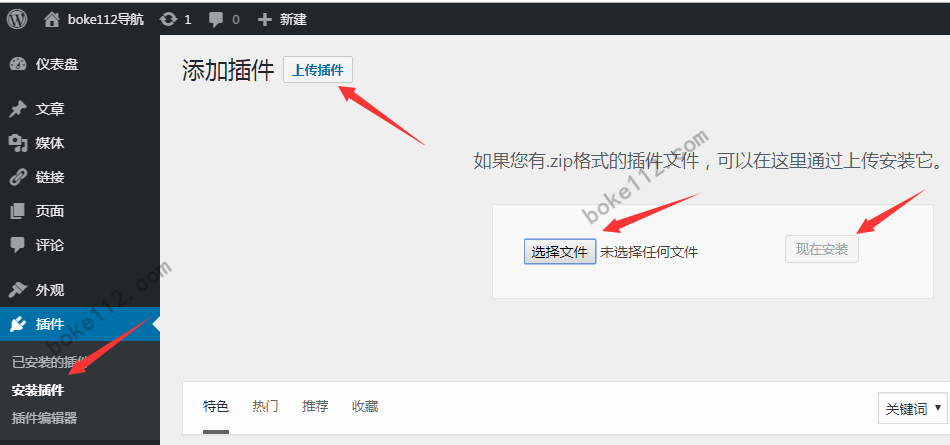
3、登录 WordPress 网站后台 – 插件 – 安装插件 – 点击顶端的【上传插件】按钮 – 点击【选择文件】并选择我们第 2 步下载的插件安装包 – 点击【现在安装】,稍等片刻即可成功安装 – 启用插件即可。具体见下图:
方法三:FTP 上传安装 WordPress 插件
1、方法同方法二的第 1 和第 2 步,下载好插件的安装包待用。
2、将插件的安装包通过 FTP 或其他方式上传到 wp-content/plugins/文件夹内,具体见下图:

3、登录 WordPress 网站后台 – 插件 – 已安装的插件 – 找到第 2 步上传的插件并点击“启用”链接按钮即可。具体见下图:

总结
WordPress 插件的安装相对比较简单,大多数情况下 boke112百科都建议大家直接采取方法一来安装 WordPress 插件,简单直截了当。不过有些时候某些网站直接在后台搜索插件来安装总是显示失败,这个时候我们完全可以通过方法二来上传安装。至于方法三一般建议在前面两个方法都失效的情况下才采用。不过条条道路通罗马,没有最好的方法,只有最适合自己的方法,所以只需要采用自己最喜欢的方法来安装 WordPress 插件即可,无需纠结。


 桂公网安备 45010502000016号