Graphics
RGBImageFilterでアイコンの色調を変更
Section titled “RGBImageFilterでアイコンの色調を変更”
GeneralPathなどで星型図形を作成する
Section titled “GeneralPathなどで星型図形を作成する”
PathIteratorからSVGを生成
Section titled “PathIteratorからSVGを生成”
JPanelにマウスで自由曲線を描画
Section titled “JPanelにマウスで自由曲線を描画”
ColorConvertOpで画像をグレースケールに変換
Section titled “ColorConvertOpで画像をグレースケールに変換”
MediaTrackerで画像のサイズを取得
Section titled “MediaTrackerで画像のサイズを取得”
Timerでアニメーションするアイコンを作成
Section titled “Timerでアニメーションするアイコンを作成”
MouseWheelで画像のズームイン・アウト表示
Section titled “MouseWheelで画像のズームイン・アウト表示”
Fontを回転する
Section titled “Fontを回転する”
JPEGファイルのコメントを取り出す
Section titled “JPEGファイルのコメントを取り出す”
Shapeの反転
Section titled “Shapeの反転”
AffineTransformOpで画像を反転する
Section titled “AffineTransformOpで画像を反転する”
BasicStrokeで点線を作成
Section titled “BasicStrokeで点線を作成”
JTextAreaの背景に画像を表示
Section titled “JTextAreaの背景に画像を表示”
TexturePaintを使って背景に画像を表示
Section titled “TexturePaintを使って背景に画像を表示”
JPanelの背景に画像を並べる
Section titled “JPanelの背景に画像を並べる”
Separatorのグラデーション
Section titled “Separatorのグラデーション”
RandomDissolveで表示を切り替え
Section titled “RandomDissolveで表示を切り替え”
JComponentの形状を変更する
Section titled “JComponentの形状を変更する”
Mouseで画像を移動、回転
Section titled “Mouseで画像を移動、回転”
PixelGrabberで画像を配列として取得し編集、書出し
Section titled “PixelGrabberで画像を配列として取得し編集、書出し”
MemoryImageSourceで配列から画像を生成
Section titled “MemoryImageSourceで配列から画像を生成”
JSliderのスタイルを変更する
Section titled “JSliderのスタイルを変更する”
JProgressBarにUIを設定してインジケータの色を変更
Section titled “JProgressBarにUIを設定してインジケータの色を変更”
Fontのアウトラインを取得して文字列の内部を修飾する
Section titled “Fontのアウトラインを取得して文字列の内部を修飾する”
Iconを回転する
Section titled “Iconを回転する”
Iconを生成する
Section titled “Iconを生成する”
JRootPaneの背景として画像を表示
Section titled “JRootPaneの背景として画像を表示”
AnimatedGifからフレーム画像を抽出する
Section titled “AnimatedGifからフレーム画像を抽出する”
JLayerを使ってJProgressBarの色相を変更する
Section titled “JLayerを使ってJProgressBarの色相を変更する”
FlatteningPathIteratorでShape上の点を取得する
Section titled “FlatteningPathIteratorでShape上の点を取得する”
JButtonに9分割した画像を使用する
Section titled “JButtonに9分割した画像を使用する”
ConvolveOpでコンポーネントにぼかしを入れる
Section titled “ConvolveOpでコンポーネントにぼかしを入れる”
JPanelに表示した画像のズームとスクロール
Section titled “JPanelに表示した画像のズームとスクロール”
WritableRasterからDataBufferを取得して画像の比較
Section titled “WritableRasterからDataBufferを取得して画像の比較”
JEditorPaneに読み込んだHTMLを画像に変換する
Section titled “JEditorPaneに読み込んだHTMLを画像に変換する”
JScrollPane内に配置したJPanelをマウスで拡大、縮小、移動する
Section titled “JScrollPane内に配置したJPanelをマウスで拡大、縮小、移動する”
JSplitPaneに画像を重ねて表示し差分を比較する
Section titled “JSplitPaneに画像を重ねて表示し差分を比較する”
ImageIOでAnimatedGifファイルを生成する
Section titled “ImageIOでAnimatedGifファイルを生成する”
JLabelで文字列のあふれをフェードアウト効果に変更する
Section titled “JLabelで文字列のあふれをフェードアウト効果に変更する”
Windowの縁をソフトクリッピングでなめらかにする
Section titled “Windowの縁をソフトクリッピングでなめらかにする”
JButtonのホバーエフェクトを円放射状グラデーションで表現する
Section titled “JButtonのホバーエフェクトを円放射状グラデーションで表現する”
JListにGIF画像のカラーパレットを表示する
Section titled “JListにGIF画像のカラーパレットを表示する”
JPanelに色相環を描画する
Section titled “JPanelに色相環を描画する”
JScrollBar上にマウスカーソルが入ったらその幅を拡張する
Section titled “JScrollBar上にマウスカーソルが入ったらその幅を拡張する”
JPanelに矢印付きの直線を描画する
Section titled “JPanelに矢印付きの直線を描画する”
Iconを四分円ずつ回転して表示する
Section titled “Iconを四分円ずつ回転して表示する”
GraphicsオブジェクトをXORモードに設定してピクセルの色をXOR変更色と現在の色とで反転して描画する
Section titled “GraphicsオブジェクトをXORモードに設定してピクセルの色をXOR変更色と現在の色とで反転して描画する”
LinearGradientPaintで角丸図形から作成したBorderを描画する
Section titled “LinearGradientPaintで角丸図形から作成したBorderを描画する”
JLabelのテキストで背景画像を切り抜いて表示する
Section titled “JLabelのテキストで背景画像を切り抜いて表示する”
Shapeから取得したPathIteratorに沿って図形を移動する
Section titled “Shapeから取得したPathIteratorに沿って図形を移動する”
JLabel上に表示した画像のクリックした位置の色を取得する
Section titled “JLabel上に表示した画像のクリックした位置の色を取得する”
Robotを使用してスクリーンショットを取得する
Section titled “Robotを使用してスクリーンショットを取得する”
GlyphVectorで作成した5段階評価の結果をラベルに描画する
Section titled “GlyphVectorで作成した5段階評価の結果をラベルに描画する”
AffineTransformを使用してアナログ時計の文字盤に数字を配置する
Section titled “AffineTransformを使用してアナログ時計の文字盤に数字を配置する”
AffineTransformを使用してアラビア数字を回転して時計盤に配置する
Section titled “AffineTransformを使用してアラビア数字を回転して時計盤に配置する”
JPanelに正六面体ワイヤーフレームを投影変換して描画し、マウスドラッグして空間内で回転する
Section titled “JPanelに正六面体ワイヤーフレームを投影変換して描画し、マウスドラッグして空間内で回転する”
AffineTransformを使用してPath2Dを変換し、7セグメントデジタル時計の数字を作成する
Section titled “AffineTransformを使用してPath2Dを変換し、7セグメントデジタル時計の数字を作成する”
DebugGraphicsを使用してJComponentの描画をデバッグする
Section titled “DebugGraphicsを使用してJComponentの描画をデバッグする”
JMenuItemの選択ロールオーバーをラウンド矩形で描画する
Section titled “JMenuItemの選択ロールオーバーをラウンド矩形で描画する”
Path2Dで指定した隅を丸めたランウド矩形図形を作成する
Section titled “Path2Dで指定した隅を丸めたランウド矩形図形を作成する”
JTreeの選択領域描画をラウンド矩形に変更する
Section titled “JTreeの選択領域描画をラウンド矩形に変更する”
JListで作成したカレンダーのセル選択領域を角丸で描画する
Section titled “JListで作成したカレンダーのセル選択領域を角丸で描画する”
BufferedImageOpで画像にモザイク処理を適用する
Section titled “BufferedImageOpで画像にモザイク処理を適用する”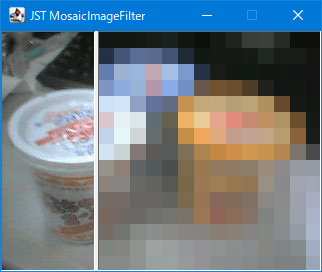
JTreeのノード選択で生成された直角多角形の角を丸める
Section titled “JTreeのノード選択で生成された直角多角形の角を丸める”
Shape上に文字列を配置する
Section titled “Shape上に文字列を配置する”
Colorを明るめ、暗めにパーセント単位で変換する
Section titled “Colorを明るめ、暗めにパーセント単位で変換する”
JSeparatorの両端をフェードアウト効果で描画する
Section titled “JSeparatorの両端をフェードアウト効果で描画する”
MouseEventから取得したマウスボタンのクリック状態を視覚化する
Section titled “MouseEventから取得したマウスボタンのクリック状態を視覚化する”
JButtonの左右が重なるレイアウトでアバターグループを作成する
Section titled “JButtonの左右が重なるレイアウトでアバターグループを作成する”
JComponentに垂直配置した数字のカウントアップアニメーションを実行する
Section titled “JComponentに垂直配置した数字のカウントアップアニメーションを実行する”